

Партнерка на США и Канаду по недвижимости, выплаты в крипто
- 30% recurring commission
- Выплаты в USDT
- Вывод каждую неделю
- Комиссия до 5 лет за каждого referral
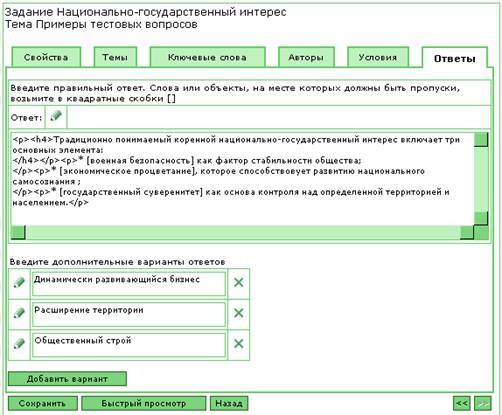
Рис. 30 Редактирование ответов типа задания «Заполнение пропусков».
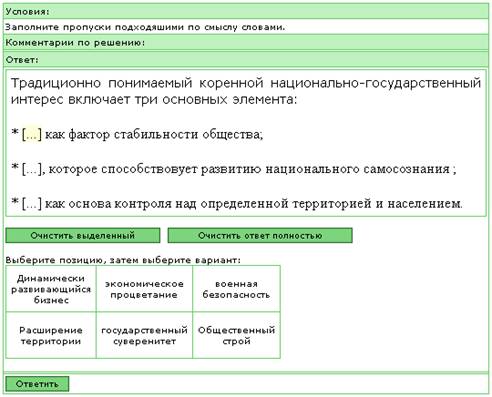
Рис. 31 Внешний вид задания для студентов
3.9.9 Создать индивидуальное задание
Индивидуальные задания представляют собой тип задания со свободным ответом. В отличие от других типов заданий, этот тип создается только из из списка материалов (см. раздел 4.2.2. «Дополнительные возможности»). Для этого нужно нажать на иконку «Создать индивидуальное задание»  . У созданного задания автоматически будет заполнено свойство Тема по названию той темы, из строки которой оно создается.
3.10 Мультимедиа
В списке Мультимедиа хранятся мультимедийные компоненты, которые могут быть использованы в учебных материалах и заданиях. Мультимедийные объекты могут быть вставлены в текст документа при помощи визуального редактора. Войдя в раздел, пользователь видит таблицу объектов. В таблице отображается название объекта, имя файла, размер, тип в виде иконки ( – картинка,
  – Flash-анимация,
  – видеоролик) и изображение предварительного просмотра объекта. Нажмите на изображение для загрузки объекта.
Преподаватель может добавлять новые ( ), редактировать (нажать на название) и удалять (
 ) существующие объекты. При создании или редактировании мультимедийного объекта нужно задать его название, выбрать соответствующий файл на вашем компьютере (кнопка Browse (Обзор...)) и нажать Сохранить.
4 Списки
4.1 Ключевые слова
Ключевые слова используются для индексации и поиска заданий. Например, при создании задания можно выбрать для нее ключевое слово «энергия», а затем при составлении контрольной работы выбрать задания с ключевым словом «энергия».
Преподаватель может добавлять новые (), редактировать (нажать на название) и удалять () существующие ключевые слова.
4.2 Группы заданий
Задания могут быть сгруппированы по каким-либо общим свойствам, например, «проверочные», «аттестационные». При создании задания указывается, к какой группе оно относится. Преподаватель может добавлять новые (), редактировать (нажать на название) и удалять () существующие группы заданий.
Данный список относится только к Заданиям. Контрольные работы также могут быть сгруппированы, но группы контрольных задаются в разделе Тесты.
4.3 Внешние авторы
Одно из свойств заданий, тестов и учебных материалов – автор. При создании задания автор может быть выбран из списка. Преподаватель может добавлять новых (), редактировать (нажать на название) и удалять ()существующих авторов. При создании или редактировании автора нужно заполнить его личную анкету (ФИО, организация) и нажать Сохранить.
5 Тесты
5.1 Назначение теста учащимся
Чтобы назначить учащемуся тест, нужно выбрать в главном меню Тесты → Назначить. Вы увидите список контрольных работ. Выберите нужную вам работу и нажмите на соответствующую иконку  в столбце Назначить.
После выбора контрольной нужно выбрать учащихся, которым будет назначена данная работа. Учащихся можно отобрать в помощью фильтра. ( ). Заполнить обязательные поля Учебный год, семестр, время доступности теста. Внимание! Сначала отберите учащихся, а потом заполняйте обязательные поля. Время доступности теста определяет период, в течение которого студент МОЖЕТ НАЧАТЬ прохождение теста, и оно никак не связано с его длительностью, которое задается в шаблоне.
Для назначения теста отметить учащихся галочками и нажать кнопку Назначить (предварительно отфильтровав их список при необходимости). Вариант назначенной контрольной перейдет к выбранным учащимся.
Существует возможность Назначить персональное задание учащемуся. При этом учащемуся будет задан тест, состоящий из одного задания со свободным ответом. Это задание используется один раз и не заносится в общий список заданий. Персональное задание назначается из профиля пользователя соответствующего учащегося. Соответствующая кнопка ведет на экран, аналогичный закладке Условие задания со свободным ответом. При нажатии Назначить тест с этим заданием уходит к учащемуся.
5.2 Прохождение теста
В разделе Пройти тест у каждого пользователя находятся назначенные ему контрольные работы. Преподаватель может назначить сам себе созданную контрольную работу и попробовать пройти ее.
5.3 Отчеты
Подробная статистика прохождения учащимися тестов ведется в разделе Отчеты (журнал успеваемости). Для просмотра журнала нужно выбрать соответствующий пункт главного меню. Существует возможность смотреть автоматическую статистику, как по учащимся, так и по тестам. Кроме того, ведется статистика очного обучения учащихся (заполняется преподавателем вручную).
5.4 Учащиеся
При входе в раздел Учащиеся отображается таблица, содержащая ФИО учащихся и краткую информацию о них. Учащиеся могут быть сгруппированы по специальности, группе, куратору и результату аттестации. Для группировки по параметру нужно нажать на его название в заголовке столбца. К таблице могут быть применены фильтры.
В таблице отражаются следующие оценки успеваемости каждого учащегося:
Рейтинг учащегося – отношение количества правильно решенных заданий к общему количеству;
Рейтинг аттестации – результаты последней аттестации;
Рейтинг тренировки – учитывается только самопроверка;
Набрано баллов – количество баллов за все пройденные тесты.
По нажатию иконки  можно отправить письмо всем отмеченным учащимся.
Чтобы посмотреть подробную информацию по какому-либо учащемуся, нажмите на его имя. При этом будет показан список всех тестов, пройденных учащимся. Нажав на иконку  , соответствующую тесту, можно посмотреть полные результаты прохождения этого теста.
5.5 Тесты
Посмотреть более подробную статистику по выполнению контрольных работ можно в разделе Тесты. В таблице отображаются результаты всех тестов, пройденных каждым учащимся. Данные могут быть отсортированы либо сгруппированы по столбцам. К таблице могут быть применены фильтры.
Нажав на иконку , можно посмотреть подробную информацию по прохождению конкретного теста: параметры контрольной работы, а также условие, правильное решение, и ответ учащегося для каждой задачи. Просмотр подробной информации для учащегося возможен при условии, если в шаблоне теста была выбрана опция Показать решение задач в журнале.
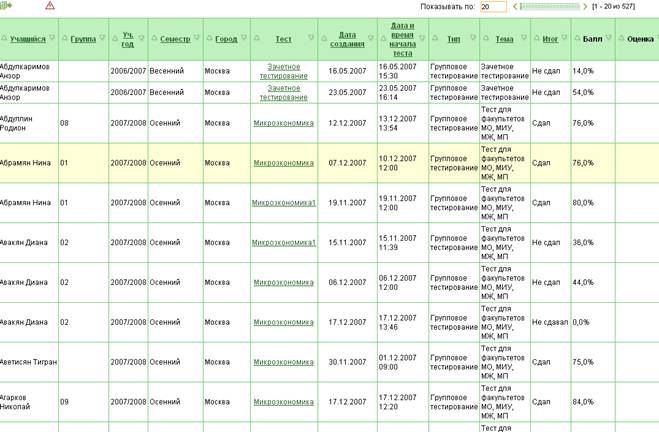
Рис. 32. Журнал успеваемости
Тесты, требующие проверки преподавателем, обозначены ссылкой Проверить в столбце Итог. Пройдя по ссылке, преподаватель увидит ответы учащегося на вопросы теста. Он может оценить каждый ответ учащегося. Для этого нужно ввести число от 0 до максимально возможного (указано вверху) в поля Начислено баллов и нажать Сохранить.
При просмотре теста учащегося преподаватель может редактировать дополнительное поле «Комментарии».
5.6 Посещения
В разделе Посещения хранится статистика работы учащегося в системе: число посещений системы, общее время работы, время и длительность последнего посещения.
5.7 Вопросы учащихся
В разделе Отчеты → Вопросы содержится список вопросов, поступивших преподавателям от учащихся системы. В таблице отображается имя учащегося, задавшего вопрос, содержание вопроса, дата и статус (был ли дан ответ). Нажав на фамилию учащегося, можно ответить/посмотреть ответы на данный вопрос.

|
Из за большого объема этот материал размещен на нескольких страницах:
1 2 3 4 5 6 |
