

Партнерка на США и Канаду по недвижимости, выплаты в крипто
- 30% recurring commission
- Выплаты в USDT
- Вывод каждую неделю
- Комиссия до 5 лет за каждого referral
Если вновь опубликовать ( ) ранее опубликованный вопрос, то в режиме Тесты- Тестовые вопросы вопросов будет два с одинаковым названием, но у второго рядом с именем будет стоять цифра 1.
Если шаблон теста опубликован, то в столбце Публикация находится название, под которым шаблон будет отображаться в режиме Тесты- Тестовые вопросы.
Чтобы посмотреть или изменить подробную информацию по заданию, нужно нажать на его название. Для создания нового задания нажмите иконку  , заполните информацию о задании и нажмите Создать.
Задания в базе данных обладают свойствами, которые сгруппированы в разделы: Свойства, Темы, Ключевые слова, Авторы. Для переключения между этими разделами используются закладки в верхней части окна или кнопки  , с помощью которых можно перейти к следующей либо предыдущей закладке.
Свойства:
· Название задания.
· Тип вопроса.
· Сложность – выбирается из списка.
· Группа задач – выбирается из списка.
· Ключевые слова – выбираются из списка.
· Авторы – выбираются из списка.
· Ответ.
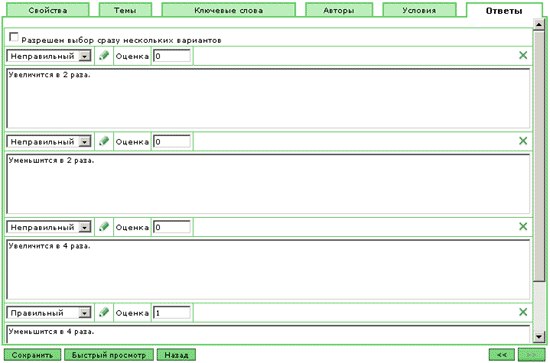
Рис. 16. Редактирование задания
Для каждой задачи необходимо внести условие и решение. Эти закладки появляются после внесения общей информации по задаче и нажатия на кнопку Перейти к редактированию условий. Условие вводится в формате XML/HTML или с помощью визуального редактора (закладка Условие). Вид ответов зависит от типа задания (закладка Ответы).
В конце редактирования условия и ответов задачи нужно нажать кнопку Сохранить.
3.6 Шаблоны тестов
Тестом (контрольной работой) в рамках системы называется совокупность задач, которые могут быть предложены учащимся для решения. При назначении учащимся будут предложены различные варианты одной и той же контрольной. Правила, по которым создаются варианты контрольной, называются шаблоном теста.
Преподаватель может определять шаблоны контрольных и назначать их учащимся. Тесты могут быть организованы в группы (например, «Семестровые»). Для просмотра или изменения шаблона теста нужно выбрать в главном меню Тесты->Шаблоны тестов, затем выбрать в списке нужную работу. Кнопка  в панели управления удаляет все отмеченные флажками шаблоны тестов.
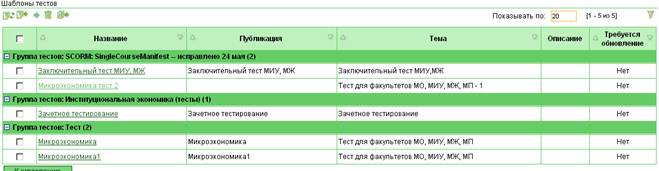
Рис. 17
Если шаблон теста опубликован, то в столбце Публикация находится название, под которым шаблон будет отображаться в режиме Тесты- Шаблоны тестов. Для публикации готового шаблона необходимо выделить его галочкой в первой колонке и нажать иконку . Если в ранее опубликованный шаблон были внесены изменения, то его строке в колонке Требуется обновление будет отображено Да. Для переопубликования теста под прежним именем нажмите иконку  .
.
Если вновь опубликовать () ранее опубликованный шаблон, то в режиме Тесты- Шаблоны тестов будет два теста с одинаковым названием, но у второго рядом с именем будет стоять порядковый номер публикации.
3.7 Составление шаблона теста
Чтобы создать контрольную работу, нужно первоначально создать ее шаблон. В шаблоне содержится информация о количестве заданий в тесте и о критериях выборки в каждом из его пунктов – так называемых слотах. Для создания шаблона теста нужно выбрать в Портфеле - Оглавление нужную кафедру, дисциплину, тему и нажать  .
.
Вам нужно будет ввести название контрольной, тему, выбрать из списка группу, в которую эта контрольная будет входить, и установить количество задач (слотов) в работе. Также можно установить необязательные поля:
Время на выполнение – количество времени (в минутах), отведенное на выполнение контрольной работы, по истечении которого контрольная работа может быть прервана автоматически;
Способ проверки развернутых решений (в задачах со свободным ответом) – преподавателем либо самостоятельно учащимся;
Перемешивать слоты при генерации – должна ли система установить порядок вопросов случайным образом;
Прерывать автоматически – должна ли система автоматически прервать контрольную работу учащегося по истечении указанного времени;
Разрешить паузу – может ли учащийся приостановить выполнение контрольной (с остановкой времени);
Разрешить навигацию по слотам – разрешить учащимся при ответе пропускать вопросы, чтобы потом можно к ним вернуться;
Демонстрация работы учащемуся – серия переключателей, определяющая, что можно показать учащемуся после окончания решения контрольной:
· показать оценки за каждую задачу – показывать ли поля «Правильный ответ» и «Начислено баллов» для задач
· показать результаты автопроверки – показывать ли поля «Правильный ответ» и «Начислено баллов» в непроверенных тестах (т. е. если в тесте есть задача типа «свободный ответ» и она не проверена);
· показать результаты контрольной – показывать ли поля «Балл, %» и «Тест пройден/не пройден», а также информацию о задачах в контрольной;
· показать решения задач:
o нет – решения и правильные ответы не показываются учащемуся нигде;
o в контрольной – при ответе учащегося система остается на том же вопросе (если это не «свободный ответ») и появляется правильный ответ и комментарии к решению;
o в журнале – правильный ответ отображается только в журнале.
Авторы – список авторов контрольной работы.

Рис. 18 Составление шаблона теста
В верхней части окна крупным шрифтом отображается список слотов, количество которых определяется полем Количество вопросов. Переключаться между слотами можно, щелкнув по номеру слота мышью.
В каждом слоте представлен список тестовых вопросов (задач), один из которых будет вставлен в этот слот. Список задач можно фильтровать по параметрам: название, раздел, тема, ключевые слова, авторы, сложность, тип задания. В этом списке, находятся только ранее опубликованные вопросы Для отбора вопросов по темам необходимо, чтобы темы были также опубликованы.. Существует возможность добавить или удалить слот.
Для удобства задачи разбиты на страницы, переключение между которыми производится при помощи пейджера  в панели управления. Уменьшить количество задач, из которых производится выбор, можно, установив флажки напротив «лишних» задач во втором столбце (эти задачи не будут рассматриваться при генерации слота). Рекомендуется, однако, сначала уменьшить количество задач при помощи фильтра (отсортировав их, например, по теме, ключевым словам, сложности) и только потом уже удалить неподходящие задачи вручную. Если же начать удалять задачи вручную сразу, то фильтр впоследствии применить уже будет нельзя. Для корректной обработки обозревателем все вопросы, которые вы хотите игнорировать, желательно отмечать на одном экране, для чего в поле Показывать по: следует ввести любое значение, большее числа показываемых тестов. Для обновления списка с применением фильтра нажмите Обновить.
Установив флажок Случайный выбор, можно добиться автоматического выбора задачи в текущий слот при генерации варианта. Если же флажок сброшен, то нужно выбрать конкретное задание, которое будет подставлена в слот.
Когда работа над слотом закончена, нужно нажать кнопку Сохранить.
Кнопка Удалить удаляет слот из контрольной.
При формировании слота необходимо указать сколько максимально баллов м.б. начислено за правильный ответ на этот вопрос. Общая сумма баллов за тест д.б. равна 100. В случае какой-либо ошибки в шаблоне (например, сумма баллов не равна 100) в верхней части экрана будет выведено предупреждение.
Система позволяет распечатать сгенерированный вариант теста. Для этого нужно нажать кнопку Сгенерировать и распечатать в правом нижнем углу экрана шаблона теста. В открывшемся окне нужно выбрать, какие элементы теста будут напечатаны, и нажать Просмотр и печать. После этого будет показан вариант теста для печати. Можно распечатать его, нажав Распечатать. Вернуться к предыдущему шагу можно при помощи кнопки Вернуться к выбору параметров печати.
3.8 Группы тестов
Контрольные работы могут быть сгруппированы по каким-либо общим свойствам, например, «проверочные», «семестровые». При создании контрольной указывается, к какой группе она относится. Преподаватель может добавлять новые (), редактировать (нажать на название) и удалять () существующие группы.
В системе существует особая группа работ – Аттестационные тесты. Эта группа создается автоматически для аттестационных тем. Преподаватель может редактировать шаблоны аттестационных работ. Аттестация назначается администратором для всех учащихся.

|
Из за большого объема этот материал размещен на нескольких страницах:
1 2 3 4 5 6 |
