


Партнерка на США и Канаду по недвижимости, выплаты в крипто
- 30% recurring commission
- Выплаты в USDT
- Вывод каждую неделю
- Комиссия до 5 лет за каждого referral
Для редакции данных состояния подстилающей поверхности почвы за предыдущий месяц необходимо:
- по календарю установить требуемый месяц, щелкнуть мышью по строке даты
- в открывшейся форме "Состояние подстилающей поверхности "дата"" - в рамке "Lo" клавишей "Backspace" или "Del" удалить введенное численное значение или знак "/" и только тогда после удаления становится активным список для ввода состояния подстилающей поверхности почвы.
По книжке КМ-1с в перфорации формируются блоки"=02" за 06 ч и "=12".
2) Примеры формирования группы кода в рисунке 16:

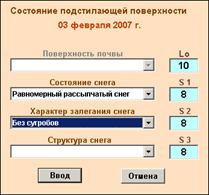 группа кода - 47008

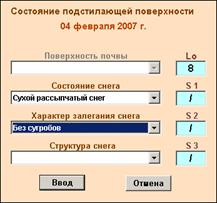 группа кода - 46998

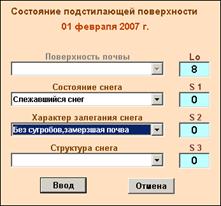 группа кода - 42997
Рисунок 16
4.8 Страница ПЕРФО
4.8.1 Формирование перфорации
4.8.1.1 Ввод метеоданных для перфорации осуществляется во время проведения систематических наблюдений и заполнения в срок книжек КМ-1, КМ-1с, КМ-3, КМ-4 и др. По этим данным автоматически формируется перфорация.
Просмотр перфорации осуществляется за 1 день или за текущий/прошедший месяц, см. рисунок 17, по нажатию клавиши "День" или "Месяц", при этом в окне просмотра загружаются данные.
Для ввода данных блоков перфорации о перерывах в наблюдениях и ежемесячных данных необходимо по нажатию соответствующих клавиш заполнить формы, см. рисунок 17-1.


Рисунок 17


Рисунок 17-1
Блок =99 можно копировать из предыдущего месяца и вставлять как текст в текущий месяц, используя контекстное меню правой кнопки "мыши" как в стандартных приложениях "Windows" (Выделить все/Копировать/Вставить).
Внимание!
Для редактирования перфорации за 1 день или месяц наблюдателю необходимо открыть файл в редакторе PerfoEditor. exe для этого нажать клавишу "Открыть в блокноте", см. рисунок 17 - имя "Документ 1", и обязательно присвоить другое имя файлу данных и сохранить в другой директории, которая не используется программой Метео.
Дальнейшее редактирование данных перфорации должно происходить в уже переименованном файле, т. к. в программе Метео последующие правки не будут сохранены, в программе только создается первоначальный файл перфорации.
Внимание! Если есть необходимость неоднократной работы с уже отредактированным за месяц файлом перфорации, которому уже было присвоено свое имя (а не Документ 1), то рекомендуется работать с ним отдельно, не создавая повторно еще раз в программе Метео за этот месяц перфорацию.
Для этого на рабочем столе PerfoEditor. exe должен быть ярлык редактора и запуская его независимо от работы программы Метео, продолжаем дальнейшую правку файла перфорации.
4.8.2 Формирование таблицы ТСХ-1
4.8.2.1 Ввод метеоданных для формирования части таблицы ТСХ-1 (данные по температуре - воздуха, поверхности почвы, на высоте 2 см от поверхности почвы, на глубинах грунта (5,10,15,20,40 см), влажности воздуха, облачности, максимальной скорости ветра, осадков) осуществляется во время проведения систематических наблюдений и заполнения в срок книжек КМ-1, КМ-3, и др. По этим данным автоматически формируются средне суточные значения, за декаду, за месяц в формате приложения Ехсеl, см. рисунок 17-2. Для этого наблюдателю необходимо, выбрав в календаре конечную дату декады, нажать клавишу "Сформировать ТСХ". Данные, по которым были пропущены (невведены) сроковые значения, отмечены в таблице "желтым" цветом.
4.8.2.2 Наблюдатель может после автоматического заполнения таблицы ТСХ программой "Метео", переименовав этот файл и сохранив в своей рабочей директории, далее заполнять таблицу, а затем отправить ее на печать. При наличии шрифта Arial Meteo можно вставить значки атмосферных явлений при одновременном нажатии клавиш "Ctrl" и "Q", см. рисунок 17-2.


Рисунок 17-2
Для индикации и записи интенсивности явления надо использовать мнемо-клавиши "верхний индекс начало", "верхний индекс конец"
4.9 Страница "Графики"
4.9.1 Страница "Графики" предназначена для просмотра в течение срока текущих изменений метеопараметров, полученных от измерителей МАРК и ИТВ, см. рисунок 18:
ü средней скорости ветра;
ü максимальной скорости ветра;
ü температуры воздуха;
ü относительной влажности воздуха;
ü температуры поверхности почвы.
Для просмотра необходимо открыть страницу "Графики" и нажать соответствующую закладку "Ветер (ср)", "Ветер (макс)", "Темп. воздуха", "Влажность воздуха", "Темп. пов. почвы".


Рисунок 18
4.10 Страница "Диагр."
4.10.1 Страница "Диагр" предназначена для ввода как в ручном режиме термограммы, гигрограммы, ленты гелиографа, так и данных от датчиков температуры, влажности воздуха типа НМР45D и осадкомера типа ВОА-1 и их просмотра.
4.10.2 Для ввода термограммы и ее просмотра на странице "Диагр" предназначена закладка "Термограф", см. рисунок 19.


Рисунок 19
Для ввода данных термографа необходимо открыть страницу "Диагр" и нажать соответствующую закладку "Термограф".
Необходимо выбрать текущую дату для ввода термограммы, щелкнув по "пустой" строке таблицы "Информация термографа за ….", при этом открывается форма ввода данных термографа с указанием даты начала/конца ленточки термограммы с введенными по срокам значениями температуры по психрометру (нижняя строка) и пустыми 2-мя строками для ввода: часовых значений с ленты термограммы – верхняя строка и расчетных значений поправок термограммы, которые вычисляются автоматически, см. рисунок 19.
4.10.3 Для ввода ленты гелиографа и ее просмотра предназначена закладка "Гелиограф" на странице "Диагр", см. рисунок 20.
 [2]
[2]
Рисунок 20
Для ввода данных гелиографа необходимо открыть страницу "Диагр" и нажать соответствующую закладку "Гелиограф".
Необходимо выбрать текущую дату для ввода ленты, щелкнув по "пустой" строке таблицы "Информация гелиографа за ….", при этом открывается форма ввода данных гелиографа с указанием даты начала/конца ленточки, заполненная значениями "0" , что означает - отсутствие прожога, см. рисунок 20. Для ввода значений продолжительности солнечного сияния необходимо поставить курсор мыши в этот срок и ввести значение с помощью клавиатуры в десятых долях часа.
Введенные значения продолжительности солнечного сияния автоматически суммируются и затем кодируются в сводку КН-01 группу 55sss в срок 03:00 и в этот же срок суммарное значение отображается в окне формы "Срок" в окне "Другое" рамке "SS ч". Введенные данные гелиографа автоматически перфорируются в блоке "=16".
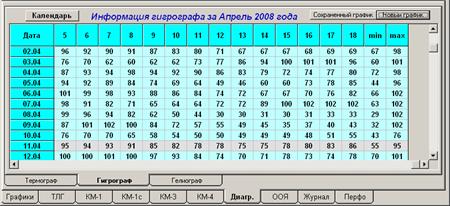
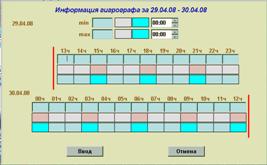
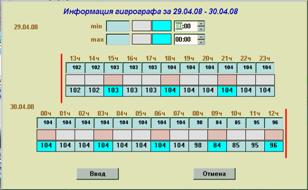
4.10.4 Для ввода ленты гигрографа и ее просмотра на странице "Диагр" предназначена закладка "Гигрограф", см. рисунок 21.
Для ввода данных гигрографа необходимо открыть страницу "Диагр" и нажать соответствующую закладку "Гигрограф".
Необходимо выбрать текущую дату для ввода ленты, щелкнув по "пустой" строке таблицы "Информация гигрографа за ….", при этом открывается форма ввода данных гигрографа с указанием даты начала/конца ленточки, см. рисунок 20. Для ввода значений влажности по гигрографу необходимо поставить курсор мыши в верхнюю строку и ввести значение с помощью клавиатуры.
После ввода верхней строки значений влажности, в нижней строке появляются значения влажности без поправок, см. рисунок 21.
Для внесения поправок в значения влажности необходимо построить график сравнений показаний гигрографа и психрометра за данный месяц по данным наблюдений (не менее 150 точек), при этом выводится соответствующее сообщение, если наблюдений не достаточно.
После построения графика

|
Из за большого объема этот материал размещен на нескольких страницах:
1 2 3 4 5 6 7 8 |
