


Партнерка на США и Канаду по недвижимости, выплаты в крипто
- 30% recurring commission
- Выплаты в USDT
- Вывод каждую неделю
- Комиссия до 5 лет за каждого referral
Обычно под строкой меню находятся две панели инструментов – Стандартная и Форматирование. Чтобы вывести или убрать панель с экрана, следует выбрать в меню Вид пункт Панели инструментов, а затем щелкнуть на имя нужной панели. Если панель присутствует на экране, то рядом с ее именем будет стоять метка a.
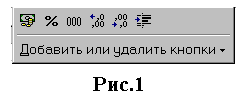
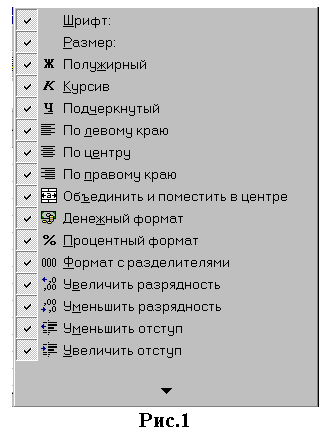 Если для отображения всех кнопок на панели не достаточно места, то выводятся кнопки, которые были использованы последними. Если нажать на кнопку
  в конце панели, то появятся остальные кнопки (рис.5). При нажатии на кнопку Добавить или удалить кнопки появится меню (рис.6), в котором можно вывести или убрать кнопку с панели.
Также для изменения состава панели инструментов, используется окно Настройка из меню Сервис. В диалоговом окне необходимо выбрать вкладыш Команды. В списке Категории выбирается группа кнопок, после чего в списке 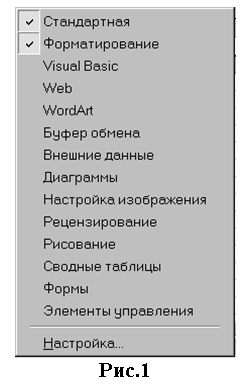 Команды появляются кнопки этой группы. Чтобы добавить кнопку на панель инструментов, следует перетянуть ее из диалогового окна в нужную позицию меню. Процесс установления кнопки завершается щелчком кнопки Закрыть. Для удаления кнопки с панели инструментов необходимо перетянуть ее в диалоговое окно Настройка.
Управлять панелями инструментов удобно с помощью контекстного меню (рис.7), которое вызывается нажатием правой клавиши мыши на любой кнопке.
Под панелями инструментов Microsoft Excel обычно находится строка формул, а в нижней части окна – строка состояния. Чтобы вывести или убрать эти строки, следует в меню Вид выбрать соответствующие пункты: Строка формул (рис.8) или Строка состояния.
Рабочая книга
Файл Microsoft Excel называется рабочей книгой. Рабочая книга состоит из рабочих листов, имена которых (Лист1, Лист2, …) выведены на ярлыках в нижней части окна рабочей книги (рис.2). Щелкая по ярлыкам, можно переходить от листа к листу внутри рабочей книги. Для прокручивания ярлыков используются кнопки слева от горизонтальной координатной линейки:
| переход к ярлыку первого листа; |
| переход к ярлыку предыдущего листа; |
| переход к ярлыку следующего листа; |
| переход к ярлыку последнего листа. |


Рабочий лист представляет собой таблицу, состоящую из 256 столбцов и 65536 строк. Столбцы именуются латинскими буквами, а строки – цифрами. Каждая ячейка таблицы имеет адрес, который состоит из имени строки и имени столбца. Например, если ячейка находится в столбце F и строке 7, то она имеет адрес F7.
Выделение элементов таблицы
Одна из ячеек таблицы всегда является активной. Активная ячейка выделяется рамкой. Чтобы сделать ячейку активной, необходимо клавишами управления курсором подвести рамку к этой ячейке или щелкнуть в ней мышью.
Для выделения нескольких смежных ячеек необходимо установить указатель мыши в одну из ячеек, нажать левую кнопку мыши и, не отпуская ее, растянуть выделение на всю область. Для выделения нескольких несмежных групп ячеек следует выделить одну группу, нажать клавишу Ctrl и, не отпуская ее, выделить другие ячейки.
Чтобы выделить целый столбец или строку таблицы, необходимо щелкнуть мышью на его имени. Для выделения нескольких столбцов или строк следует щелкнуть на имени первого столбца или строки и растянуть выделение на всю область.
Для выделения нескольких листов необходимо нажать клавишу Ctrl и, не отпуская ее, щелкать на ярлыках листов.

Рис.8
Заполнение ячеек
Для ввода данных в ячейку необходимо сделать ее активной и ввести данные с клавиатуры. Данные появятся в ячейке и в строке редактирования (рис.8). Для завершения ввода следует нажать Enter или одну из клавиш управления курсором. Процесс ввода данных закончится и активной станет соседняя ячейка.
Чтобы отредактировать данные в ячейке, необходимо:
¯ сделать ячейку активной и нажать клавишу F2 или дважды щелкнуть в ячейке мышью;
¯ в ячейке появится текстовый курсор, который можно передвигать клавишами управления курсором;
¯ отредактировать данные;
¯ выйти из режима редактирования клавишей Enter.
Внимание! Перед выполнением любой команды Microsoft Excel следует завершить работу с ячейкой, т. е. выйти из режима ввода или редактирования.
Отмена операций
Для отмены последней операции над данными необходимо в меню Правка выбрать команду Отменить … или щелкнуть кнопку  . Если щелкнуть на стрелке 6 рядом с этой кнопкой, то откроется список операций, выполненных в текущем сеансе. Щелкнув на имени одной операции, можно отменить ее и все операции, выполненные после нее.
Чтобы вернуть последнюю отмененную операцию, следует в меню Правка выбрать команду Повторить … или щелкнуть кнопку  . Для просмотра списка отмененных операций следует щелкнуть на стрелке 6 рядом с этой кнопкой.
Беседа. Метод в основном теоретический, но может опираться на опередившую практику. Выполняются разнообразные логические операции при ответах на систему наводящих вопросов. Проблемная форма изложения проявляется в том, что учащиеся делают микрооткрытия субъективно новых знаний. Например, обсуждая табличные величины, можно поставить следующий вопрос: «Что можно узнать, имея таблицу температуры за 24 часа?» Ответов довольно много: были ли заморозки, сколько раз температура возрастала и т. д. Другая подходящая тема для беседы: понятие алгоритма, знакомство с ПЭВМ.
Например:
Инструктаж. Примеры тем: техника безопасности при работе в кабинете, начальные сведения о работе с клавиатурой (инструктаж может выполнять и учащийся по отношению к товарищу, инструкция к своей или чужой программе устно или прямо в ее тексте в виде комментариев). Целью является подготовка к практике. Логика не привлекается, нет развернутых рассуждений. В результате учащийся может воспроизвести действия или повторить условия. Обратная связь выполняется через устный контроль или практику.
Индивидуальный практикум. Примером задания на практикум может быть составление программ.
1. Пример: Записать по правилам изучаемого языка программирования следующие выражения:
a) 
b) 
c) 
d) 
e) 
f) 
g) 
h) 
i) 
j) 
k) 
l) 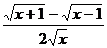
m) 
n) 
2. Перевести из линейной записи в обычную следующие выражения:
a) a/b/c
b) a*b/c
c) a+b/c
d) (a+b)/c
e) a+b/d+c
f) (a+b)/(b-c)
g) a/sin(b)
h) ½*a*b*sin(x)
i) 2*b*c*cos(a/2)/(b+c)
j) 4*r*sin(a/2)*sin(b/2)*sin(c/2)
k) (a*x+b)/(c*x+d)
l) 2*sin((a+b)/2)*cos((a-b)/2)
m) abs(2*sin(-3*abs(x/2)))
3. Указать значение величин s и k после выполнения следующих операторов присваивания:
a) s:=14
k:=-3
d:=s+1
s:=d
k:=2*s
b) s:=0
k:=30
d:=k-5
k:=2*d
s:=k-100
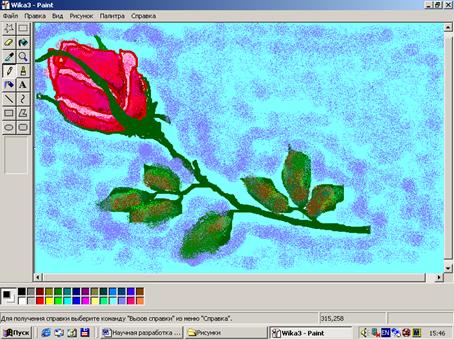
Учащиеся могут отрабатывать навыки работы с программным обеспечением компьютера, например работа с графическим редактором:
Учащиеся могут разрабатывать собственные проекты по изучаемым темам предмета и другим школьным предметам. Эта форма работы развивает у познавательскую деятельность учащихся и расширяет сферу получения новых знаний.
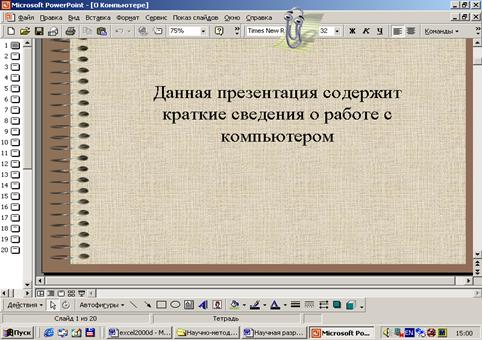
Например разработка презентаций при работе с программой PowerPoint.
Экскурсия. Учителю следует предварительно пройти по маршруту экскурсии, выяснить и договориться, что и как будет показано, кто конкретно будет комментировать деятельность. Целью наблюдения является именно конкретная, практическая деятельность людей, использующих компьютер во время работы (будем надеяться, что хотя бы на время экскурсии не только для игр...).

|
Из за большого объема этот материал размещен на нескольких страницах:
1 2 3 4 5 6 7 |
