


Партнерка на США и Канаду по недвижимости, выплаты в крипто
- 30% recurring commission
- Выплаты в USDT
- Вывод каждую неделю
- Комиссия до 5 лет за каждого referral
ПАНЕЛЬ ИНСТРУМЕНТОВ ПРОГРАММЫ =˃ СПРАВКА =˃ ПРОВЕРИТЬ НАЛИЧИЕ ОБНОВЛЕНИЙ
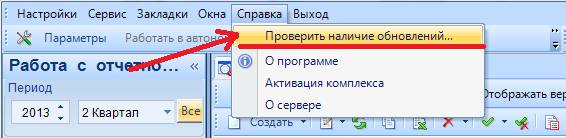
Рисунок 5. Проверка наличия обновления
Обновление базы происходит с помощью скриптов, выставленных разработчиками программного комплекса «Свод-СМАРТ». С помощью обновления можно обновить не только файлы базы, но и версию клиента (Рисунок 6).
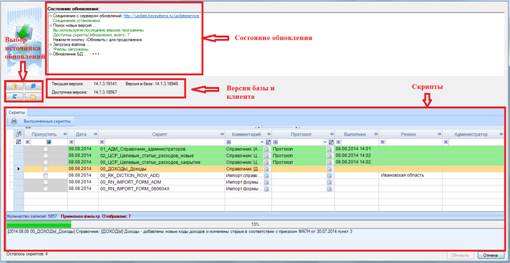
Рисунок 6. Обновление базы данных
- Вхождение в группы;
На вкладке «Вхождение в группы» определяются группы, в которые входит пользователь. Пользователя включают в одну или в несколько групп, также на данной вкладке определяется роль локального администратора групп.
Группа предназначена для предоставления общих прав (ограничений) пользователям, которые в нее входят.
Локальный администратор – пользователь Свода-Смарт, не являющийся администратором на сервере баз данных, но имеющий возможность регулировать права других пользователей комплекса Свод-Смарт (см. подробнее раздел Локальные администраторы).
- Исполнитель;
На вкладке «Исполнитель» указываются данные пользователя, который будет использовать учетную запись (Рисунок 7).
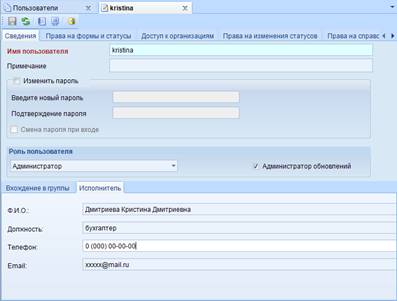
Рисунок 7. Вкладка «Сведения»
2.2 Права на формы и статусы
На вкладке «Права на формы и статусы» настраиваются права доступа пользователя к формам, колонкам в форме и к статусам формы.
Права пользователя могут быть:
-  разрешающими (явное разрешение);
-  запрещающими (явный запрет);
-  не определенные (неявный запрет).
Явный запрет имеет приоритет выше, чем явное разрешение. Если права на объект не определены, то доступ к объекту не разрешается.
Доступ пользователя определяется по следующим правилам:
Правило 1: Если пользователь имеет права администратора базы данных, то он имеет полный доступ в любой режим в навигаторе.
Правило 2: Права прочих пользователей определяются как сумма:
- его разрешающих прав;
- разрешающих прав ролей, в которые он входит;
- минус установленные ему запреты
- минус запреты, установленные группам, в которые он входит.
Правило 3: Права групп, в свою очередь, определяются рекурсивно как сумма:
- разрешающих прав группы;
- разрешающих прав групп, в которые она входит;
- минус запреты, установленные группе;
- минус запреты, установленные группам, в которые она входит.
Окно «Права на формы и статусы» состоит из панели инструментов и списка форм.
С помощью кнопок на панели инструментов можно выполнять следующие операции:
 Группы и формы – отобразить список форм с разделением по группам (Рисунок 8);
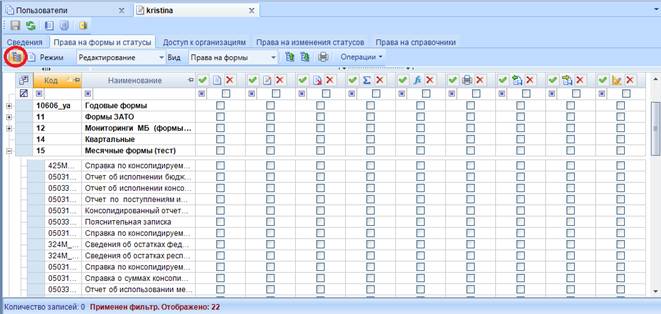
Рисунок 8. Представление списка форм с разделением на группы
Разделение по группам происходит согласно справочнику групп форм.
НАВИГАТОР =˃ СВОД-СМАРТ =˃ СПРАВОЧНИКИ =˃ ОБЩИЕ СПРАВОЧНИКИ =˃ СПРАВОЧНИК ГРУПП ФОРМ
 Формы – отобразить список форм без разделения по группам (Рисунок 9);
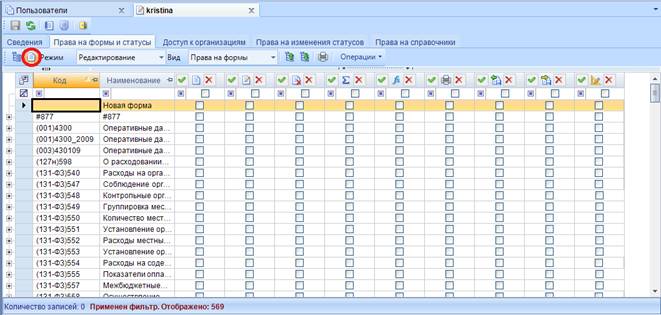
Рисунок 9. Представление списка форм без разделения на группы
 Режим «Редактирование» – установить права пользователя на формы и статусы (Рисунок 10);
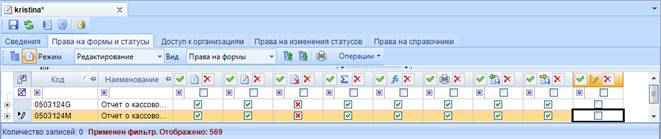
Рисунок 10. Установка прав пользователя на формы и статусы
В режиме «Редактирование» пользователю можно установить следующие права на формы:
-  Чтение – право на чтение данных. Например, просмотр отчета. Самое «слабое» разрешение, но, с другой стороны, самый сильный запрет.
-  Запись – право на запись и изменение данных. Например, создание нового отчета или редактирование существующего.
-  Удаление – право на удаление. Удаление – безвозвратная потеря данных, поэтому это самое серьезное разрешение, но, с другой стороны, самый слабый запрет.
-  Создание сводной формы – право на создание сводного отчета формы.
-  Проверка КС – право на проверку контрольных соотношений формы.
-  Печать – право на печать формы.
-  Экспорт – право на выгрузку формы.
-  Импорт– право на загрузку формы.
-  Редактирование структуры – право на редактирование структуры формы в конструкторе форм.
Дать права на формы можно несколькими способами (Рисунок 11):
1) С помощью меню кнопки на панели инструментов [Операции] можно дать права и поставить запрет на все формы сразу.
2) Кнопка и
и  позволяет дать права на все формы по каждому праву в отдельности.
3) Можно раздать права на каждую форму в отдельности, при первом нажатии устанавливается разрешение, при повторном запрет, затем неопределенное.
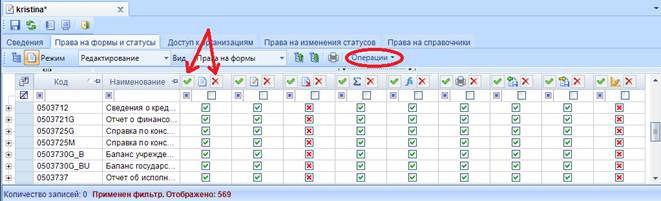
Рисунок 11. Настройка прав на формы
Редактирование прав на колонки формы осуществляется в режиме «Редактирование». Для настройки прав на колонки, необходимо выделить форму, для которой настраиваются права, и внизу окна нажать на кнопку [права на колонки] (Рисунок 12).
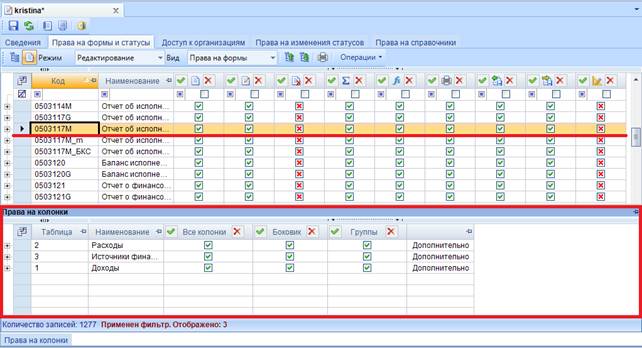
Рисунок 12. Установка прав на колонки
В правах на таблицу формы определяются разрешения или запреты, которые будут действовать на всю таблицу без исключений (Рисунок 13).
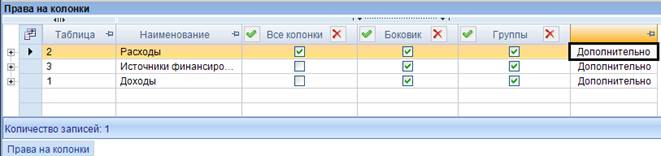
Рисунок 13. Права на колонки
Табличная часть состоит из следующих колонок:
· Таблица – отображается номер таблицы;
· Наименование – отображается наименование таблицы;
· Все колонки – настройка, определяющая права всех колонок таблицы;
Для того чтобы не настраивать права на каждую колонку в отдельности можно поставить запрет или разрешение в поле «Все колонки» и данные права будут действовать на все графы таблицы. Если в строке таблицы в графе «Все колонки» поставить разрешение или запрет, то права автоматически расставятся на все графы в данной таблице (Рисунок 14).
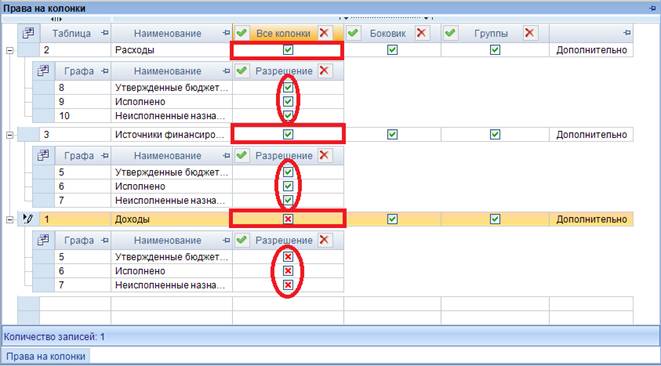
Рисунок 14. Установка прав на все колонки таблицы
· Боковик
В колонке «Боковик» настраиваются права на справочник боковика в целом. Запрет или разрешение в поле «Боковик» означает, что данные права распространяются на все строки справочника боковика (Рисунок 15).
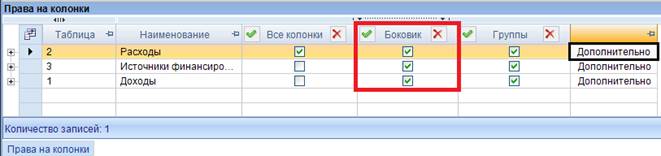
Рисунок 15. Настройка прав на справочник боковика
· Группы
В поле колонки «Группы» настраиваются права на графы имеющих тип «Группы» (Рисунок 16).
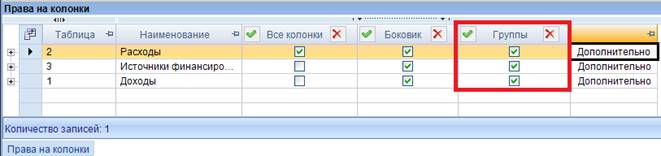
Рисунок 16. Права на колонки с типом «Группы»
Каждая строка таблицы раскрывается на еще одну подтаблицу, которая несет в себе информацию о колонках формы. Количество строк подтаблицы совпадает с количеством граф в таблице формы (Рисунок 17).
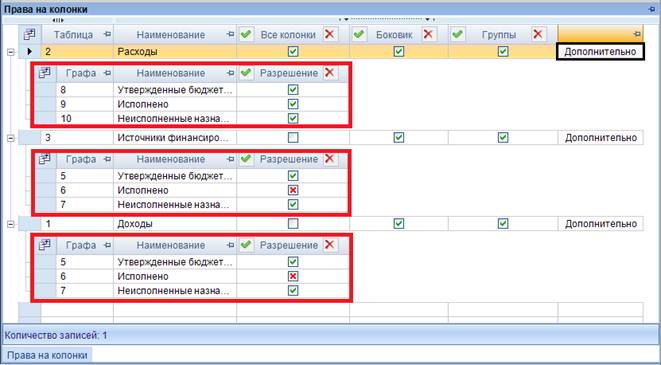
Рисунок 17. Права на колонки
Подтаблица состоит из следующих колонок:
· Графа – отображает номер колонки в таблице;
· Наименование – отображает наименование колонки;
· Разрешение – отображает права пользователя на колонки.
Колонка «Разрешение» позволяет пользователю дать права на каждую колонку в отдельности (Рисунок 18).

Рисунок 18. Установка прав на отдельны графы в таблице
Кнопка [Дополнительно] позволяет настроить права в отдельности на каждую колонку таблицы, строку в справочнике боковика и на отдельные строки в колонках имеющим тип «Группы». Кнопка [Дополнительно] находится на каждой строке таблицы после колонки «Группы» (Рисунок 19).

|
Из за большого объема этот материал размещен на нескольких страницах:
1 2 3 4 5 6 7 |
