


Партнерка на США и Канаду по недвижимости, выплаты в крипто
- 30% recurring commission
- Выплаты в USDT
- Вывод каждую неделю
- Комиссия до 5 лет за каждого referral
Если у пользователя есть права на статусы, но нет прав на переход между этими статусами, то изменение статуса будет недоступно.
Рассмотрим права пользователя на примере формы 0503110. Дадим пользователю права на статус Готов к проверке и запрет на статус Проверен (Рисунок 46).
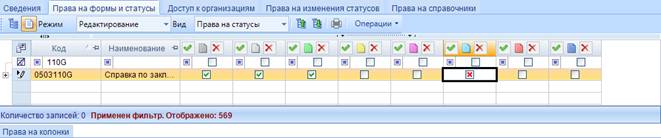
Рисунок 46. Права на статусы формы 0503110G
На вкладке «Права на изменение статусов» поставим запрет на переход из статуса Готов к проверке в статусы Запланирован, Редактирование, На доработке, Проверяется, Проверен, Включен в свод, Утвержден. Для статуса Проверен поставим разрешение на переход в статусы Запланирован, Редактирование (Рисунок 47).
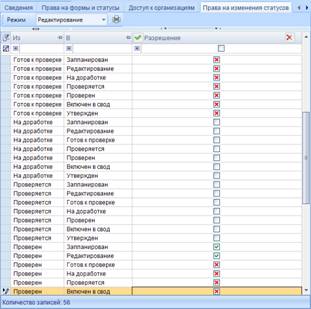
Рисунок 47. Права на переходы между статусами
В списке отчетов в окне «Работа с отчетностью» выделим форму 0503110 со статусом Готов к проверке и на панели инструментов нажмем на кнопку [Статусы]. Так как у пользователя нет прав на переход со статуса Готов к проверке на все остальные статусы, то в раскрывающийся список статусов на панели инструментов будет пустой (Рисунок 48).
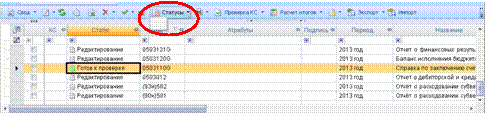

Рисунок 48. Изменение статуса «Готов к проверке» формы 0503110
В списке отчетов выделим форму 0503110 со статусом Проверен и нажмем на кнопку [Статусы]. Так как у пользователя есть права на переход со статуса Проверен в статусы Запланирован и Редактирование, то в раскрывающемся списке отобразятся только статусы Запланирован и Редактирование (Рисунок 49).
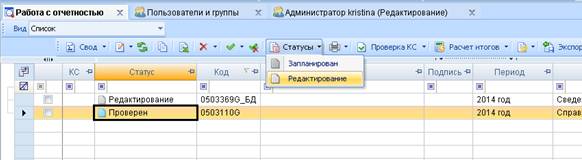
Рисунок 49. Изменение статуса «Проверен» формы 0503110
При попытки изменить статус Проверен на Редактирование, т. к. у пользователя нет прав на сам статус Проверен, то появится ошибка о том, что у пользователя нет прав на обновление статуса (Рисунок 50).
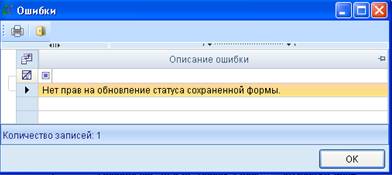
Рисунок 50. Ошибка при изменении статуса «Проверен» формы 0503110
| При растравлении прав на статусы нужно учитывать и права на статусы и права на переходы между этими статусами. |

2.6 Права на справочники
На вкладке «Права на справочники» пользователю устанавливаются права к справочникам. Данная вкладка состоит из панели инструментов и табличной части (Рисунок 51).
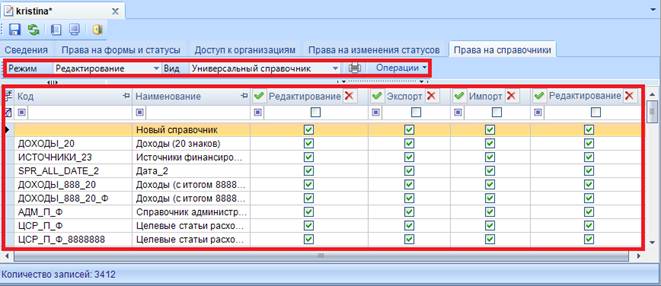
Рисунок 51. Вкладка «Права на справочники»
Табличная часть вкладки «Права на справочники» состоит из строк, соответствующих справочникам из универсального и системного справочника, и столбцов, несущих в себе следующую информацию:
· Код – код справочника;
· Наименование – наименование справочника;
· Редактирование – права пользователя на редактирование справочника;
· Экспорт – права пользователя на выгрузку справочника из базы;
· Импорт – права пользователя на загрузку справочника в базу;
· Редактирование структуры – права пользователя на редактирование структуры справочника;
С помощью кнопок на панели инструментов можно выполнять следующие операции:
 Режим – с помощью выпадающего списка на панели инструментов осуществляется переключение между режимами «Редактирование» и «Просмотр».
Режим «Редактирование» предназначен для установки пользователю прав на справочники.
Режим «Просмотр» предназначен для просмотра прав на справочники с учетом установленных прав пользователю и прав групп, в которые он входит.
 Вид – выпадающий список на панели инструментов, позволяющий переключаться между правами на «Универсальный справочник» и «Системные справочники».
Вид «Универсальный справочник» – позволяет установить или просмотреть права пользователя на справочники, находящиеся в универсальном справочнике. Универсальный справочник находится:
НАВИГАТОР =˃ СВОД-СМАРТ =˃ СПРАВОЧНИКИ =˃ УНИВЕРСАЛЬНЫЙ СПРАВОЧНИК
Вид «Системные справочники» – позволяет установить или просмотреть права пользователя на справочники, находящиеся в общих справочниках. Системные справочнике находятся:
НАВИГАТОР =˃ СВОД-СМАРТ =˃ СПРАВОЧНИКИ =˃ ОБЩИЕ СПРАВОЧНИКИ
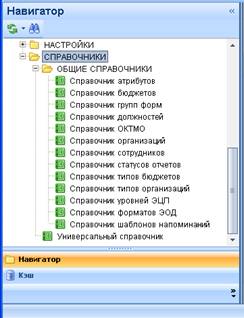
Рисунок 52. Системные справочники и универсальный справочник в навигаторе
2.7 Права на режимы в навигаторе
«Навигатор» – это список режимов и функций, доступных пользователю. Доступные функции представлены на панели инструментов навигатора. Все режимы сгруппированы и размещены в тематических каталогах (Рисунок 53).
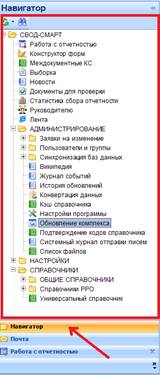
Рисунок 53. Навигатор
По умолчанию все режимы и функции навигатора доступны только логину, имеющим тип прав «Администратор». Логин с типом прав «Пользователь» по умолчанию в навигаторе имеет права на настройки программы и на режимы: Работа с отчетностью, Выборка, Новости и Документы для проверки (Рисунок 54).
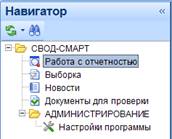
Рисунок 54. Навигатор пользователя без прав на навигатор
Права на навигатор можно настроить как целой группе, так и конкретному пользователю.
Если у группы настроенные права на режимы и функции навигатора, то все логины с типом прав «Пользователь», входящие в данную группу, автоматически наследуют все права на навигатор.
Если логин с типом прав «Пользователь» является локальным администратором группы, у которой нет прав на навигатор, то данному логину будут доступны только пользовательские права по умолчанию.
Если необходимо дать права на навигатор уже существующему логину в программе, то достаточно в списке логинов режима «Пользователи» выделить нужный логин и нажать на панели инструментов кнопку [Редактировать] (Ctrl+E) или открыть права на редактирование двойным щелчком мыши (Рисунок 55).
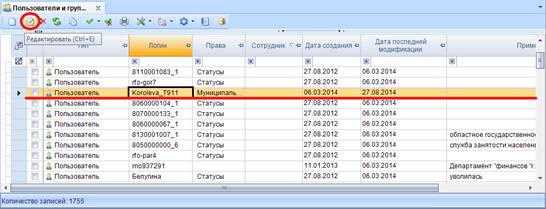
Рисунок 55. Редактирование прав пользователя
Для установки или редактирования прав пользователя на навигатор необходимо в окне редактирования на панели инструментов нажать на кнопку [Права на навигатор].
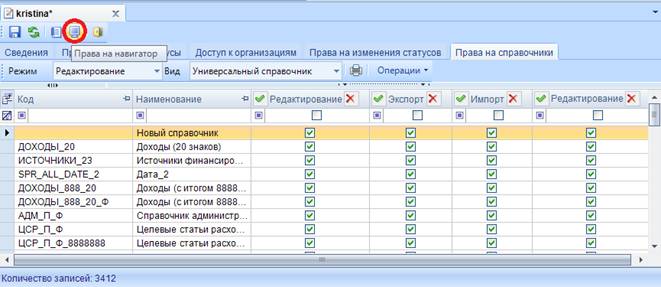
Рисунок 56. Редактирование прав пользователя на навигатор
В окне «Назначение прав доступа к объектам комплекса» на вкладке «Навигатор» устанавливаются пользователю права на режимы и объекты, находящиеся в навигаторе программного комплекса «Свод-СМАРТ».
Логину с ролью «Администратор» все режимы и объекты, находящиеся в навигаторе доступны по умолчанию.
Логину с ролью «Пользователь» по умолчанию даны права только на следующие режимы в навигаторе: «Работа с отчетностью», «Выборка», «Новости», «Документы для проверки».
На режимы и объекты навигатора пользователю можно дать следующие права:
- Чтение,
- Добавление,
- Изменение,
- Удаление.
Для установки прав пользователю необходимо на вкладке «Навигатор» выбрать режим или объект навигатора и в правой части окна в правах доступа отметить галками необходимые пользователю права (Рисунок 57).
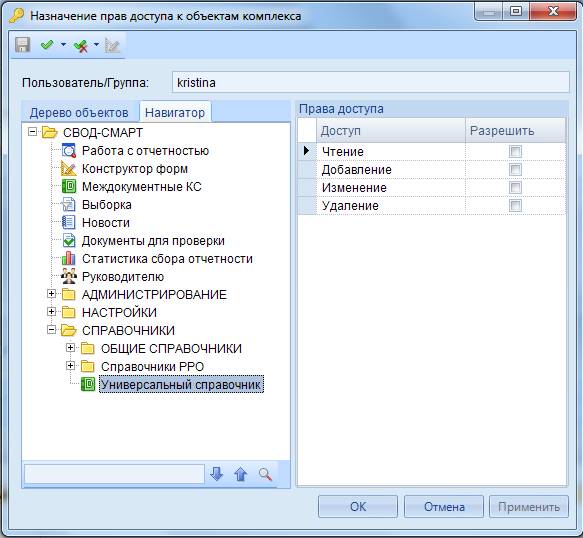
Рисунок 57. Окно «Назначение прав доступа к объектам комплекса»
3. ПАКЕТНОЕ СОЗДАНИЕ ПОЛЬЗОВАТЕЛЕЙ
В режиме «Пользователь» доступно создание как каждого пользователя в отдельности, так и сразу нескольких пользователей одновременно. Для создания сразу нескольких пользователей необходимо воспользоваться пакетным созданием.
Пакетное создание пользователей позволяет логину с типом прав «Администратор» создавать несколько пользователей одновременно с определенными параметрами. Кнопка [Пакетное создание] находится на панели инструментов режима «Пользователи» (Рисунок 58).
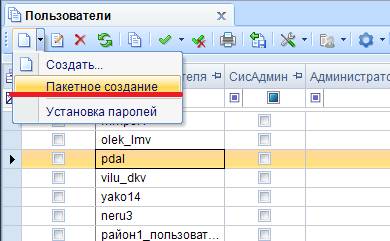
Рисунок 58. Пакетное создание пользователей в режиме «Пользователи»
При нажатии на кнопку [Пакетное создание] открывается окно «Пакетное создание пользователей». (Рисунок 59).
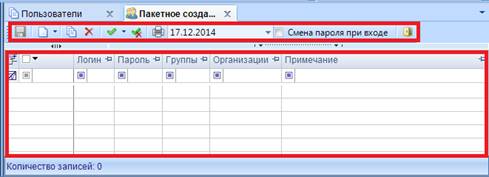
Рисунок 59. Пакетное создание пользователей
Окно «Пакетное создание пользователей» состоит из панели инструментов и списка пользователей, включающего в себя следующие столбцы:
- Логин – отображается логин пользователя;
- Пароль – задается пароль пользователю;
- Группы – определяются группы, в которые входит пользователь;
- Доступ к организациям – устанавливается права пользователю на организации;
- Примечание – вводится примечание к созданному логину.
С помощью кнопок на панели инструментов можно выполнять следующие операции:

|
Из за большого объема этот материал размещен на нескольких страницах:
1 2 3 4 5 6 7 |
