


Партнерка на США и Канаду по недвижимости, выплаты в крипто
- 30% recurring commission
- Выплаты в USDT
- Вывод каждую неделю
- Комиссия до 5 лет за каждого referral
 Сохранить (Ctrl+S) – Сохранить созданных пользователей;
 Создать (Ctrl+N) – меню кнопки «Создать» включает в себя следующие кнопки:
- [Создать] – позволяет создавать каждого пользователя по отдельности (Рисунок 60).
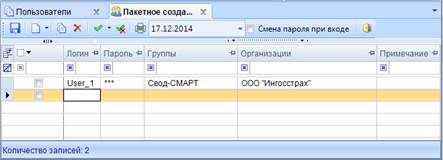
Рисунок 60. Создание пользователей в режиме «Пакетное создание пользователей»
При создании пользователей по отдельности, колонки «Логин», «Пароль», «Примечание» заполняются вручную. Колонка «Группы» и «Доступ к организации» выбираются из справочников.
- [Пакетное создание] – позволяет создать одновременно несколько пользователей.
При нажатии на кнопку [Пакетное создание] откроется окно со свойствами для пакетного создания пользователей (Рисунок 61).
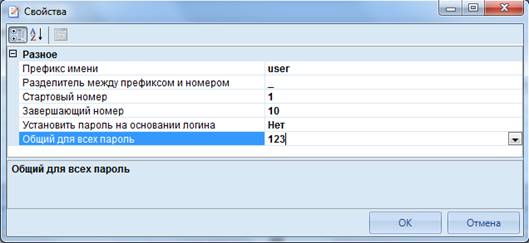
Рисунок 61. Настройка пакетного создания пользователей
В окне настроек определяются следующие параметры пакетного создания:
- Префикс имени – указывается повторяющаяся часть логина;
- Разделитель между префиксом и номером – указывается разделительный знак между повторяющейся частью логина и нумерацией;
- Стартовый номер – указывается начальная цифра нумерации логинов;
- Завершающий номер – указывается последняя цифра нумерации логинов;
- Установка пароля на основании логина – настройка позволяет установить пароль каждому пользователю на основании его логина;
- Общий для всех пароль – настройка позволяет установить все пользователям одинаковый пароль.
Общий пароль для всех пользователей может быть установлен, только если запрещена установка пароля на основании логина.
После определения параметров для пакетного создания пользователей необходимо нажать на кнопку [ОК]. В окне «Пакетное создание пользователей» появится список созданных пользователей с заполненными столбцами «Логин», «Пароль», «Примечание» (Рисунок 62).
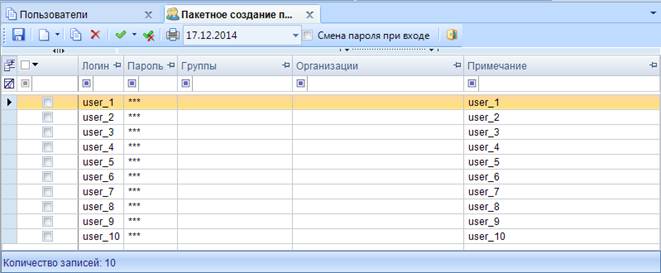
Рисунок 62. Окно «Пакетное создание пользователей»
Столбцы «Группы» и «Доступ к организациям» заполняются в окне «Пакетное создание пользователей». Каждому логину можно задать как различные роли или дать права на различные организации, так и установить у всех одинаковые. Если несколько логинов необходимо отнести к одной роли или дать права на одну и туже организацию, то необходимо отметить галками нужные логины и у любого отмеченного логина установить роль или выбрать организацию. Таким образом, данные автоматически будут настроены у всех отмеченных логинов (Рисунок 63).
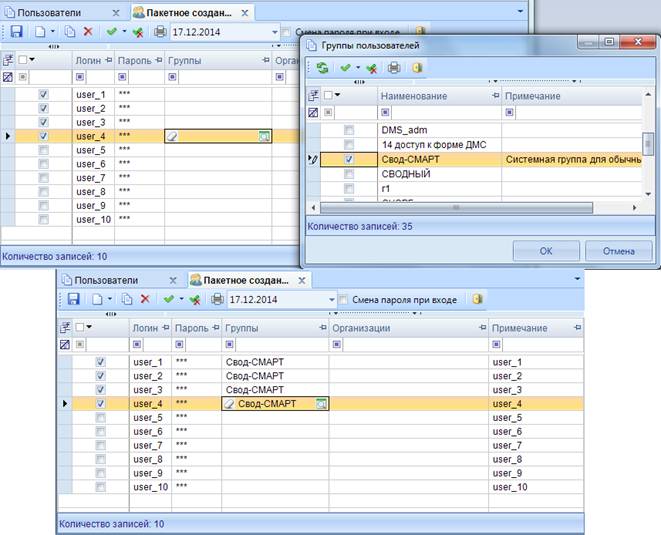
Рисунок 63. Установка роли нескольким логинам одновременно
 Копировать (Ctrl+C) – позволяет копировать права пользователя (Рисунок 64).
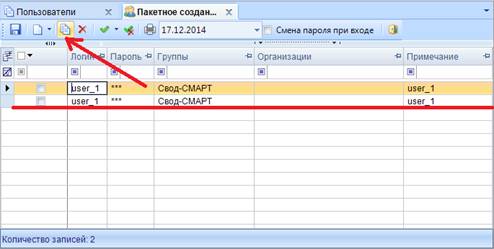
Рисунок 64. Копирование прав пользователя
Для копирования прав пользователя необходимо выделить строку и нажать на панели инструментов кнопку [Копировать]. После копирования прав необходимо изменить логин пользователя.
 Удалить – позволяет удалить пользователя.
 Инверсия (Ctrl + A) включает в себя:
- С начала до текущей строки;
- Отметить все;
- С текущей до конца;
- Между отмеченными.
 Разметить все (Ctrl + U)- снять галочки со всех пользователей;
 Печать (Ctrl + P)- вывести на печать список пользователей;
 Дата – позволяет настроить отображение дерева организаций и бюджетов в колонке «Доступ к организациям» на определенную дату (Рисунок 65).
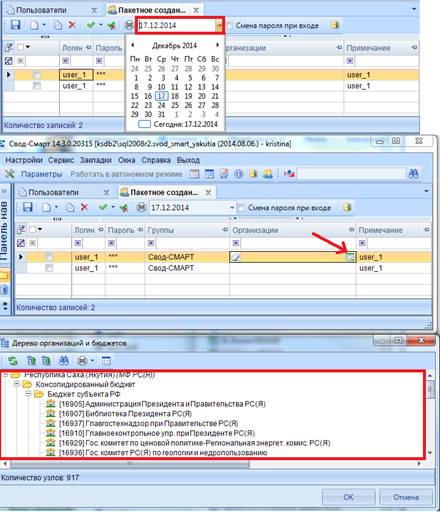
Рисунок 65. Настройка отображения дерева организаций и бюджетов на определенную дату
 – настройка на панели инструментов «Смена пароля при входе» позволит пользователю сменить пароль при первом входе в программу.
При наличии галки на настройке «Смена пароля при входе» пользователям, созданным в режиме «Пакетное создание пользователей», при первом входе в программу откроется окно для смены пароля (Рисунок 66).
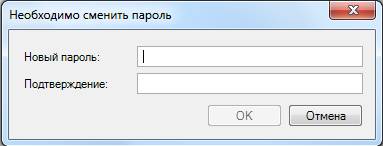
Рисунок 66. Окно для изменения пароля при входе
 Выход – выход из режима «Пакетное создание пользователей».
4. РЕЖИМ «ГРУППЫ ПОЛЬЗОВАТЕЛЕЙ»
Режим «Группы пользователей» предназначен для предоставления общих прав или ограничений пользователям, в нее входящим.
НАВИГАТОР => СВОД-СМАРТ => АДМИНИСТРИРОВАНИЕ => ПОЛЬЗОВАТЕЛИ И ГРУППЫ => ГРУППЫ ПОЛЬЗОВАТЕЛЕЙ
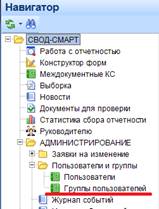
Рисунок 64. Режим «Группы пользователей»
Также открыть режим «Группы пользователей» можно с помощью настроек на панели инструментов программного комплекса «Свод-СМАРТ» (Рисунок 68).

Рисунок 68. Режим «Группы пользователей»
Окно режима «Группы пользователей» состоит из панели инструментов и списка групп (Рисунок 69).
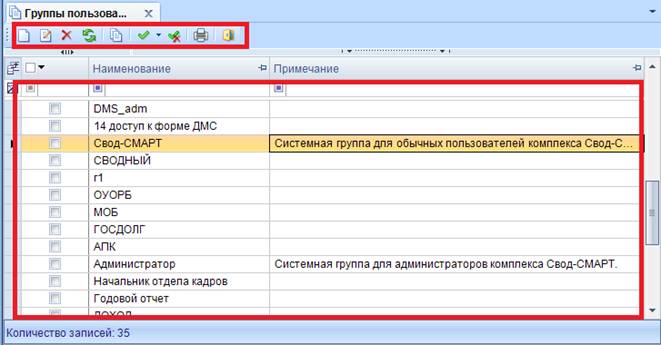
Рисунок 69. Окно режима «Группы пользователей»
С помощью кнопок на панели инструментов можно выполнять следующие операции:
 Создать (Ctrl + N) - создать новую группу пользователей;
 Редактировать (Ctrl + E) - отредактировать уже имеющуюся группу пользователей или группу;
 Удалить - удалить группу пользователей;
 Обновить (Ctrl + R) - обновить список групп пользователей;
 Копировать (Ctrl + C) - скопировать права уже имеющейся группы пользователей;
Инверсия (Ctrl + A) включает в себя:
- С начала до текущей строки;
- Отметить все;
- С текущей до конца;
- Между отмеченными.
Разметить все (Ctrl + U) - снять галочки со всех групп пользователей;
Печать (Ctrl + P) - вывести на печать список групп пользователей;
 Выход - выйти из режима «Группы пользователей».
Создание новой группы производится аналогично созданию нового пользователя за исключением вкладки «Сведения» (Рисунок 70).
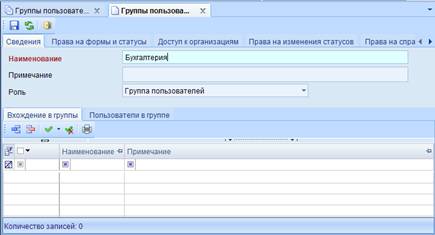
Рисунок 70. Создание группы
На вкладке «Сведения» заполняются следующие поля:
- Наименование – вводится наименование группы пользователей;
- Примечание – вводится комментарий к группе пользователей;
- Роль – данное поле заполняется автоматически при создании, его не следует редактировать;
- Вхождение в группу – определяется вхождение группы пользователей, в другие группы. Группа пользователей может, как и не входить в другие группы, так и состоять в нескольких группах, также на данной вкладке определяется роль локального администратора групп;
- Пользователи в группе – указываются пользователи, входящие в данную группу.
Добавление пользователей в состав группы осуществляется с помощью кнопки Создать(Ctrl+N) на панели инструментов вкладки «Пользователи в группе» (Рисунок 71).
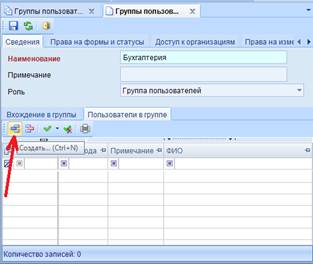
Рисунок 71. Добавление пользователей в состав группы
В открывшемся окне следует пометить пользователей галками и нажать на кнопку [ОК] (Рисунок 72).
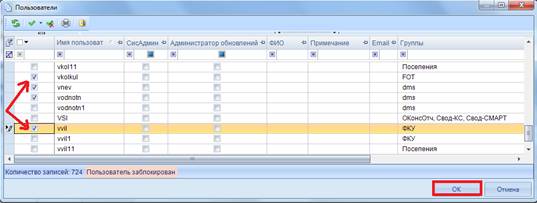
Рисунок 72. Окно выбора пользователей
Выбранные пользователи отобразятся в табличной части вкладки «Пользователи в группе» (Рисунок 73).
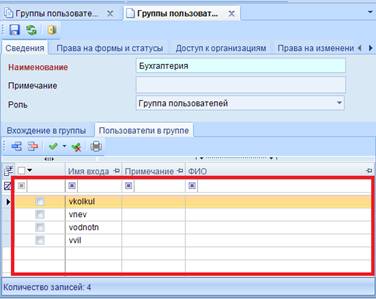
Рисунок 73. Отображение добавленных пользователей в группу
Вкладки «Права на формы и статусы», «Доступ к организациям», «Права на изменение статусов» и «Права на справочник» редактируются аналогичным образом, как и при создании обычного пользователя в режиме «Пользователь» (см. Создание пользователя)

|
Из за большого объема этот материал размещен на нескольких страницах:
1 2 3 4 5 6 7 |
