


Партнерка на США и Канаду по недвижимости, выплаты в крипто
- 30% recurring commission
- Выплаты в USDT
- Вывод каждую неделю
- Комиссия до 5 лет за каждого referral
программНЫЙ КОМПЛЕКС
«Свод–СМАРТ»
Администрирование пользователей
СОДЕРЖАНИЕ
1. РЕЖИМ «ПОЛЬЗОВАТЕЛИ». 3
2. СОЗДАНИЕ ПОЛЬЗОВАТЕЛЯ.. 5
2.1 Сведения о пользователе. 6
2.2 Права на формы и статусы.. 9
2.3 Доступ к организациям.. 23
2.4 Расширенные права на формы и статусы определенного узла дерева. 26
2.5 Права на изменение статусов. 27
2.6 Права на справочники. 30
2.7 Права на режимы в навигаторе. 32
3. ПАКЕТНОЕ СОЗДАНИЕ ПОЛЬЗОВАТЕЛЕЙ.. 35
4. РЕЖИМ «ГРУППЫ ПОЛЬЗОВАТЕЛЕЙ». 41
5. ПЕРЕНОС БД НА ДРУГОЙ СЕРВЕР С СОХРАНЕНИЕМ ПОЛЬЗОВАТЕЛЕЙ И ПАРОЛЕЙ 44
6. ЖУРНАЛ СОБЫТИЙ.. 48
7. БЛОКИРОВКА ПОЛЬЗОВАТЕЛЯ.. 52
8. НАСТРОЙКИ РЕЖИМА «Пользователи». 54
8.1 Удаление сеанса. 54
8.2 Блокировка пользователей. 55
8.3 Очистка прав. 55
8.4 Расписание работы.. 56
1. РЕЖИМ «ПОЛЬЗОВАТЕЛИ»
Режим «Пользователи» обеспечивает создание пользователей системы и разграничение прав доступа к отчетным формам, статусам и пр.
Режим «Пользователи» позволяет:
- создавать пользователей, импортировать пользователей из доменов;
- включать пользователей в роли и исключать их из ролей;
- создавать роли, менять состав ролей и их взаимные включения;
- получать информацию о подключенных в данный момент пользователях;
- изменять пароли пользователей;
- изменять рабочие периоды пользователей;
- изменять права пользователей на формы и статусы, права на колонки;
- управлять доступом пользователей к организациям;
- изменять права на изменения статусов, права на справочники;
НАВИГАТОР => СВОД-СМАРТ => АДМИНИСТРИРОВАНИЕ => ПОЛЬЗОВАТЕЛИ И ГРУППЫ => ПОЛЬЗОВАТЕЛИ
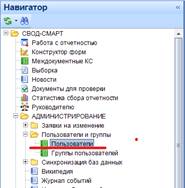
Рисунок 1. Режим «Пользователи»
Также открыть режим «Пользователи» можно с помощью настроек на панели инструментов программного комплекса «Свод-СМАРТ».
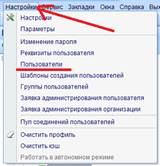
Рисунок 2. Режим «Пользователи»
Окно режима «Пользователи» состоит из панели инструментов и списка пользователей (Рисунок 3).
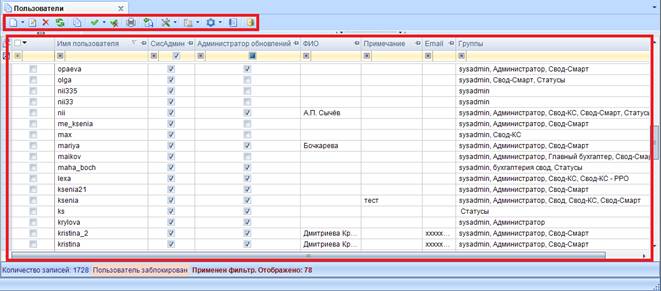
Рисунок 3. Окно режима «Пользователи»
С помощью кнопок на панели инструментов можно выполнять следующие операции:
 Создать (Ctrl + N) - создать нового пользователя.
Меню кнопки [Создать] включает в себя следующее:
- Создать – создание одного пользователя;
- Пакетное создание – создание группы пользователей;
- Установка паролей – изменение или установка паролей группе пользователей.
 Редактировать (Ctrl + E)- отредактировать уже имеющегося пользователя;
 Удалить- позволяет удалить пользователя;
 Обновить (Ctrl + R) - обновить список пользователей;
 Копировать (Ctrl + C)- скопировать права уже имеющегося пользователя;
 Инверсия (Ctrl + A) включает в себя:
- С начала до текущей строки;
- Отметить все;
- С текущей до конца;
- Между отмеченными.
 Разметить все (Ctrl + U)- снять галочки со всех пользователей;
 Печать (Ctrl + P)- вывести на печать список пользователей;
 Настройки – содержит дополнительные настройки к режиму «Пользователи»:
- Удаление сеанса;
- Очистка прав;
- Расписание работы;
- Обновить кэш паролей.
 Заблокировать пользователя – включает в себя:
- Заблокировать пользователя;
- Разблокировать пользователя;
- Заблокировать Login;
- Разблокировать Login.
 Синхронизировать список с сервером – включает в себя:
- Синхронизировать без восстановления паролей;
- Синхронизировать с восстановлением паролей.
 Журнал событий – отображаются действия, связанные с изменением прав у пользователей, отображается время входа в программу и выхода из программы.
 Выход- выйти из режима «Пользователи».
В списке пользователей отображается следующая информация:
- Имя пользователя – логин пользователя, под которым он работает в программе, одновременно является логином для подключения к SQL серверу;
- СисАдмин – признак принадлежности пользователя к роли системного администратора SQL сервера (права на манипуляции с базой данных средствами SQL сервера);
- Администратор обновление – признак того, что пользователь является администратором обновлений;
- ФИО – отображается ФИО сотрудника, который работает под данным логином;
- Примечание – комментарий к логину;
- Группы – отображаются группы, в которые входит пользователь;
- Email – отображается электронная почта пользователя.
2. СОЗДАНИЕ ПОЛЬЗОВАТЕЛЯ
Создание нового пользователя осуществляется с помощью кнопки [Создать]. Окно создания нового пользователя состоит из панели инструментов и следующих вкладок:
- Сведения;
На данной вкладке задается тип пользователя, логин, под которым пользователь будет работать в программе, указываются данные пользователя, пароль, определяется вхождение пользователя в группы.
- Права на формы и статусы;
Устанавливаются права на формы и статусы, также можно настроить права на колонку или на определенные строки.
- Доступ к организациям;
На данной вкладке определяются права пользователя на узлы дерева организаций и бюджетов, устанавливаются узкие права на организацию.
- Права на изменения статусов;
Устанавливаются права на переходы между статусами.
- Права на справочники.
С помощью кнопок на панели инструментов можно выполнять следующие операции:
 Сохранить – сохранить права пользователя;
 Обновить – обновить пользователя;
 Журнал событий – с помощью журнала событий можно посмотреть все действия или изменения, сделанные пользователем под данным логином.
 Права на навигатор - в данной настройке пользователю настраивается доступ к режимам навигатора.
2.1 Сведения о пользователе
При открытии окна создания (редактирования) пользователя по умолчанию открывается вкладка «Сведения» (Рисунок 4).

Рисунок 4. Создание пользователя
На вкладке «Сведения» в окне редактирования пользователя заполняются (отображаются) следующие данные:
- Имя пользователя – в данном поле задается логин, под которым пользователь будет заходить в программу;
ВАЖНО: Для работы в программном комплексе «Свод-СМАРТ» у каждого пользователя должен быть создан уникальный логин. Работа нескольких пользователей под одним логином не допускается.
- Примечание – вводится комментарий к логину;
- Пароль;
Вводится пароль, который будет указывать пользователь при входе в программу. Пароль не может содержать следующие символы: *<>? |# {} [] (). , / | ~:;*&^%$@+-, пробел, кавычки и др. Пароль вводится дважды (в разные поля), при несовпадении введенных строк пароль не сохраняется. Для того, чтобы поля Введите новый пароль и Подтверждение пароля были доступны для редактирования, необходимо сначала поставить галку на настройку Изменить пароль. Настройка Смена пароля при входе позволит пользователю при первом входе в программу сменить заданный пароль при создании.
Обращайте внимание на регистр и язык вводимых символов. Если пользователь забыл пароль – администратор может его сбросить.
- Смена пароля при входе;
Галка на настройке Смена пароля при входе позволяет пользователю сменить пароль при первом входе в базу данных.
- Роль пользователя;
Роль пользователя может быть трех видов: пользователь, администратор, менеджер авторизации.
- Администратор обновлений;
Наличие данной галки означает, что пользователь сможет выполнять обновления, выставленные разработчиками. Запуск обновления производится с помощью кнопки [Проверить наличие обновлений] на панели инструментов программы (Рисунок 5).

|
Из за большого объема этот материал размещен на нескольких страницах:
1 2 3 4 5 6 7 |
