


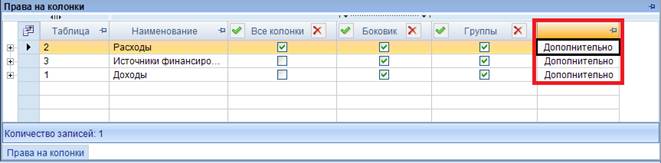
Рисунок 19. Права на колонки
При нажатии на кнопку [Дополнительно] открывается окно «Права на таблицу» (Рисунок 20).
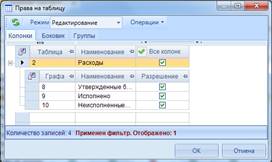
Рисунок 20. Права на таблицу
Окно «Права на таблицу» состоит из панели инструментов и вкладок.
С помощью кнопок на панели инструментов можно выполнять следующие действия:
 Обновить – обновить права пользователя на таблицу;
 Режим «Редактирование» – отредактировать права пользователя, установить разрешение или запрет как на всю таблицу в целом, так и на отдельные колонки или строки таблицы;
 Режим «Просмотр» – посмотреть права пользователя на колонки и строки с учётом прав тех групп, в которые он входит, режим «Просмотр» недоступен для редактирования;
Переключение между режимами «Редактирование» и «Просмотр» осуществляется с помощью выпадающего списка на панели инструментов (Рисунок 21).
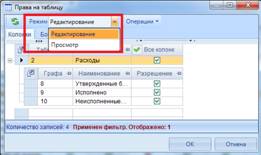
Рисунок 21. Переключение между режимами в оке «Права на таблицу»
 – с помощью меню кнопки [Операции] можно выполнять следующие действия:
o Разрешить все – дать права на все формы или статусы;
o Запретить все – поставить запрет на все формы или статусы;
o Сбросить все – сбросить все права на формы или статусы;
Окно «Права на таблицу» содержит следующие вкладки:
· Колонки – содержит информацию по правам пользователя на колонки таблицы;
В режиме «Редактирование» на вкладке «Колонки» пользователю устанавливаются права как на отдельные колонки, так на всю таблицу в целом (рисунок 22).
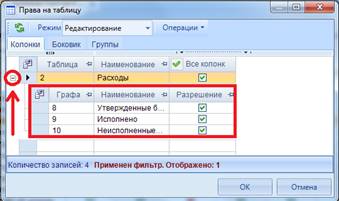
Рисунок 22. Вкладка «Колонки» окна права на таблицу
· Боковик – содержит информацию по правам пользователя на строки справочника боковика;
Вкладка «Боковик» состоит из табличной части и панели инструментов.
Табличная часть окна «Боковик» состоит из списка кодов справочника боковика и следующих колонок:
o Редактирование – в данной колонке устанавливается запрет или разрешение на строки справочника боковика;
o Код – отображается код справочника боковика;
o Наименование – наименование строк справочника боковика;
o Код строки – отображается код строки боковика.
С помощью панели инструментов можно выполнять следующие действия:
 Иерархическое представление – отобразить коды справочника боковика в виде дерева (Рисунок 23);
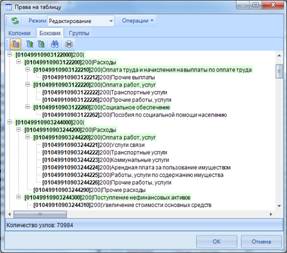
Рисунок 23. Вкладка «Боковик» окна «Права на таблицу»
По умолчанию справочник боковика отображается в виде списка (Рисунок 24).
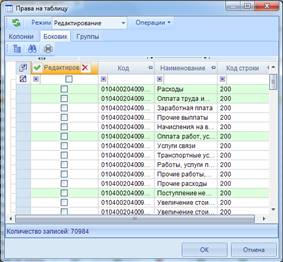
Рисунок 24. Вкладка «Боковик» окна «Права на таблицу»
 Поиск (Ctrl+F) – найти код в справочнике боковика;
Если необходимо выполнить поиск по коду/ наименованию/ коду строки, то необходимо встать в любую ячейку в колонке «Код»/ «Наименование»/ «Код строки» и на панели инструментов нажать на кнопку [Поиск] (Рисунок 25).
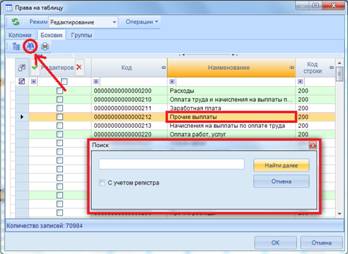
Рисунок 25. Поиск в справочнике боковика
Окно поиска состоит из следующих элементов:
o Поисковая строка – в поисковую строку вводится часть кода или наименование, по которому будет произведен поиск в справочнике боковика (Рисунок 26).
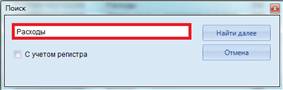
Рисунок 26. Поиск по наименованию кода
o Настройка «С учетом регистра» – настройка позволяет выполнить поиск с учетом заглавных или прописных букв.
Если стоит галка на настройке «С учетом регистра», то поиск будет осуществлен с учетом заглавных и прописных букв.
Если не стоит галка на настройке «С учетом регистра», то поиск будет осуществлен без учета заглавных и прописных букв.
o Найти далее – с помощью кнопки [Найти далее] осуществляет поиск и переход с одной строчки на другую в справочнике боковика.
o Отмена – с помощью кнопки [Отмена] осуществляется закрытие окна поиска.
Для поиска необходимо в поисковой строке ввести часть кода/ наименования и нажать на клавиатуре кнопку [Enter] или в окне поиска на кнопку [Найти далее]. Результат поиска будет отображен внизу окна «Поиск». Используя кнопку [Найти далее] будет осуществляться поиск по справочнику боковика (Рисунок 27).
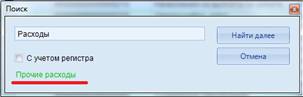
Рисунок 27. Поиск по наименованию кода без учета регистра
После того как будет найдена нужная строка, необходимо нажать на кнопку [Отмена], таким образом найденная строка будет выделена в списке строк (Рисунок 28) .
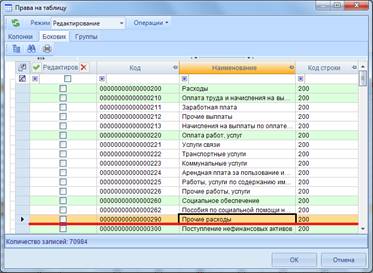
Рисунок 28. Поиск строки с помощью кнопки [Поиск] на панели инструментов
 Печать (Ctrl+P) – вывести на печать список кодов справочника боковика.
· Группы – содержит информацию по правам пользователя на колонки в таблице имеющие тип «Группа» (Рисунок 29);
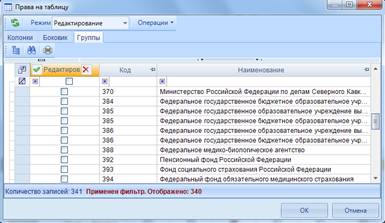
Рисунок 29. Вкладка «Группы» прав на таблицу
Табличная часть вкладки «Группы» состоит из списка кодов справочника группы и следующих колонок:
o Редактирование – в данной колонке устанавливается запрет или разрешение на строки справочника группы;
o Код – отображается код строки справочника группы;
o Наименование – наименование кодов справочника группы.
С помощью кнопок на панели инструментов можно выполнять следующие действия:
Иерархическое представление – отобразить коды справочника в виде дерева;
Поиск (Ctrl+F) – выполнить поиск в справочнике по коду или наименованию;
Печать (Ctrl+P) – вывести на печать список кодов справочника.
После установки дополнительных прав на колонки в нижней части окна необходимо нажать на кнопку [OK].
В режиме «Редактирование» пользователю можно установить следующие права на статусы:
 Запланирован;
 Редактирование;
 Готов к проверке;
 На доработке;
 Проверяется;
 Проверен;
 Включен в свод;
 Утвержден.
Дать права на формы можно несколькими способами (Рисунок 30):
4) С помощью меню кнопки на панели инструментов [Операции] можно дать права и поставить запрет на все формы сразу.
5) Кнопка и
и  позволяет дать права на все формы по каждому праву в отдельности.
6) Можно раздать права на каждую форму в отдельности, при первом нажатии устанавливается разрешение, при повторном запрет, затем неопределенное.
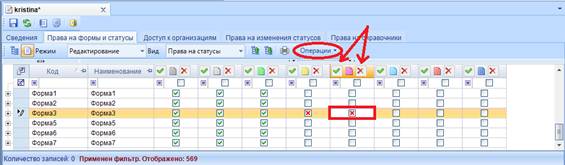
Рисунок 30. Установка прав на статусы
Режим «Просмотр» – отображаются права пользователя на формы и статусы с учётом прав ролей, в которые он входит. Режим «Просмотр» недоступен для редактирования (Рисунок 31);
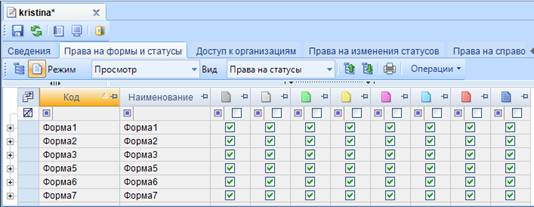
Рисунок 31. Просмотр прав на формы и статусы
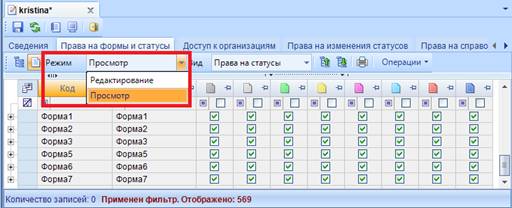
Переключение между режимами «Редактирование» и «Просмотр» осуществляется с помощью выпадающего списка на панели инструментов (Рисунок 32).

|
Из за большого объема этот материал размещен на нескольких страницах:
1 2 3 4 5 6 7 |
