


Рисунок 32. Переключение между режимами «Редактирование» и «Просмотр»
 Вид «Права на формы» - отредактировать или посмотреть права пользователя на формы;
 Вид «Права на статусы» - отредактировать или посмотреть права пользователя на статусы;
Переключение между правами на формы и правами на статусы осуществляется с помощью выпадающего списка на панели инструментов (Рисунок 33).
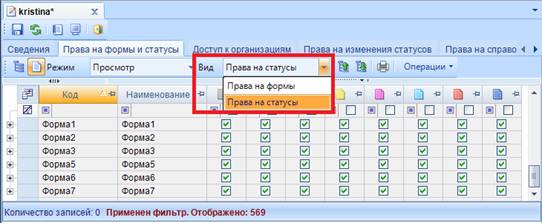
Рисунок 33. Переключение между правами на формы и правами на статусы
 Свернуть – свернуть все версии форм;
 Развернуть – развернуть все версии форм;
 Печать (Ctrl+P) – вывести на печать список прав на формы;
 – с помощью меню кнопки Операции можно выполнять следующие действия:
o Разрешить все – дать права на все формы или статусы;
o Запретить все – поставить запрет на все формы или статусы;
o Сбросить все – сбросить все права на формы или статусы;
o Установить права на колонки – установить права на колонки в соответствии с правами формы;
При нажатии на кнопку [Установить права на колонки] появляется всплывающее окно со следующей информацией: «Установить права на колонки в соответствии с правами на формы?». При нажатии на кнопку [Да] права на колонки и на строки боковика у всех форм установятся в соответствии с правами на запись формы (Рисунок 34).
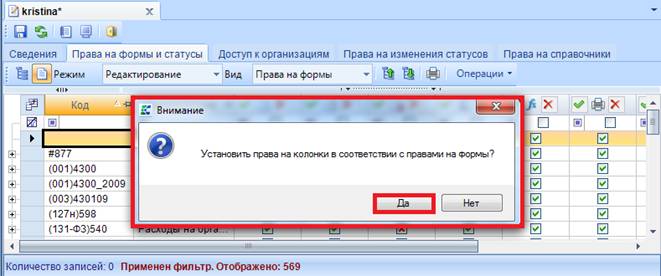
Рисунок 34. Установка прав на колонки в соответствии с правами на формы
Права на запись форм отображаются в режиме «Просмотр» в колонке  Запись (Рисунок 35).
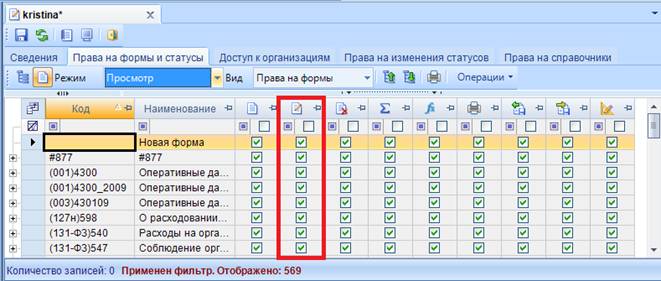
Рисунок 35. Просмотр прав пользователя на запись формы
2.3 Доступ к организациям
На вкладке «Доступ к организациям» галками выбираются узлы дерева организаций и бюджетов, в которых пользователю будут доступны такие действия с отчетами, как создание, редактирование, свод, удаление, импорт, экспорт и т. д.
Окно «Доступ к организации» состоит из панели инструментов и дерева организаций и бюджетов (Рисунок 36).
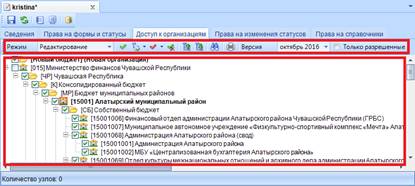
Рисунок 36. Вкладка «Доступ к организациям»
Дерево организаций и бюджетов соответствует древу, которое находится:
НАВИГАТОР = ˃ НАСТРОЙКИ = ˃ ДЕРЕВО ОРГАНИЗАЦИЙ И БЮДЖЕТОВ
С помощью панели инструментов можно выполнять следующие операции:
 Режим «Просмотр» – посмотреть права пользователя на узлы дерева организаций и бюджетов с учетом установленных прав пользователю и прав групп, в которые он входит (Рисунок 37). В режиме «Просмотр» не доступно редактирование прав.
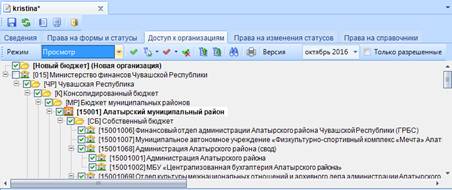
Рисунок 37. Режим «Просмотр» вкладки «Доступ к организациям»
 Режим «Редактирование» – установить или отредактировать права пользователя на узлы дерева организаций и бюджетов;
 Инверсия (Ctrl + A)- выделить сразу все узлы дерева организаций и бюджетов;
 Отметить подчинённые включает в себя:
· Отметить подчиненные;
· Отметить на 1 уровень вниз.
 Запретить подчинённые включает в себя:
· Запретить подчиненные;
· Запретить подчиненные на 1 уровень вниз.
 Разметить все (Ctrl+U)- разметить все узлы дерева;
 Свернуть- свернуть все узлы дерева организаций и бюджетов;
 Развернуть- развернуть все узлы дерева организаций и бюджетов;
 Поиск (Ctrl + F)- выполнить поиск по дереву организаций и бюджетов;
При нажатии на кнопку появляется поисковая строка, в которой можно ввести либо часть кода, либо код полностью. Также можно осуществить поиск организации по ключевым фразам с использованием кнопок  [Найти следующее] и [Найти предыдущее] (Рисунок 38).
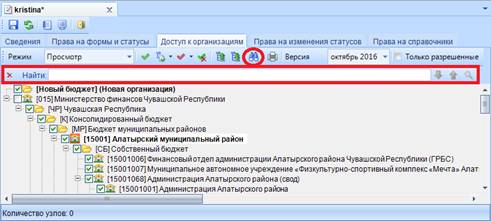
Рисунок 38. Поиск по дереву организаций и бюджетов
При нажатии на кнопку [Показать все] появится всплывающее окно с поиском в дереве организаций и бюджетов, включающего в себя 2 колонки, в которых можно задать поиск:
· Колонка «Наименование»- в данной колонке отображаются кода и наименования организации, которые присутствуют в дереве бюджетов и организаций;
· Колонка «Размещение»- в данной колонке отображается путь нахождения организации в дереве.
После того как нужная организация найдена, необходимо выделить ее и нажать на кнопку [Перейти], организация будет выделена в дереве организаций и бюджетов (Рисунок 39).
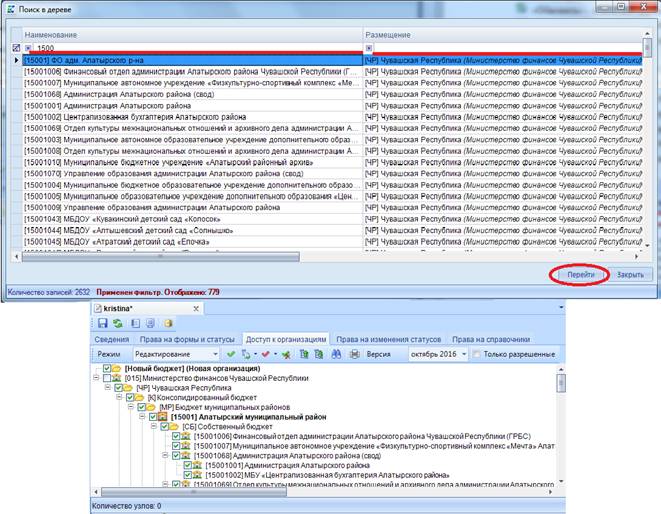
Рисунок 39. Поиск в дереве организаций и бюджетов с помощью кнопки [Показать все]
 Печать (Ctrl+P) – вывести на печать дерево организаций и бюджетов;
 – отображаются версии дерева организации и бюджетов;
 – при наличии галки на данной настройке в дереве организаций и бюджетов будут отображены только разрешенные пользователю узлы (Рисунок 40).
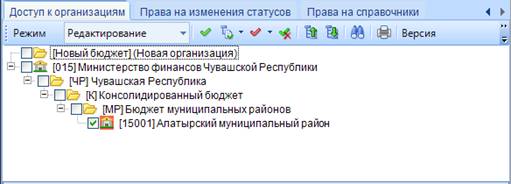
Рисунок 40. Отображение разрешенных узлов.
2.4 Расширенные права на формы и статусы определенного узла дерева
Пользователю на вкладке «Доступ к организациям» для каждого узла дерева организаций и бюджетов доступна возможность установки различных права на формы и статусы.
Расширенные права узла дерева организаций и бюджетов открываются с помощью двойного щелчка мыши по выбранному узлу (Рисунок 41).
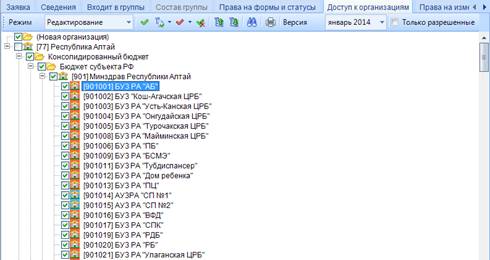
Рисунок 41. Настройка доступа прав к узлам дерева
В окне «Права на формы» настраиваются права доступа пользователя к конкретным формам, колонкам в форме и к статусам формы в данном узле дерева организаций и бюджетов (Рисунок 42).
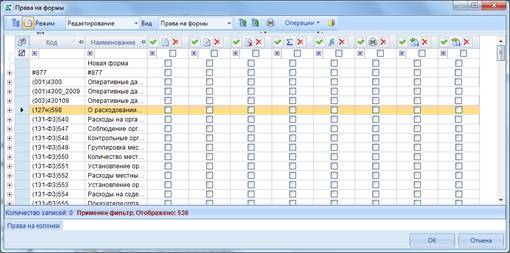
Рисунок 42. Окно «Права на формы»
Права настраиваются аналогичным образом как на вкладке «Права на формы и статусы» (см. Права на формы и статусы).
2.5 Права на изменение статусов
На вкладке «Права на изменение статусов» в колонке «Разрешение» настраиваются переходы между статусами. Окно «Права на изменение статусов» состоит из панели инструментов и списка статусов (Рисунок 43).
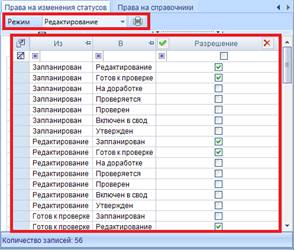
Рисунок 43. Вкладка «Права на изменение статусов»
С помощью панели инструментов можно выполнять следующие операции:
 Режим – с помощью выпадающего списка на панели инструментов происходит переключение между режимами «Редактирование» и «Просмотр».
Режим «Редактирование» предназначен для установки прав на переходы между статусами (Рисунок 44).
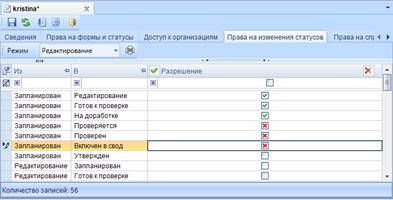
Рисунок 44. Редактирование прав пользователя на изменение статусов
Режим «Просмотр» предназначен для просмотра прав на переходы между статусами с учетом прав пользователя и прав групп, в которые он входит (Рисунок 45).
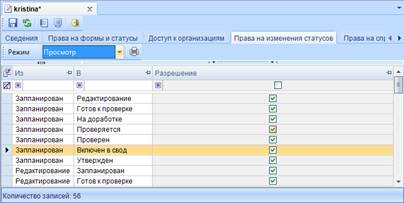
Рисунок 45. Просмотр прав пользователя на изменение статусов
Табличная часть вкладки «Права на изменение статусов» состоит из следующих колонок:
- «Из» – содержит информацию о переходе из какого статуса настраиваются права;
- «В» – содержит информацию о переходе в какой статус настраиваются права;
- «Разрешение» – устанавливается разрешение или запрет на переходы между статусами
Если у пользователя нет прав на какой-либо статус на вкладке «Права на формы и статусы», то даже при наличии прав на переход на этот статус или с этого статуса, изменение статуса у отчета в режиме «Работа с отчетностью» будет недоступно для пользователя.

|
Из за большого объема этот материал размещен на нескольких страницах:
1 2 3 4 5 6 7 |
