


Партнерка на США и Канаду по недвижимости, выплаты в крипто
- 30% recurring commission
- Выплаты в USDT
- Вывод каждую неделю
- Комиссия до 5 лет за каждого referral
«Главное окно» программы располагается вверху экрана, занимает всю его ширину и имеет небольшую высоту (рис. 3.2.).
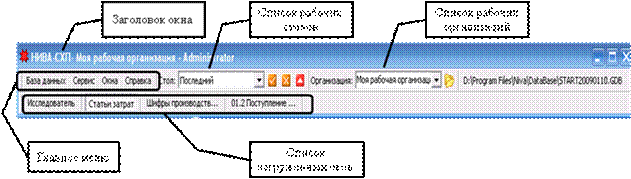
Рис. 3.2. Главное окно программы
Рассмотрим более подробно составляющие главного окна программы:
1. Заголовок Главного окна включает:
- Наименование программы;
- Наименование текущей рабочей организации;
- Наименование учетной записи пользователя программы.
2. Главное меню программы содержит четыре выпадающих подменю:
- База данных;
- Сервис;
- Окна;
- Справка.
Список команд, которые содержит каждое подменю Главного меню, и их описание приведены в табл. 3.1.
Таблица 3.1. Список команд содержащихся в Главном меню и их описание.
Наименование подменю | Команда | Описание |
1 | 2 | 3 |
База данных | Подключенные пользователи | Выводит на экран окно со списком подключенных к базе данных пользователей. |
Подключиться к базе данных | Позволяет подключиться к другой базе данных не перезагружая ТПК «НИВА-СХП». Команда доступна только для пользователя, входящего в группу «Администраторы». | |
Отключиться от базы данных | Закрывает текущее соединение с базой данных. Команда доступна только для пользователя, входящего в группу «Администраторы». | |
Подключиться в однопользовательском режиме | Позволяет подключиться к базе данных в однопользовательском режиме. Перед подключением необходимо отключиться от текущей базы данных. Команда доступна только для пользователя, входящего в группу «Администраторы». | |
Вернуть базу данных в нормальный режим | Позволяет вернуть базу данных в многопользовательский режим после того, как она была переведена в однопользовательский. Перед подключением необходимо отключиться от текущей базы данных. | |
Архивное копирование | Открывает окно создания архивной копии базы данных. Команда доступна только для пользователя, входящего в группу «Администраторы» или «Операторы архива». | |
Восстановление базы данных | Открывает окно восстановления базы данных из архивной копии. Команда доступна только для пользователя, входящего в группу «Администраторы» или «Операторы архива». | |
Обновление статистики индексов | Обновляет статистику индексов (статистика индексов показывает, как распределены значения данных в колонке, по которой задан индекс). Команда доступна только для пользователя, входящего в группу «Администраторы». | |
Выход | Выход из программы. Если запущен процесс архивирования или восстановление данных из архива, то выйти из программы нельзя. Необходимо сначала дождаться завершения процесса. | |
Окна | Исследователь | Открывает окно Исследователя |
Список активных окон | Открывает список загруженных в данный момент времени окон | |
Очистить память | Удаляет из памяти все окна просмотра, которые загружены в данный момент, но не видимы на экране (т. е. находятся в закрытом состоянии). | |
Сохранить стол | Позволяет сохранить текущий рабочий стол | |
Удалить стол | Позволяет выбрать из списка и удалить один из ранее сохраненных рабочих столов | |
Справка | Руководство пользователя | Справочная система по использованию программы |
Справка по VBScript | Справочная система по языку программирования VBScript | |
Руководство по Fast Report | Справка по системе построения отчетов Fast Report | |
Выход на сайт ГИВЦ Минсельхозпрода | ||
Регистрация | Регистрация программы на данном компьютере | |
О системе | Вызов окна с информацией о системе | |
Рабочим столом в терминах ТПК «НИВА-СХП» называется совокупность окон просмотра, расположенных определенным образом на экране.
В случае, если пользователь ежедневно работает с одними и теми же окнами просмотра (например «Платежное поручение», «Банковская выписка», «Журнал-ордер по 51 счету»), то их можно расположить удобным образом на экране и сохранить как рабочий стол (например «Банк»). При следующей загрузке ТПК «НИВА-СХП» сохраненные окна будут открыты автоматически.
В любой момент времени можно перейти от одного рабочего стола к другому, выбрав его из списка рабочих столов.
Справа от выпадающего списка рабочих столов расположены кнопки для вызова команд:
- сохранить стол (для сохранения текущего рабочего стола);
- удалить стол (для удаления текущего рабочего стола);
- закрыть все окна (для удаления из памяти всех окон просмотра, которые загружены в данный момент, но не видимы на экране, за исключением окна «Исследователь»).
Список рабочих организаций. В типовом программном комплексе «НИВА-СХП» можно вести учет по нескольким организациям, которые называются «Рабочими организациями». Организация, которая активна в данный момент, называется «Текущей рабочей организацией». Сменить «Текущую рабочую организацию» можно воспользовавшись выпадающим списком «Рабочих организаций». Список организаций можно добавлять, изменять и удалять. Справа от списка организаций находиться кнопка, с помощью которой можно открыть окно просмотра рабочих организаций.
Список загруженных окон. Нижнюю часть «Главного окна» занимает список загруженных в настоящий момент окон просмотра. Загруженное окно не обязательно видно на экране, оно может быть и скрыто. В этом случае для его отображения необходимо щелкнуть мышью по названию окна в списке загруженных окон.
Если щелкнуть правой кнопкой мыши на списке загруженных окон, то откроется контекстное меню с четырьмя командами:
- свернуть форму;
- свернуть все;
- закрыть форму;
- закрыть все.
Первые две команды позволяют свернуть, убрать с экрана конкретную форму или все видимые открытые формы. Для того, чтобы снова отобразить форму на экране, необходимо щелкнуть по ее наименованию в списке загруженных окон. Команды «закрыть форму», «закрыть все» не просто убирают форму с экрана, но и удаляют ее из памяти компьютера, высвобождая тем самым ресурсы компьютера. После закрытия формы, ее наименование уже не будет высвечиваться в «Списке загруженных окон» и для повторного открытия необходимо будет прибегнуть к Исследователю.
В отличие от других прикладных программ Windows, в ТПК «НИВА-СХП» при щелчке по пиктограмме закрытия окна окно не закрывается, а сворачивается, т. е. остается в оперативной памяти компьютера. Так сделано, чтобы уменьшить нагрузку на сервер базы данных.
3.2. Характеристика окна «Исследователь»
Окно «Исследователь» ТПК «НИВА-СХП» состоит из «дерева каталогов» и «панели инструментов» (рис 3.3).
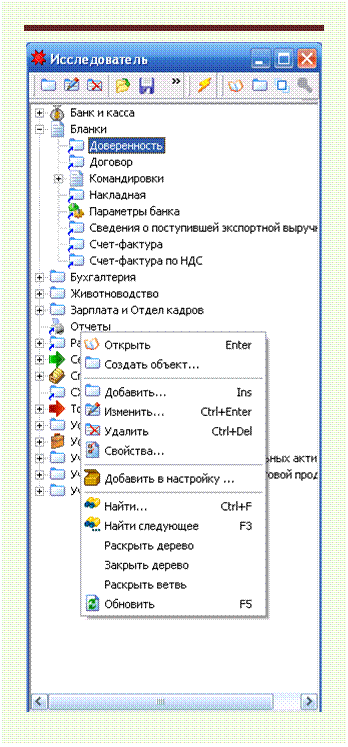 «Дерево каталогов» включает в себя упорядоченные папки, содержащие в себе документы, сгруппированные по определенной тематике. Для того, чтобы раскрыть ветвь каталогов, необходимо левой кнопкой мыши щелкнуть по значку «+», расположенному слева от выбранной папки, а чтобы закрыть данную ветвь достаточно щелкнуть по значку «-». Для раскрытия всего дерева каталогов, необходимо правой кнопкой мыши вызвать контекстное меню и выбрать команду «Раскрыть дерево». В том же контекстном меню с помощью команды «Закрыть дерево» можно закрыть все папки.
Для того, чтобы найти нужный документ в дереве каталогов достаточно правой кнопкой мыши выбрать в контекстном меню команду «Найти». В поле «Искать значение по набранному слову или его части» производится поиск необходимого документа или его папки.
На панели инструментов окна «Исследователь» расположены следующие команды для редактирования дерева каталогов:
- добавить папку;
- изменить папку;
- удалить папку;
- загрузить данные из файла;
- сохранит данные в файл;
- прикрепить объект к файлу.
Рис. 3.3. Окно Исследователь
3.3. Характеристика «Окна просмотра объектов»
Окна просмотра располагаются обособленно от «Главного окна» программы на рабочем столе Windows. Размер окон просмотра может быть изменен при этом становится доступной часть рабочего стола Windows или окна других программ, располагающихся под ТПК «НИВА-СХП». Такое устройство пользовательского интерфейса особенно удобно, если необходимо организовать одновременную работу с несколькими приложениями. Например, работать с ТПК «НИВА-СХП» и иметь перед глазами данные, находящиеся в электронной таблице Excel.
Существует несколько базовых типовых окон просмотра, от которых наследуются окна для отображения объектов конкретного типа. Основными базовыми типами окон просмотра являются:
- простое окно с таблицей,
- окна с двумя таблицами для отображения данных (такие окна бывают в горизонтальном и вертикальном исполнении)
- окна с деревом и таблицей для отображения связанных данных.
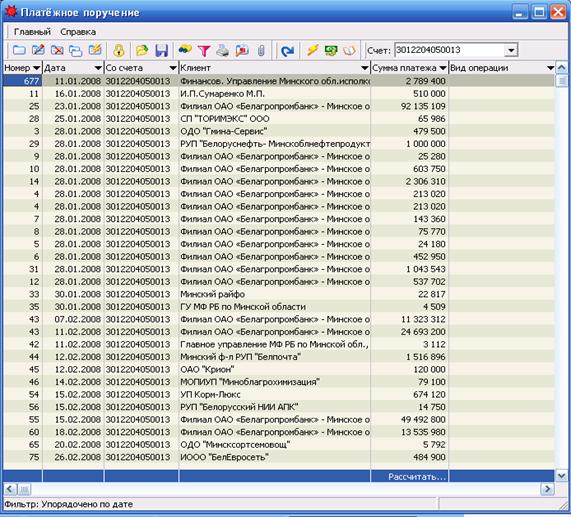
Рассмотрим более подробно простое окно с таблицей (рис. 3.4).

 Меню Панель инструментов




|
Из за большого объема этот материал размещен на нескольких страницах:
1 2 3 4 5 6 7 8 9 10 11 12 13 14 15 16 17 18 |
