
Партнерка на США и Канаду по недвижимости, выплаты в крипто
- 30% recurring commission
- Выплаты в USDT
- Вывод каждую неделю
- Комиссия до 5 лет за каждого referral
[ □] [ □] [ □] [□ ] |
4 – Положение DIP-переключателей на радиомодеме для работы
на скорости 9600 бит/с
в) подключить радиомодем (на стороне профилографа – устройство «Master») к COM-порту ПК, включить кабель питания USB-адаптера радиомодема в USB-порт ПК, включить переключатель «ON/OFF» на радиомодеме в положение «ON»;
г) запустить программу «PapaniWin»;
д) выбрать номер последовательного порта («Serial Port»), к которому подключен радиомодем (в ноутбуке «Panasonic» порт COM1), скорость передачи (9600 бит/с) и нажать «ОК» (рисунок Б.5). Если подключение произошло, на вкладке «Information» определится номер радиомодема и параметры подключения (рисунок Б.6);
е) после успешно выполненного соединения необходимо выбрать вкладку «Connection Wizard» и выполнить команду «Factory Reset» для сброса настроек радиомодема (рисунок Б.7), в появившемся окне на вопрос «Return to factory setting. Proceed?» необходимо ответить «Да»;
ж) после выполнения сброса необходимо нажать «ОК»;
и) далее необходимо выполнить команду «Start» (рисунок Б.8), чтобы начать программирование радиомодема;
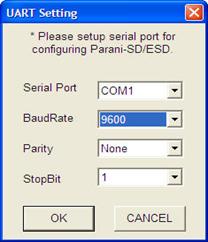
5 – Установка параметров связи
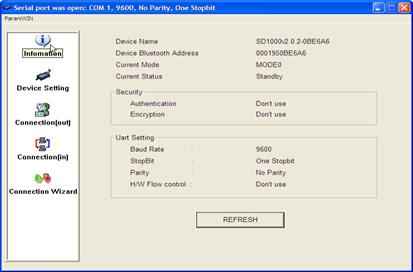
6 – Окно «Information» после соединения с радиомодемом

7 – Сброс настроек радиомодема
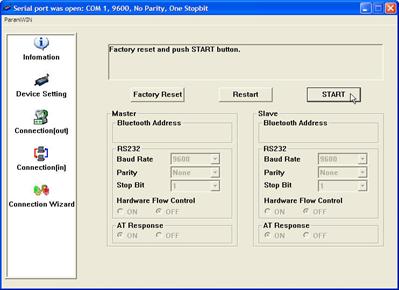
8 – Начало программирования радиомодема
к) при последовательном появлении окон (рисунок Б.9) следует нажимать «ОК».
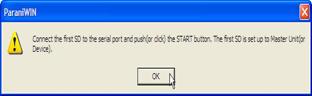
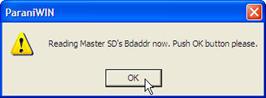
9 – Окна диалога настройки радиомодема
Б.2.3.3 Далее выполняется конфигурирование второго радиомодема в следующей последовательности:
а) при появлении окна (рисунок Б.10) подключить к ПК радиомодем, который будет на стороне ПК (устройство «Slave»). Настроек не изменять!
б) нажать команду «Factory Reset» для сброса настроек радиомодема, в появившемся окне на вопрос «Return to factory setting. Proceed?» необходимо ответить «Да» для выполнения сброса настроек (рисунок Б.7), после которого необходимо нажать «ОК»;
в) далее нажать «Next» (рисунок Б.10);
г) вновь при последовательном появлении окон, представленных на рисунке Б.9, следует нажимать «ОК»;
д) далее при появлении окна, изображенного на рисунке Б.11, снова подключить к ПК радиомодем, который будет находиться на стороне профилографа («Master»), и нажать «Finish». Настройки не изменять!
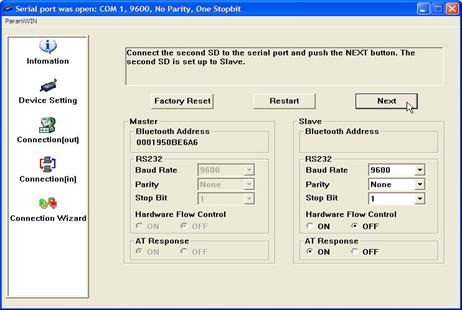
10 – Переход к конфигурированию второго радиомодема
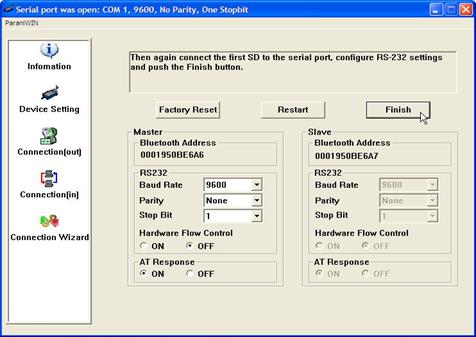
11 – Повторное подключение радиомодема компьютера
для завершения конфигурирования
е) при последовательном появлении двух окон (рисунок Б.9) снова следует нажимать «ОК»;
ж) закрыть программу, подключить радиомодемы к ПК и профилографу, включить их и убедиться, что индикаторы «Connect» на обоих радиомодемах мигают зеленым цветом (примерно один раз в секунду).
Б.2.4 Конфигурирование радиомодемов с использованием операции
«Сопряжение»
Для выполнения конфигурирования радиомодемов с использованием операции «Сопряжение» необходимо придерживаться следующих указаний:
а) на радиомодеме, который будет подключен к ПК:
– выставить DIP-переключатели на корпусе радиомодема на скорость обмена 9600 бит/с, подключить радиомодем к последовательному порту ПК (COM-порту);
– включить кабель питания USB-адаптера радиомодема в порт USB ПК;
– включить переключатель «ON/OFF» на радиомодеме в положение «ON», после чего должен загореться зеленым цветом индикатор «Mode»;
б) на радиомодеме, который будет подключен к профилографу:
– выставить DIP-переключатели на корпусе радиомодема на скорость обмена
9600 бит/с, подключить радиомодем к профилографу;
– подключить кабель питания радиомодема к аккумуляторной батарее профилографа;
– включить переключатель «ON/OFF» на радиомодеме в положение «ON», после чего должен загореться зеленым цветом индикатор «Mode»;
в) на радиомодеме, подключенном к ПК, кратковременно (на 3-4 с), нажать микропереключатель «Pairing» (сопряжение), спрятанный в отверстии корпуса. Удерживать переключатель, пока светодиодный индикатор «Mode» на радиомодеме не начнет мигать зеленым цветом (три раза через 3 с);
г) повторно на радиомодеме, подключенном к ПК (или на радиомодеме, подключенном к профилографу) кратковременно нажать микропереключатель «Pairing», пока не погаснет индикатор «Mode», а индикатор «Connect» на радиомодеме начнет мигать зеленым цветом (примерно один раз в секунду). Индикатор «Connect» на радиомодеме, подключенном к профилографу, также должен начать мигать зеленым цветом[**].
Б.3 Конфигурирование радиомодема «Parani» для работы с профилографом
«Stream Pro»
Использование радиомодема в комплекте с ноутбуком «Panasonic» для работы с профилографом «Stream Pro» бывает необходимо в тех случаях, когда использование КПК невозможно или затруднено (при засветке экрана при ярком освещении, отсутствии удобной и безопасной возможности удержания КПК при работе в лодке), а также при необходимости использования ПО «WinRiver II», позволяющего более полно и детально анализировать данные в процессе измерения и обеспечивающего большие возможности визуального представления результатов.
Конфигурирование радиомодема «Parani» для работы с профилографом «Stream Pro» выполняется в следующей последовательности:
а) установить ПО «ParaniWin» на ПК;
б) подключить радиомодем к последовательному порту ПК;
в) включить кабель питания USB-адаптера радиомодема в USB-порт ПК;
г) проверить, чтобы все DIP-переключатели были выставлены в положение «Off» (влево) (рисунок Б.12);
[□ ] [□ ] [□ ] [□ ] |
12 – Положение переключателей радиомодема
для настройки соединения
д) включить переключатель «ON/OFF» на радиомодеме в положение «ON»;
е) нажать на микропереключатель «Reset» (сброс), спрятанный в отверстии корпуса, после чего индикатор «Mode» на радиомодеме должен гореть непрерывно зеленым цветом;
ж) запустить программу «ParaniWin» на ПК;
и) выбрать номер последовательного порта («Serial Port»), к которому подключен радиомодем (порт COM1 – в ноутбуке «Panasonic»), скорость передачи («BaudRate» – «9600» бит/с) и нажать «ОК» (рисунок Б.13).
Если соединение произошло, появится текущая информация о соединении (рисунок Б.14);
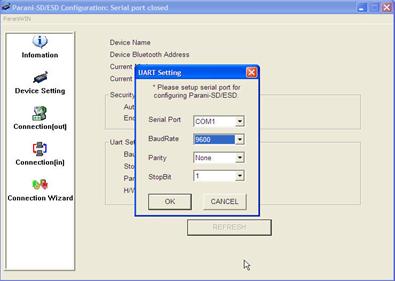
13 – Установка параметров связи
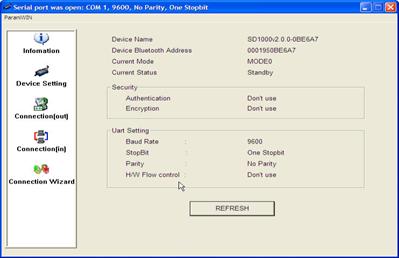
14 – Информация о соединении
к) включить питание на «Stream Pro»;
л) перейти на вкладку «Connection (out)» и нажать команду «Search». Если соединение произошло, то в поле «Search Result» в графе «Device Name» появится запись о «Stream Pro» вида «RDI SPro XXXXX»;
м) далее щелчком «мыши» следует выделить запись с указанием «Stream Pro» (она должна выделиться синим цветом) и нажать команду «Connect» (рисунок Б.15);
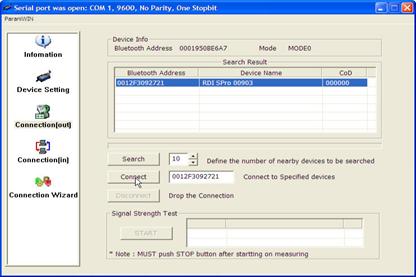
15 – Соединение с профилографом
н) после того, как соединение установлено и появится сообщение «Connected successfully» (рисунок Б.16, слева), следует разорвать его, нажав команду «Disconect» (рисунок Б.16, справа)[††].
|
|

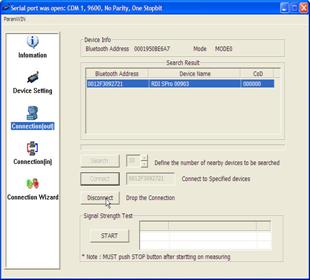
16 – Завершение установки соединения
п) для выполнения дальнейших изменений конфигурирования следует перейти на вкладку «Device Settings» и выбрать следующие основные установки (рисунок Б.17):
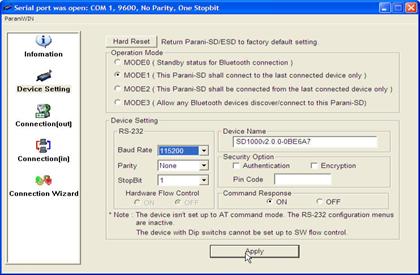
17 – Конфигурация соединения
1) «Operation Mode: Mode 1» (эта установка определяет подключение радиомодема по умолчанию только к профилографу, указанному в перечислении м);
2) «RS-232»:
– «Baud Rate»: «115200»;
– «Parity»: «None»;
– «StopBit»: «1»;
3) «Security Option»:
– «Authentication»: не отмечать;
– «Encryption»: не отмечать;
4) «Pin Code»: не отмечать;
5) «Command Response»: ON;
р) после проверки всех выбранных установочных параметров выполнить команду «Apply» и закончить конфигурирование, нажав «OK»; после чего выйти из программы «ParaniWin»;
с) выключить радиомодем, переведя переключатель «ON/OFF» в положение «OFF», выключить питание на профилографе;
т) в дальнейшем, при включении радиомодема и профилографа, они будут автоматически выполнять соединение. При правильно выполненном соединении индикатор «Connect» на радиомодеме должен мигать зеленым цветом (примерно один раз в секунду), а индикатор на профилографе должен непрерывно светиться синим цветом.
Для подключения профилографа «Stream Pro» к ПК, на котором установлено ПО «WinRiver II», необходимо в меню программы «Установка» выбрать пункт «Связь» (рисунок Б.18) и проверить настройки: в строке «Порт Связи» должен быть задан «COM1», в строке «Скорость» – «115200».
|
|
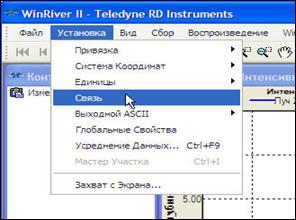
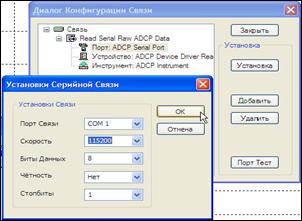
18 – Проверка установок связи в программе WinRiver II

|
Из за большого объема этот материал размещен на нескольких страницах:
1 2 3 4 5 6 7 8 9 10 11 12 13 14 |
 Основные порталы (построено редакторами)