
Партнерка на США и Канаду по недвижимости, выплаты в крипто
- 30% recurring commission
- Выплаты в USDT
- Вывод каждую неделю
- Комиссия до 5 лет за каждого referral
Описание работы с профилографом «Rio Grande» при использовании радиомодемов приведено в приложении Б.
13.8 Окончание работ и выход из ПО «WinRiver II»
13.8.1 После успешного выполнения измерений в ходе последнего пересечения (трансекта), необходимо проанализировать результаты и убедиться в том, что из полученных измерений можно выбрать не менее четырех таких значений расходов, относительное отклонение которых от среднего значения по выбранной совокупности не превышает ±5 %. В этом случае измерения расходов воды профилографом «Rio Grande» можно считать успешным.
Завершением измерения расхода воды с использованием профилографа ««Rio Grande» является прекращение посылки пингов командой ПО «WinRiver II» «Остановить Посылку Пингов» (F4) в меню «Сбор».
13.8.2 Для полного завершения полевых работ необходимо:
– выйти из программы «WinRiver II» по команде «Выход» в меню «Файл»;
– выключить ПК;
– отключить питание от датчика профилографа «Rio Grande».
14 Обработка результатов измерений расходов воды
14.1 Подготовка к обработке результатов измерений
14.1.1 Результаты полевых измерений расходов воды, выполненных профилографами «Rio Grande» и «Stream Pro» обрабатываются в программе «WinRiver II».
14.1.2 Перед началом обработки полученные профилографом «Stream Pro» данные необходимо скопировать в ПК на котором установлено ПО ««WinRiver II» и заранее организована папка «Измерения SP» по 11.2.
Для копирования данных из КПК необходимо поместить его в «крэдл»[§], соединнный с ПК, и скопировать выбранные файлы. При возможности для копирования данных следует воспользоваться картридером, поместив в него предварительно изъятую из КПК карту памяти.
14.2 Формирование файла измерения с помощью ПО «Stream Pro»
14.2.1 При обработке результатов измерений, выполненных профилографами «Rio Grande» и «Stream Pro» используется файл измерения с расширением «.*mmt». Этот файл является основным выходным файлом программной среды «WinRiver II» и создается сразу в процессе выполнения измерений по 13.4.
Файлы исходных данных, полученные с помощью ПО «WinRiver II», имеют расширение «*.PD0» и содержат все данные, отправленные с датчика профилографа и других устройств, присоединенных к профилографу. Описание формата исходных данных содержится в руководствах [1], [3].
В процессе выполнения полевых измерений в программной среде ПО «Stream Pro» файл измерения с расширением «*.mmt» не формируется. При этом результаты измерения сохраняются в созданном перед началом измерения файле конфигурации (по 12.6.2) с расширением «*xml» и файлах исходных данных с расширением «*.000».
14.2.2 Перед началом обработки данных в программе «Winriver II» из исходных файлов, созданных в среде ПО «Stream Pro», необходимо создать файл измерения с расширением «*.mmt». С этой целью в ПО «Winriver II» необходимо в меню «Файл», выбрать и выполнить команду «Создать Измерение из Файлов данных», найти папку, в которой размещены файлы пересечений (трансектов) с расширением «*.000», выделить те, которые должны быть обработаны, и выполнить команду «Открыть». После этого на панели «КонтрольИзмерения» (рисунок 12) появится список пересечений (трансектов), предназначенных для обработки.
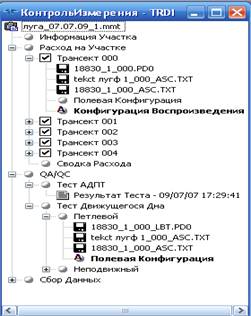

Рисунок 12 – Окно «КонтрольИзмерения» файла измерений
«луга_07.07.09_1. mmt»
Файл измерения с расширением «*.mmt» будет сформирован после выполнения команды «Переработать отмеченные трансекты». Список команд вызывается нажатием правой кнопки «мыши». Этот файл необходимо сохранить, выполнив команду «Сохранить измерение» (в меню «Файл»).
Файл измерения с расширением «*.mmt» будет сформирован после выполнения команды «Переработать отмеченные трансекты». Список команд вызывается нажатием правой кнопки «мыши». Этот файл необходимо сохранить, выполнив команду «Сохранить измерение» (в меню «Файл»).
14.3 Заключительный этап обработки результатов измерений
14.3.1 Задачей заключительной обработки данных является получение наиболее достоверного расхода воды, измеренного профилографом. Такая обработка может включать фильтрацию данных и внесение изменений в узлы конфигурации, разделение данных для удаления «плохих» ансамблей, изменение интервала усреднения, экспорт данных для использования в других программах.
Сформированный «Файл измерения» (по 14.2) содержит
– информацию по конфигурации;
– информацию по контролю качества измерений.
Для каждого пересечения (трансекты) информация о конфигурации содержит узлы:
– «Полевая Конфигурация», который содержит установки, использованные для сбора данных, и не может быть изменен после начала пересечения;
– «Конфигурация Воспроизведения», который создается при повторной обработке данных пересечения (трансекта).
Информация по контролю качества содержит результаты тестов профилографов (AДПТ), в том числе теста «движущегося дна». Эту информацию можно просмотреть, щелкнув правой кнопкой «мыши» по корешку вкладки «QA/QC», (см. приложение В).
14.3.2 После открытия файла измерения в окне программы «WinRiver II» появится панель «КонтрольИзмерения», на которой представлен список всех пересечений (трансектов) и файлов поддержки (рисунок 12).
Окно управления измерениями позволяет отслеживать используемые в измерении файлы и обеспечивает быстрый способ доступа к функциям управления (щелчком правой кнопкой «мыши» по пунктам списка).
14.3.3 Для начала обработки необходимо открыть ранее созданное измерение командой «Открыть измерение» в меню «Файл» (файлы с расширением «*.mmt»). Далее, чтобы приступить к обработке, необходимо пересчитать расход воды с отмеченными пересечениями (трансектами), щелкнув кнопкой «мыши» в окне «Контроль – TRDI» на позициях:
– «Расход на участке» для обработки всех отмеченных пересечений (трансект);
– «Трансект nnn» для обработки только указанного пересечения (трансекты) c номером «nnn».
После выполнения этой команды для каждого переработанного пересечения (трансекта) создается узел «Конфигурация воспроизведения».
14.3.4 Большинство параметров в узле «Конфигурация воспроизведения» могут меняться при воспроизведении данных. Не могут быть изменены только параметры, которые управляют сбором данных.
Изменения выполняются при открытии узла «Конфигурация Воспроизведения» пересечения (трансекта) в диалоговом окне «Свойства» (рисунок 13). При повторной обработке данных измерения в этом окне могут быть изменены:
– способ вычисления расходов верха и низа, коэффициенты для расчета расходов воды в береговых отсеках (вкладка «Расход»);
– положение берегов при измерении и расстояния до урезов (вкладка «Оценка Краев»);
– заглубление датчика (вкладка «Смещение»);
– характеристики обработки акустического сигнала (вкладка «Обработка»).
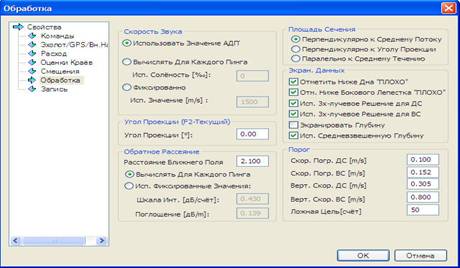

Рисунок 13 – Вид панели «Обработка» при открытии файла
«Конфигурации воспроизведения»
Например, расстояние до берега для начала среза было введено неправильно для одного из файлов среза. Чтобы его изменить, надо открыть окно «КонтрольИзмерения», щелкнуть правой кнопкой «мыши» на позиции «Конфигурация Воспроизведения» и выбрать в диалоговом окне «Свойства» вкладку «Оценка Краев», ввести правильное значение расстояния до берега и нажать «OK». В этой же вкладке можно изменить отметку в переключателе, указывающую берег («Левый край»/«Правый край»), если при измерении он был указан неправильно.
14.3.5 Изменение способа расчета расхода воды в верхней и нижней («верха» и «низа») неизмеряемых областях поперечного сечения потока выполняется при открытии узла «Конфигурация воспроизведения» во вкладке «Расход».
При обработке расходов воды «верха» способом «Метод Расхода Верха» пересчет расходов для экстраполяции скоростей течения в неизмеряемой верхней зоне рекомендуется выполнить двумя методами: «Степенное» и «Постоянное».
При расчете расхода воды «низа» способом «Метод Расхода Низа» для экстраполяции скоростей течения всегда следует использовать степенную зависимость – метод «Степенное».
Если вычисленные двумя методами значения расходов воды различаются менее чем на 1 % для расчета расхода «верха» следует применять степенную зависимость (метод «Степенное»), задав в узле «Конфигурация воспроизведения» (вкладка «Расход») последовательность команд: «Метод Расхода Верха», «Степенное».
14.3.6 Изменение способа расчета расхода воды береговых отсеков выполняется также при открытии узла «Конфигурация Воспроизведения» (вкладка «Расход»), где необходимо проверить правильность назначений «Тип Правого Края» и «Тип Левого Края»:
– для условий пологих берегов устанавливается тип берега «Треугольный» с коэффициентом 0,35;
– для отвесных обрывистых берегов устанавливается тип берега «Квадратный» с коэффициентом 0,91;
– при наличии у берега мертвого пространства тип берега не выбирается, а коэффициент расчета устанавливается равным 0,25.
При повторной обработке следует проверить и при необходимости изменить следующие характеристики во вкладке «Обработка»:
– в группе зависимых переключателей «Площадь сечения» отметка должна стоять рядом с надписью «Перпендикулярно к Среднему Потоку» (рисунок 13);
– в группе зависимых переключателей «Экран Данных» при необходимости поставить отметку рядом с надписью «Исп. 3х-лучевое Решение для ВС» (рисунок 13). Выполнение обработки результатов измерения по трем лучам вместо четырех позволяет увеличить количество «хороших» «ячеек глубины» и ансамблей в результатах измерения.
Изменения вносятся в узле «Конфигурация воспроизведения» конкретного выбранного пересечения (трансекты). В случае, если эти изменения должны быть применены ко всем отмеченным пересечениям, необходимо, отметив изменяемую позицию и нажав на правую кнопку «мыши» (для открытия списка команд), выполнить команду «Применить ко всем Активным конфигурациям» (рисунок 14).

|
Из за большого объема этот материал размещен на нескольких страницах:
1 2 3 4 5 6 7 8 9 10 11 12 13 14 |
 Основные порталы (построено редакторами)