
Партнерка на США и Канаду по недвижимости, выплаты в крипто
- 30% recurring commission
- Выплаты в USDT
- Вывод каждую неделю
- Комиссия до 5 лет за каждого referral
12.6 Выполнение работ по измерению расхода воды
12.6.1 Процесс измерения расхода воды (сбора данных) профилографом «Stream Pro» разделяется на следующие этапы:
– конфигурирование (настройка) «Stream Pro»;
– проведение теста «движущегося дна» и вычисление скорости движения дна;
– назначение начальной и конечной точек для границ потока;
– выполнение измерения (сбор данных);
– просмотр «истории».
12.6.2 Перед началом выполнения измерений расходов воды профилографом «Stream Pro» на КПК необходимо создать папки для хранения результатов измерений по 11.2.
Конфигурирование «Stream Pro» всегда выполняется перед началом измерений. Следует убедиться, что питание «Stream Pro» включено, соединение радиомодема «bluetooth» установлено и файл конфигурации («Configuration File») загружен по 12.4. Затем необходимо изменить заданные по умолчанию заводские настройки конфигурации и значения параметров измерений скорости потока, последовательно запуская команды: «Setup», «Configuration File», «Change Settings».
Примеры окон КПК во время изменения значений параметров измерений представлены на рисунке 2.
|
|
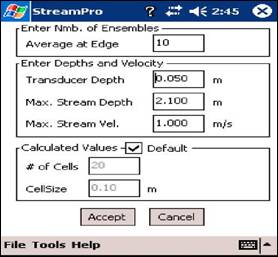
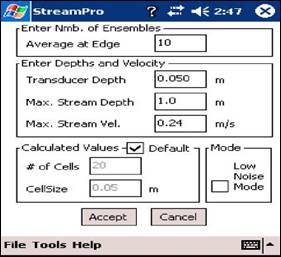
Рисунок 2 – Окна КПК во время изменения значений
параметров измерений
Перечень параметров, которые необходимо изменить в среде ПО «Stream Pro» («Change Settings») перед началом измерения:
– «Average at Edge» (число ансамблей на граничных вертикалях);
– «Transducer Depth» (заглубление датчика);
– «Max. Stream Depth» (максимальная глубина потока);
– «Max. Stream Vel» (максимальная скорость потока);
– «# of Cells» (число «ячеек глубины»);
– «Cell Size» (размер «ячейки глубины»).
Если возникает необходимость изменить число и размер «ячеек глубины», нужно снять флажок «Default» и внести изменения для вычисляемых значений («Calculated Values») - двух последних параметров: «# of Cells» и «Cell Size».
Для «Stream Pro» максимальное число ячеек, в которых будут выполняться измерения, установлено равным 20 (см. таблицу 1). Размер ячейки будет вычислен ПО «Stream Pro» после введения значения максимальной глубины делением ее на максимальное число ячеек (20). После введения всех необходимых изменений следует выполнить команду «Accept» (принять).
12.6.3 В условиях мелководья, когда максимальная глубина в измеряемом поперечном сечении меньше или равна 1 м, а максимальная скорость меньше 0,25 м/с, на экране КПК отобразится новый режим «Low Noise Mode» (правая часть рисунка 2). Для выбора этого режима, надо включить флажок рядом с надписью «Low Noise Mode».
Файл конфигурации необходимо сохранить с помощью последовательности команд: «Setup», «Configuration File», «Save Ass».
Для размещения и/или переименования файла конфигурации необходимо выбрать вкладки «Folder» и «Location» (место размещения). Переименование и размещение файлов конфигурации и измерений следует выполнять согласно 11.2.
Файлам конфигурации в программе «Stream Pro» рекомендуется присваивать имена, однотипные с теми, которые формируются в программе «WinRiver II»:
– «ККККК» (пятизначный код гидрологического поста);
– «Ni» (номер измерения);
– «NNNt» (номер трансекта, который добавляется программой автоматически);
– «ГГ-ДД-ММ» (дата измерения).
Таким образом имена файлов конфигурации имеют вид:
«ККККК_Ni_NNNt_ГГ-ДД-ММ.000».
По умолчанию файл конфигурации сохраняется в каталоге «My Documents», а файл с данными в папках:
– при наличии карты памяти («SD Card»):
Storage Card\RD Instruments\Project Files;
– при отсутствии карты памяти в КПК:
iPAQ File Store\RD Instruments\Project Files.
12.6.4 Перед началом измерений необходимо выполнить тест «движущегося дна», чтобы проверить состояние дна потока и избежать ошибок при измерения скоростей и перемещения судна и, соответственно, вычисления расхода воды. Подробное описание последовательности действий при выполнении теста «движущегося дна» приведено в приложении В.
Если в ходе выполнения теста эффект «движущегося дна» установлен, то значения измеренных расходов воды должны быть откорректированы вводом соответствующей поправки.
12.6.5 В начале измерений следует найти положение граничных вертикалей у правого (левого) берега и назначить начальную и конечную точки для границ потока. Измерения следует начинать (заканчивать) как можно ближе к берегу, так чтобы расстояние до него позволяло произвести измерения скоростей, по крайней мере, в двух «ячейках глубины». При наличии у берега вертикальной стенки расстояние до этой стенки должно быть не меньше глубины потока у стенки.
Для того чтобы определить положение граничных вертикалей и при конфигурировании «Stream Pro» правильно задать значения максимальных глубины и скорости течения, необходимо выполнить тестовое «пингование» без записи данных (см. рисунок 3). С этой целью необходимо:
– отойти на середину водотока (реки, канала и т. д.) и запустить программу «Stream Pro»;
– активизировать вкладку «Test»;
– выполнить последовательность команд: «Instrument», «Start Pinging».
На экране вкладки «Test» (рисунок 3) отобразятся результаты измерения:
– «Avg. Vel. [m/s]» (средняя скорость потока);
– «Botton Depth [m]» (глубина потока);
– «Nmb. Good Bins» (количество «хороших» «ячеек глубины»).
Эти значения обновляются при каждом изменении ансамбля измерений. Для определения граничных вертикалей у правого (левого) берега необходимо медленно вести профилограф «Stream Pro» перпендикулярно потоку по направлению к берегу и одновременно отслеживать значения глубин и скоростей течения. С уменьшением глубины количество «хороших» «ячеек глубины» станет постепенно уменьшаться. Необходимо найти такое положение, при котором выполняются измерения, по крайней мере, в двух «ячейках глубины». Например, на экране КПК (вкладка «Test»), показанном на рисунке 3, число «хороших» «ячеек глубины» равно двум.
Найденное место следует зафиксировать, например, установив здесь кол (столб) или поплавок на якоре, и измерить точное расстояние от выбранной точки до уреза. Это начальная точка измерения и граничная вертикаль у правого (левого) берега, для которой будет получена первая группа данных измерения (первый ансамбль). У противоположного берега эту операцию следует повторить.
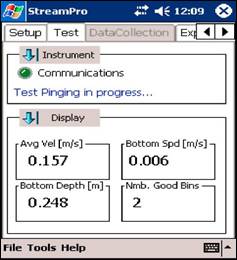
Рисунок 3 – Вид экрана КПК при запуске процедуры «Pinging»
(тестовое «пингование»)
В случае наличия у берега «мертвого» пространства, когда наблюдается отсутствие течения воды, измерения следует проводить в той части потока, где глубина достаточна для измерения по крайней мере в двух «ячейках глубины».
12.6.6 Для измерения расхода воды следует выполнить четыре пересечения потока, получив таким образом четыре значения расхода воды. Относительное отклонение расхода воды по результатам каждого измерения от среднего значения не должно выходить за пределы ±5 %. Если это условие не выполняется, необходимо выполнять пересечения до тех пор, пока не будет получено четыре измерения, отклонения которых не превысят ±5 %.
12.6.7 Перед началом измерений (при первом пересечении) надо поместить «Stream Pro» в начальную точку, выбранную ранее по 12.6.5.
Вид окон КПК во время измерения расходов воды показан на рисунке 4. В ПО «Stream Pro» выбрать вкладку «Data Collection» (сбор данных) и для начала записи данных выполнить команду «Transect Start» (небольшой вертикальный прямоугольник на вкладке области цифрового отображения «Data Collection» – это индикатор хороших ячеек, см. правую часть рисунка 4).
На приглашение «Enter Edge Distance» (ввести расстояние до уреза) в зависимости от местоположения профилографа «Stream Pro» (левая часть рисунка 4) следует зафиксировать отметку «Left Edge» (левый берег) или «Right Edge» (правый берег) и затем ввести измеренное ранее по 12.6.5 расстояние до уреза ближайшего берега. Во время пересечения потока программа автоматически переключает правую и левую границы.
|
|
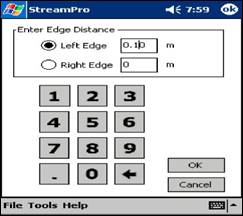
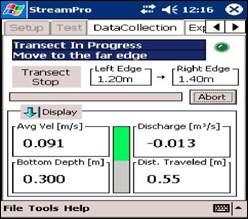
Рисунок 4 – Вид окон КПК во время измерения расходов воды
Профилограф «Stream Pro» необходимо удерживать в начальной точке, пока он записывает заданное при конфигурировании количество «хороших» ансамблей на граничной вертикали – «Average at edge» (рисунок 4). При этом, ПО «Stream Pro» выдает сообщение: «Taking edge measurements. Hold position» (выполняются измерения на границе, удерживайте позицию). Рекомендуемое значение «хороших» ансамблей на границах – десять.
После записи всех «хороших» ансамблей на граничных вертикалях, на экране КПК появится сообщение: «Transect in progress. Move to the far edge», приглашающее начать движение перпендикулярно потоку. Двигаясь от начальной точки следует медленно перемещать профилограф «Stream Pro» по направлению к противоположному берегу, плавно набирая скорость, а у противоположного берега, напротив, – постепенно замедляя движение. Время пересечения должно быть не менее трех минут даже на небольшой реке.
Когда профилограф «Stream Pro» достигнет противоположного берега, следует выполнить команду «Transect Stop» (пересечение закончить), после чего ввести расстояние до ближайшего уреза по 12.6.5. Нажав «OK», чтобы ПО «Stream Pro» приняло введенное расстояние, необходимо подождать выполнения измерений десяти «хороших» ансамблей теперь уже у противоположного берега. После завершения измерений появится сообщение: «Transect is successful» (пересечение выполнено успешно).
Далее необходимо снова выбрать «Transect Start» и повторить измерения (пересечения) в противоположном направлении. Пересечения необходимо повторять до тех пор, пока не будет получено четыре «хороших» измерения с отклонением от среднего значения расхода воды не более ±5 %.

|
Из за большого объема этот материал размещен на нескольких страницах:
1 2 3 4 5 6 7 8 9 10 11 12 13 14 |
 Основные порталы (построено редакторами)