
Партнерка на США и Канаду по недвижимости, выплаты в крипто
- 30% recurring commission
- Выплаты в USDT
- Вывод каждую неделю
- Комиссия до 5 лет за каждого referral
13.4 Создание файла измерений
13.4.1 ПО «WinRiver II» (13.4.2) в диалоговом окне «Диалог Установки» (рисунок 10) создает файл измерений с расширением «*.mmt», содержащий информацию по конфигурации и контролю качества.
13.4.2 Для создания файла измерения в диалоговом режиме в меню «Файл» ПО «WinRiver II» необходимо выбрать команду «Новое Измерение» для запуска в окне «Диалог Установки» последовательности диалоговых окон программы «Мастер Измерений», которая создает узел конфигурации и в диалоговом режиме позволяет ввести информацию, требуемую для производства измерений. После запуска программы «Мастер Измерений» последовательно в режиме диалога (каждое следующее диалоговое окно открывается после выполнения команды «Далее») необходимо ввести данные об участке («Информация об Участке») и рейтинговую информацию («Информация Оценки»).
13.4.3 На следующем шаге в окне «Диалог конфигурации» необходимо:
– проверить связь и автоопределение профилографа;
– внести величину заглубления датчика (для «Rio Grande» – 0,07 м, для «Stream Pro» – 0,05 м);
– выставить максимальную глубину;
– приблизительно выставить максимальную скорость потока и максимальную скорость лодки, которая не должна превышать скорости потока;
– указать тип грунтов дна (выбрать из предложенного списка);
– выбрать режим слежения за дном («режим дна»: 5, 7 или «Авто»)
– выбрать режим профилирования воды («режим воды»: 1, 13 или «Авто»);
– проверить и при необходимости откорректировать параметры, заданные для расчета значений расходов в неизмеряемых областях, в том числе: способ экстраполяции при расчете расходов «верха» и «низа»; коэффициент степенной зависимости распределения скоростей на вертикали; коэффициенты при расчете расходов «левого края» и «правого края»;
– установить количество необходимых пингов для граничных (береговых) ансамблей («Пинги по краю»). Рекомендуемое значение – 10.
Программа «WinRiver II» автоматически создает папку для размещения нового измерения и предлагает включить в имя файлов измерения «Номер станции» и «Номер измерения». Необходимо, чтобы имя папке было присвоено согласно 11.2.
13.4.4 Далее в диалоговом окне «Меню наименований» (рисунок 10) необходимо заполнить позиции в соответствии со следующими рекомендациями:
– указать, что в имени файла должен использоваться префикс, включив флажок рядом с надписью «Исп. Префикс»;
– в поле «Префикс имени файла» записать код ГП;
– проверить, как сформировалось имя папки для сбора информации и указать место ее хранения. Здесь необходимо изменить место хранения данных. С этой целью следует нажать команду «Обзор» и последовательно создать папки для хранения данных: «Измерения RG\KKKKK\ГГГГ» (папка измерения с именем «KKKKK_Ni» ПО «WinRiver II» будет создана автоматически);
– ввести номер пересечения (трансекта) «Nt», например, номер 1;
– указать, что в имена файлов должна быть включена дата, поставив отметку в переключателе «Кратко (ГГ-ММ-ДД)»;
– указать, какой разделитель должен использоваться в именах файлов, например «Подчерк».
В результате в процессе измерений для каждого пересечения (трансекта) будут формироваться файлы с именами:
«KKКKK_Ni_NNNt_ГГ-ДД-ММ. PDO».
Под номер пересечения (трансекта) в имени файла отводится 3 позиции.
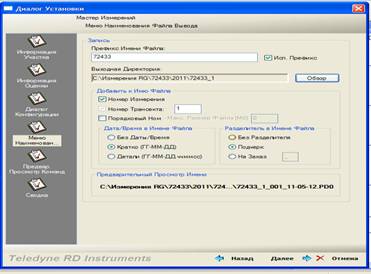
Рисунок 10 – Создание файла измерений в программе «WinRiver II».
13.4.5 В следующем окне «Просмотр команд», открывающемся по команде «Далее», отображаются три столбца с командами:
– фиксированные команды, которые посылаются всегда;
– команды мастера измерений, которые формируются в процессе конфигурирования и посылаются после фиксированных;
– пользовательские команды посылаются последними, если они заданы.
13.4.6 В последнем диалоговом окне «Сводка» («Диалог Установки», «Мастер измерений») можно проверить все заданные параметры измерения и расчета расхода воды, после чего выполнить команду «Готово». Файл измерений, включающий вкладку «Полевая Конфигурация», создан.
13.5 Задание режимов слежения за дном и профилирования воды
13.5.1 Различные режимы профилирования воды и слежения за дном специально разработаны для того, чтобы иметь возможность изменять режимы посылки и обработки акустических сигналов в зависимости от условий измерения в различных водотоках.
13.5.2 В ПО «WinRiver II» предусмотрена возможность задания режима «Auto», когда выбор режима в процессе измерения осуществляется автоматически в зависимости от скорости течения и глубины потока. Задание режима «Auto» не всегда приводит к хорошим результатам, поэтому при задании режимов «дна» и «воды» следует придерживаться следующих правил:
– для профилирования при глубинах от 0,3 м рекомендуется установить «режим дна», равный «7»; режим профилирования воды установить, равным «13» или «1»;
– для относительно медленных и мелких водотоков с глубиной до 4 м и со скоростью течения менее 1 м/с следует задавать «режим воды», равный «13»[†];
– для больших глубин и скоростей рекомендуется задавать «режим воды» равный «1»;
– в особых случаях, когда необходимо вручную задать размер «ячеек глубины», возможно использование режима «1» с пользовательскими командами: «WS» - задание размера ячейки и «WN» – количество ячеек глубины согласно [4].
13.6 Выполнение теста «движущегося дна»
13.6.1 Для профилографа «Rio Grande» следует выполнить петлевой тест на эффект «движущегося дна». Подробно алгоритм выполнения теста «движущегося дна» описан в приложении В.
13.6.2 Выполнение теста «движущегося дна» осуществляется с помощью диалогового режима и последовательности следующих команд: «Сбор», «Начать Посылку Пингов». На короткое время появится журнал команд и процесс программирования профилографа. В правом углу появится окно «КонтрольСбора» и в нем «Состояние АДТП – Идут Пинги». Далее следует выбрать команду: «Выбор Теста Движущегося дна».
13.7 Выполнение работ по измерению расхода воды
13.7.1 Перед началом измерения необходимо выполнить те же процедуры, какие выполняются перед началом измерения профилографом «Stream Pro», а именно: тестовое пингование для оценки максимальной скорости и максимальной глубины; определить положение граничных вертикалей.
Команды управления процессом измерения расхода воды (сбора данных) в программе «WinRiver II» сосредоточены в меню «Сбор».
13.7.2 Процесс измерения следует начать с команды «Начать Посылку Пингов» (F4)[‡]. Убедившись, что в окне «КонтрольСбора» появились надписи «Идет запись», «Идут пинги» (рисунок 11, слева), следует начать измерение по команде «Начать Трансект» (F5). На экране появится диалоговое окно «Начать Трансект», в котором необходимо ввести положение берега («Левый» или «Правый») по отношению к течению потока и расстояние до ближайшего уреза (рисунок 11, по центру).
13.7.3 В граничной точке необходимо выдержать датчик «Rio Grande» до получения десяти хороших ансамблей измерений, после чего начать медленно и равномерно перемещаться поперек течения к противоположному берегу, непрерывно во время пересечения отслеживая сообщения: «Идет запись», «Идут пинги».
По ходу измерения необходимо отслеживать информацию в окне «КонтрольСбора» (рисунок 11, слева) и данные измерения скоростей по таблице скорости и направления течения в ячейках (рисунок 6). Время пересечения потока не должно быть менее 3 мин. Скорость перемещения судна (датчика «Rio Grande») не должна превышать скорости потока.
|
|
|
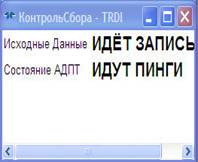

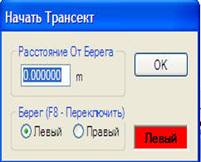

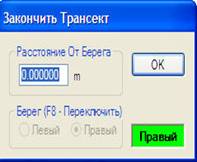

Рисунок 11 – Контроль сбора данных и запись расстояний до урезов
в начале и конце пересечения (трансекты)
Приближаясь к конечной точке пересечения (трансекта) у противоположного берега необходимо замедлить движение. Достигнув заранее намеченной конечной точки остановить движение, отслеживая надежность выполнения измерений в двух верхних «ячейках глубины» и, находясь в этой позиции, дождаться, пока не будут записаны десять береговых ансамблей. После чего остановить запись командой «Закончить Трансект» (F5). На экране ПК появится диалоговое окно «Закончить Трансект» (рисунок 11, справа), в котором необходимо записать расстояние до уреза ближайшего берега.
13.7.4 Выполнив четыре измерения (по две пары измерений туда и обратно), необходимо проанализировать результаты измерений по вкладке «Сводка Расхода» (рисунок 7). Отклонение расхода каждого пересечения (трансекты) от вычисленного среднего не должно превышать ±5 %.
В случае необходимости следует выполнить еще два измерения (туда и обратно) до получения расхождений значений расходов воды в пределах ±5 %.
Для завершения измерений необходимо остановить посылку пингов командой в меню «Сбор» – «Остановить Посылку Пингов» (F4).
13.7.5 Для измерений расхода воды профилографом «Rio Grande» с мостов, при использовании перетяжек и гидрометрических установок, при работах вброд и с люлечных переправ часто более удобно использовать радиомодем. Это расширяет диапазон его возможностей и обеспечивает безопасность проведения работ в сложных условиях и во время паводков. Можно использовать профилограф не только на привязи с кабельным соединением, но и удаленно до 100-200 м от ПК с установленным ПО «WinRiver II» для сбора информации. Удаленная работа обеспечивается использованием совместно с профилографом радиомодемов-удлинителей последовательного интерфейса RS-232.

|
Из за большого объема этот материал размещен на нескольких страницах:
1 2 3 4 5 6 7 8 9 10 11 12 13 14 |
 Основные порталы (построено редакторами)