
Партнерка на США и Канаду по недвижимости, выплаты в крипто
- 30% recurring commission
- Выплаты в USDT
- Вывод каждую неделю
- Комиссия до 5 лет за каждого referral
После внесения изменений в узле «Конфигурация воспроизведения» вновь переработать отмеченные пересечения (трансекты). Эту операцию необходимо выполнять после любых изменений в узле «Конфигурация Воспроизведения».
14.3.7 Для просмотра результатов измерения предназначено окно «Сводка Расхода», которое открывается на панели «Контроля измерения» (или F12).
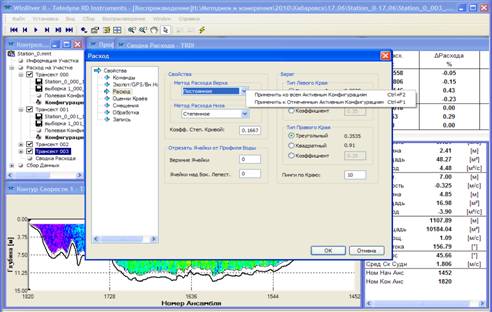
Рисунок 14 – Пример изменения способа вычисления расхода в неизмеренной области поперечного сечения потока
Таблица «Сводка Расхода» (рисунок 7) содержит подробную информацию по каждому выполненному пересечению (трансекту) и результаты расчета расхода по выделенной группе пересечений (трансектов), включая среднее квадратическое отклонение измеренных расходов от среднего, вычисленного по всей совокупности, что позволит оценить эффективность выполненных измерений.
В процессе обработки и анализа данных можно выполнять их усреднение по любому выбранному числу ансамблей, что удобно для просмотра результатов в графическом виде. Усреднение выполняется командой «Усреднение Данных» в меню «Установка» ПО «Winriver II».
Все масштабы графиков и размеры шрифтов в программе выбираются оператором.
14.3.8 Для удобства использования выходных данных ПО «WinriverII» в других приложениях и программах, например, в электронных таблицах, базах данных и т. д., предусмотрено создание файлов текстового формата «ASCII».
В процессе измерения или повторной обработки данных могут быть сформированы текстовые файлы двух типов:
– «Классический Выходной ASCII», включающий почти всю информацию о выполненном измерении;
– пользовательский «Общий Выходной ASCII», формируемый специалистом, обрабатывающим данные измерений.
Файл «Классический выходной ASCII» создается в меню «Установка» в результате выполнения следующей последовательности команд: «Выходной ASCII», «Классический выходной ASCII».
Состав данных файла «Классический выходной ASCII» приведен в руководстве пользователя [6].
Чтобы создать пользовательский текстовый файл, необходимо в меню «Установка» выполнить последовательность команд: «Выходной ASCII», «Общий выходной ASCII», «Создать Новый Шаблон Выходного ASCII». Далее, в диалоговом режиме и с помощью команд «Далее» и «Назад» в окне «Диалог Установки» (рисунок 15) следует последовательно вызвать вкладки: «Выбор Элементов», «Выбор Формата Вывода» и «Выбор Выхода Данных».
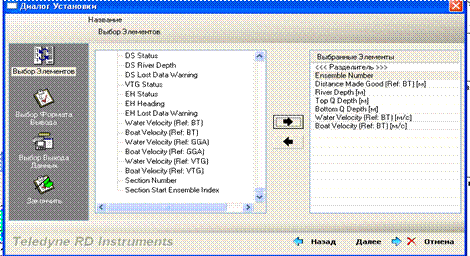
Рисунок 15 – Окно «Выбор Элементов» для формирования списка данных (элементов измерения) при создании пользовательского текстового файла
14.3.9 Вкладка «Выбор Элементов» дает возможность выбора списка данных (элементов измерения) в том порядке, в каком они должны быть представлены в текстовом файле. Процедура выбора следующая:
– выберите команду «Вставить Разделитель», нажмите на стрелку-указатель «→», тогда в правой части окна «Выбранные Элементы» появится параметр «<<<Разделитель>>>»;
– нажмите «+» (добавить) слева от записи «Processed Ensemble Data» и из открывшегося списка данных с помощью стрелки-указателя «→» выберите нужные элементы списка. Выбранные элементы списка появляются в правой часть окна «Выбранные Элементы».
Если нужно убрать элементы из списка в правой части окна, следует воспользоваться стрелкой-указателем «←».
14.3.11 Во вкладке «Выбор Выхода Данных» следует указать команду «в Файл (Сохранить в папку проекта)» (рисунок 16). Далее на вкладке «Закончить» необходимо присвоить имя созданному файлу, нажав «Обзор» и указав путь для сохранения файла шаблона (рисунок 17).
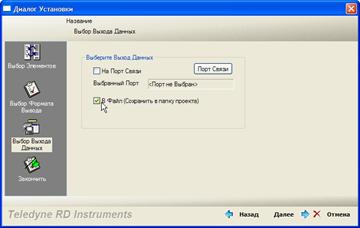
Рисунок 16 – Окно ««Выбор Выхода Данных»» при сохранении текстового файла
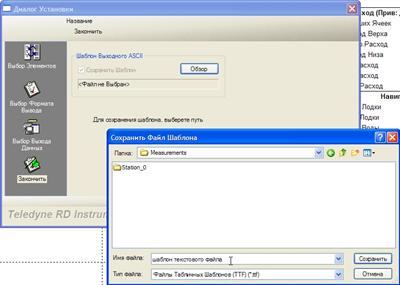
Рисунок 17 – Сохранение шаблона созданного текстового файла
При создании текстового файла, например, для получения профилей поперечного сечения, необходимо выбрать следующие элементы измерения: «Ensemble Number» (номер ансамбля), «Distance Made Good (Ref: BT)» (расстояние), «River Depth» (глубина) и «Разделитель». Созданный файл может быть сохранен, как шаблон, который в дальнейшем можно использовать для других измерений.
После завершения процедуры создания текстового файла необходимо вновь переработать отмеченные пересечения (трансекты) и сохранить результаты обработки, при этом для каждого отмеченного пересечения (трансекты) будет создан текстовый файл «ASCII».
14.3.12 Результаты измерения расхода воды помещаются в таблицу в компактном виде, которую можно просмотреть, открыв в меню «Файл», затем «Предв. Просм. Сводки Измерения Расхода» (пример таблицы результатов приведен на рисунке 18). Таблицу можно распечатать и/или скопировать в буфер, вставить, как рисунок, в любой файл приложений «word» или «excel».
Из этой таблицы могут быть выбраны данные для занесения их в таблицу «Принятые данные» книжки для записи измерения расхода воды КГ-3М согласно Наставлению [10], а затем ввода этих данных в автоматизированную технологию обработки данных «Реки-Режим». Такой порядок записи и хранения результатов измерений расходов воды необходимо будет поддерживать до тех пор, пока не будет разработана программа для считывания данных измерения непосредственно из текстовых файлов, что обеспечит возможность автоматизированного ввода данных измерения в технологию «Реки-Режим».
Максимальные скорости в ячейке, измеренные профилографом не следует записывать при заполнении таблицы «Принятые данные» книжки КГ-3М, так как они измеряется с большой случайной погрешностью. При измерениях скорости течения гидрометрической вертушкой скорость осредняется за 60 с, поэтому измеренные с помощью вертушки максимальные скорости потока существенно ниже, чем скорости, полученные профилографом.
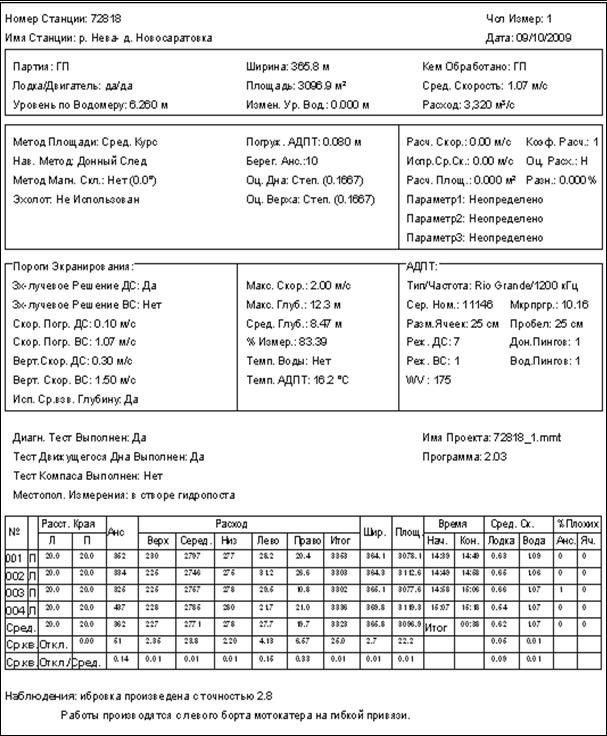
Рисунок 18 – Окно «Предв. Просм. Сводки Измерения Расхода» с результатами измерения расхода воды в гидрометрическом створе р. Нева – д. Новосаратовка
14.3.13 Если в процессе измерения выявлено наличие в гидрометрическом створе «движущегося дна» и рассчитанная поправка к расходу воды признана значимой, значение действительного расхода воды Qд, полученное после введения поправки (формула (В.2) приложения В), необходимо зафиксировать в текстовом поле «Наблюдения» окна «Информация Участка» вкладки «Диалог Установки», которая открывается после выполнения команды «Мастер Участка» (рисунок 19).
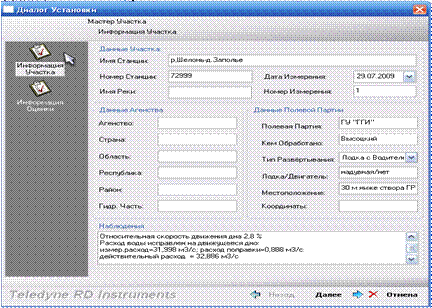
Рисунок 19 – Запись исправленного расхода воды в диалоговом окне
«Информация Участка»
Помимо действительного расхода воды в поле «Наблюдения» необходимо занести относительную скорость «движущегося дна» (в процентах от средней скорости потока), измеренный расход воды (Qизм) и расход поправки (Qпопр) (формула (В.3) приложения В). В поле «Наблюдения» можно записать и другие необходимые для оператора сведения.
15 Контроль качества и точности измерений
15.1 Контроль основных показателей качества измерений
15.1.1 Для получения качественных измерений расходов воды профилографами необходим анализ измерений на соответствие ряду показателей, которые обеспечивают минимальную погрешность измерений. Измерение расхода воды следует считать выполненным с недостаточной точностью, если хотя бы один из принятых показателей не выполнен.
Для оценки качества измерений необходимо проверять показатели:
– относительное среднее отклонение измеренных расходов воды от среднего значения по совокупности измерений;
– тест «движущегося дна»;
– продолжительность измерения расхода воды и скорость передвижения профилографа по створу;
– наличие «плохих» данных в измерениях;
– освещенность измерениями поперечного сечения потока.
15.1.2 Относительное отклонение расхода воды от среднего значения по результатам каждого измерения не должно выходить за пределы ±5 % (по 12.6.6). Если это условие не выполняется, необходимо выполнять пересечения до тех пор, пока не будет получено четыре измерения, отклонения которых не превысят ±5 %.
Величины отклонений измеренных расходов от среднего вычисляется и записывается в таблице «Сводка Расхода» (см. 6-я графа, рисунок 20). Эти значения характеризуют случайные погрешности при измерении расхода воды и зависят от способа движения по створу, режима измерения скоростей и характеристик самого потока (его турбулентности).
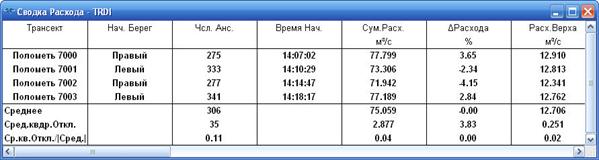
Рисунок 20 – Вычисленные отклонения измеренных расходов от среднего
(«∆Расхода, %» – 6-я графа)
Если величины отклонений от среднего более ±5 %, следует изменить настройки измерения и обработки данных: режимы профилирования воды и слежения за дном при выполнении измерений (по 13.5) и режим фильтрации данных при их обработке (по 14.3).
15.1.3 Тест «движущегося дна» должен быть выполнен для каждого места измерений во всех фазах гидрологического режима. В случае наличия «движущегося дна» должна быть введена поправка к измеренному расходу воды (согласно приложению В). Без выполнения теста «движущегося дна» невозможно исключить систематические погрешности, которые могут приводить к занижению измеренных расходов воды. Проверка выполнения теста «движущегося дна» осуществляется по записи в сводке измерений расхода воды и наличию теста на панели «Контрольизмерений» (см. рисунок 12).
15.1.4 Продолжительность пересечения потока в одном направлении не должна быть менее 180 с (3 мин). Скорость движения по створу не должна превышать скорость потока.
Продолжительность движения по створу анализируется по записям в сводке измерения расхода воды (таблица «Сводка Расхода» - рисунок 7).
Для контроля скорости движения по створу необходимо в меню «Вид» выполнить последовательность команд «Графики», «Временной ряд Скорости воды/Лодки». Скорость судна (лодки) (желтая линия графика) не должна превышать скорость потока (красная линия графика) по всей ширине потока (рисунок 21).

|
Из за большого объема этот материал размещен на нескольких страницах:
1 2 3 4 5 6 7 8 9 10 11 12 13 14 |
 Основные порталы (построено редакторами)