
Партнерка на США и Канаду по недвижимости, выплаты в крипто
- 30% recurring commission
- Выплаты в USDT
- Вывод каждую неделю
- Комиссия до 5 лет за каждого referral
12.6.8 Раздел «History» предназначен для сравнения данных измерений выполненных пересечений. После выполнения и записи четырех пересечений, необходимо проверить, попадают ли результаты измерения каждого пересечения (трансекта) в ±5 %-ный интервал от вычисленного по всей совокупности пересечений среднего значения расхода воды. Если расход, полученный в каком-либо из пересечений, выходит за эти пределы, необходимо выполнить повторные пересечения.
Чтобы просмотреть историю выполненных измерений (пересечений), необходимо в меню ПО «Stream Pro»выбрать вкладку «History». Данные всех пересечений будут отображены в нижней половине дисплея в порядке убывания, начиная с последнего пересечения в верхней строке списка прокрутки. Конкретные пересечения могут добавляться в расчет среднего расхода воды или удаляться из него посредством установки или снятия флажка рядом с именем соответствующего пересечения (трансекта).
В верхней части дисплея отображаются средние значения полного расхода, скорости реки, полного расстояния и полной площади; их перерасчет выполняется каждый раз, когда данные конкретного пересечения добавляются к расчету или удаляются из него. После нажатия вкладки «Transect» на дисплее появляется список имеющихся файлов с данными пересечений. Выбрав нужный файл, можно просмотреть итоговые данные для каждого открытого файла, включая полный расход, измеренный расход, расход слева, расход справа, расход сверху, расход снизу, полное расстояние, среднюю скорость и полную площадь.
12.6.9 Более детально результаты выполненных измерений, представленные в табличном и графическом виде, можно просмотреть, активизировав вкладку «Playback». С этой целью необходимо выбрать в меню «File», затем нажать «Load». На дисплее появится список файлов, доступных для воспроизведения. После выбора нужного файла следует нажать «OK». Ползунок внизу экрана можно использовать для прокрутки данных, а команду «Display» для перехода от просмотра цифрового представления данных к просмотру графиков.
12.7 Окончание работ и выход из ПО «Stream Pro» и КПК
12.7.1 После окончания измерений необходимо выйти из среды ПО «Stream Pro» и КПК в следующем порядке:
– последовательно нажать команды: «File», «Exit Stream Pro»;
– выключить радиомодем «bluetooth», нажав на иконку в окне «Today»;
– выключить КПК и профилограф «Stream Pro».
12.7.2 Последовательность действий при выходе из среды ПО «Stream Pro» приведены в руководстве пользователя [3].
12.8 Особенности измерений с использованием ПО «WinRiver II»
12.8.1 Профилограф «Stream Pro» может работать непосредственно с ПО «WinRiver II». Для этого необходимо использовать его с ноутбуком, оснащенным интерфейсом «bluetooth». Это может быть встроенный радиомодем «bluetooth», как например, в ноутбуке «Panasonic», или внешний радиомодем «bluetooth», как например, «Parani SD1000», который подключается через последовательный СОМ или USB-порт. Если в ПК отсутствует СОМ-порт, необходимо использовать адаптеры USB на СОМ-порт.
Работа профилографа «Stream Pro» и ПО «WinRiver II» с использованием ноутбука и радиомодема «bluetooth» возможна в двух вариантах:
– профилограф «Stream Pro» и ноутбук с подключенным внешним радиомодемом;
– профилограф «Stream Pro» и ноутбук со встроенным «bluetooth».
12.8.2 Выполнение измерений расходов воды профилографом «Stream Pro» и ПО «WinRiver II» рекомендуется в случаях, когда использование КПК невозможно или затруднено, например, при ярком освещении (при «слепом» экране), отсутствии возможности удобной и безопасной работы с КПК в лодке и т. д. С другой стороны, использование вместо КПК ноутбука позволяет полнее и детальнее анализировать измеренные расходы воды и обеспечивает большие возможности визуального представления результатов с помощью ПО «WinRiver II» в процессе измерения.
12.8.3 Последовательность действий при подключении профилографа «Stream Pro» к ноутбуку со встроенным «bluetooth» или внешним радиомодемом приведена в приложении Б, а методика выполнения измерений с помощью ПО «WinRiver II» – в разделе 13.
13 Порядок выполнения измерений профилографом «Rio Grande»
13.1 Основные положения
13.1.1 Выполнение измерений профилографом «Rio Grande» осуществляется в следующей последовательности:
– внешний осмотр по 11.1.2;
– настройка связи ПО «WinRiver II» с профилографом «Rio Grande»;
– тестирование профилографа и калибровка магнитного компаса;
– создание файла измерений;
– выполнение теста «движущегося дна»;
– проведение работ по измерению расхода воды;
– окончание работ и выход из ПО «Rio Grande».
13.1.2 Особенности настройки ПО «WinRiver II» и профилографа «Rio Grande» приведены в руководстве пользователя [4]. Пользовательский интерфейс ПО «WinRiver II» представлен на русском языке.
13.2 Управление профилографом «Rio Grande» с помощью ПО
«WinRiver II»
13.2.1 После запуска программа «WinRiver II» создает рабочее пространство, которое представляет собой набор окон на экране ПК, которые можно выстроить и подогнать по размеру в соответствии с предпочтениями пользователя. В процессе измерений можно задать столько окон, сколько необходимо.
На главном экране «WinRiver II», создаваемым по умолчанию, представлены следующие панели окон (рисунок 5):
– «Контроль Измерения»,
– «Профиль Интенсивности»,
– «Путь Судна с Векторами»,
– «Контур Скорости»,
– «Составная Таблица».
Оператор управляет процессом измерения расходов воды профилографом «Rio Grande» и с помощью задания команд «WinRiver II» в диалоговом режиме с ПК. Перечень всех необходимых команд представлен в руководстве [6].
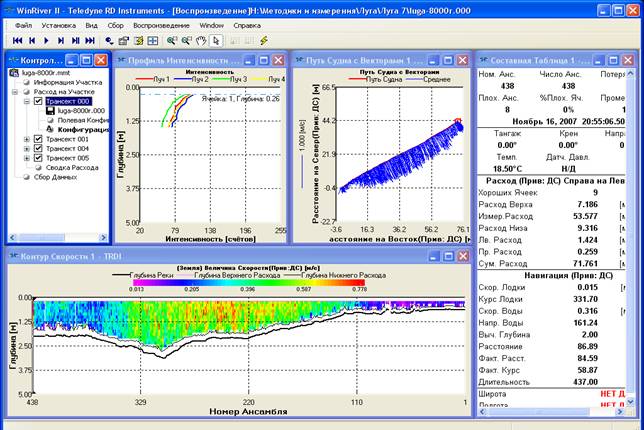
Рисунок 5 – Главный экран программы «WinRiver II»
Например, последовательно используя команды «Вид», «Таблицы» можно дополнительно открыть панели окон: «Таблица Земля Величина Скорости и Направления 1» (рисунок 6) и «Сводка Расхода» (рисунок 7).
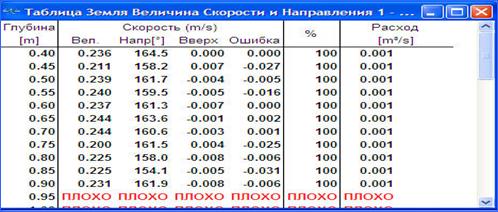

Рисунок 6 – Окно таблицы «Таблица Земля Величина Скорости и
Направления 1»
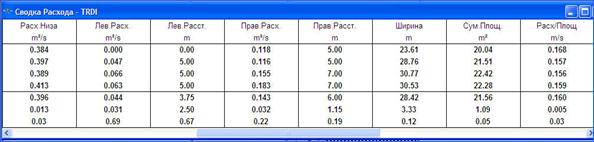

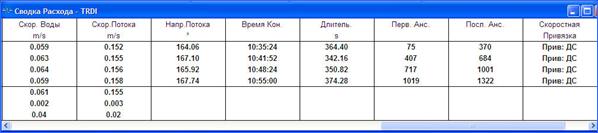

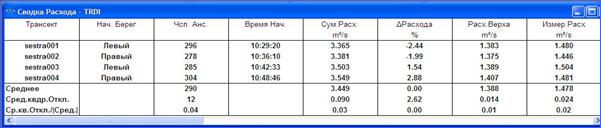

Рисунок 7 – Окна таблиц «Сводка Расхода»
13.2.2 При первоначальном запуске профилограф «Rio Grande» необходимо подсоединить к батарее питания и ПК согласно руководству пользователя [4], а затем следует настроить связь ПО «WinRiver II» с профилографом.
13.2.3 Для настройки связи с профилографом необходимо запустить ПО «WinRiver II» и выбрать в меню «Установки», чтобы открыть диалоговое окно «Связь». Далее, чтобы раскрыть список устройств, с которыми возможна установка связи, в открывшемся окне «Диалог Конфигурации Связи» выбрать «Read Serial Raw ADCP Data»; далее выбрать последовательный порт «ADCP Serial Port» (рисунок 8), после чего выполнить команду «Установка».
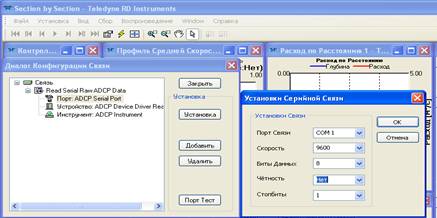
Рисунок 8 – Установка связи ПО «WinRiver II» с профилографом «Rio Grande»
Откроется диалоговое окно «Установки Серийной Связи», в котором необходимо выбрать com-порт, (обычно это COM1); задать параметры: «Скорость» (скорость передачи данных) – 9600 бит/с (по умолчанию); «Биты Данных» – «8»; «Четность» – «нет»; «Стопбиты» – «1».
13.2.4 Заводская установка скорости передачи данных (по умолчанию) профилографа «Rio Grande» составляет 9600 бит/с, однако профилограф может быть настроен на подключение со скоростями от 300 до 135200 бит/с. Чтобы изменить скорость передачи данных, необходимо воспользоваться программой «BBTalk» в соответствии с руководством [4].
Для принятия заданных установок необходимо нажать команду «OK», в этом случае ПО «WinRiver II» запомнит настройки и будет использовать их каждый раз при запуске.
13.2.5 Для загрузки пользовательской конфигурации ПО «WinRiver II» необходимо выполнить следующую последовательность команд: «Файл», «Свойства», «Загрузить Посл. Раб. Прос. при Запуске» (рисунок 9).
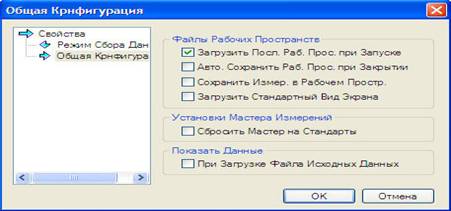

Рисунок 9 – Загрузка пользовательской конфигурации «WinRiver II»
13.3 Подготовка профилографа «Rio Grande» к работе
13.3.1 Для того, чтобы убедиться в готовности профилографа «Rio Grande» к нормальной работе в полевых условиях, должны быть проведены испытания в условиях лаборатории (офиса) в соответствии с руководствами [2], [4]. Испытания «Rio Grande» в лабораторных условиях заключаются в его тестировании, установке часов и калибровке компаса.
13.3.2 Тестирование профилографа «Rio Grande» выполняется с помощью ПО «WinRiver II»[*]. С этой целью в меню «Сбор» необходимо запустить команду «Провести Тест АДПТ».
Результаты тестирования сохраняются на ПК и фиксируются в окне «Контроль Измерения» и в текстовом файле «Результат Теста».
13.3.3 Установка часов «Rio Grande» выполняется с помощью ПО «WinRiver II» (с использованием системного времени ПК) в режиме диалога. Для установки часов необходимо в подменю «Сбор» выбрать команду «Установить часы АДПТ» и нажать «ОК».
13.3.4 Калибровка (регулировка) магнитного компаса для профилографа «Rio Grande» выполняется в каждом гидрометрическом створе и для всех способов монтажа по 8.2.
Перед проведением теста «движущегося дна» всегда следует выполнять калибровку компаса, иначе тест покажет ошибочные результаты. Подробнее методика калибровки компаса приведена в приложении А.

|
Из за большого объема этот материал размещен на нескольких страницах:
1 2 3 4 5 6 7 8 9 10 11 12 13 14 |
 Основные порталы (построено редакторами)