
Партнерка на США и Канаду по недвижимости, выплаты в крипто
- 30% recurring commission
- Выплаты в USDT
- Вывод каждую неделю
- Комиссия до 5 лет за каждого referral
Для добавления строки с данными расходных расписаний следует нажать на кнопку  «Добавить новую строку». Откроется форма «Добавление записи» (рис. 124).
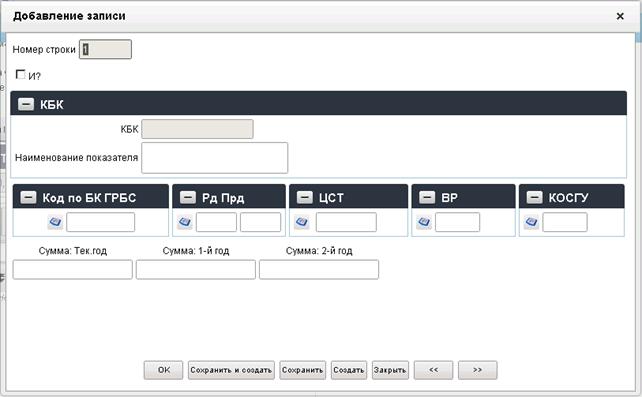
Рисунок 124. ЭФ «Добавление записи»
На форме «Добавление записи» заполняются следующие поля:
– «Номер строки» – номер строки по порядку. Заполняется автоматически.
– «И?» – Признак итоговой строки
– Группа полей «КБК»:
– «КБК». Значение поля формируется автоматически на основании введенных сегментов как сумма полей «Код по БК ГРБС» + «Рд» + «Прд» + «ЦСТ» + «ВР» + 000.
– «Наименование показателя» – наименование кода бюджетной классификации. Поле заполняется автоматически наименованием КБК из справочника «Коды бюджетной классификации» для значения, указанного в поле «КБК».
– «Код по БК ГРБС» – код ГРБС по справочнику «Ведомства». Значение может быть выбрано из справочника «Ведомства».
– «Рд» – код раздела по функциональной классификации расходов. Значение может быть выбрано из справочника «Разделы/подразделы ФКР».
– «Прд» – код подраздела по функциональной классификации расходов. Заполняется автоматически после выбора значения из справочника для поля «Рд».
– «ЦСТ» – код целевой статьи. Значение может быть выбрано из справочника «Целевые статьи ФКР».
– «ВР» – код вида расходов. Значение может быть выбрано из справочника «Виды расходов ФКР».
– «Сумма: тек. год» – сумма БА по расходам федерального бюджета в текущем году.
– «Сумма: 1 год» – сумма БА по расходам федерального бюджета по первому году планового периода.
– «Сумма: 2 год» – сумма БА по расходам федерального бюджета по второму году планового периода.
Нажать на кнопку «ОК» для добавления строки и выхода из формы. В таблице расходных расписаний появится добавленная строка.
На закладке «Раздел II: ЛБО» (рис. 125), вложенной в закладку «Документ», в табличном блоке содержатся строки ЛБО по Разделу II и заголовочные поля (см. таблицу 63).
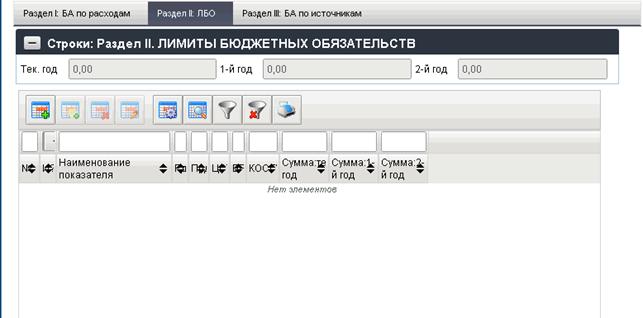
Рисунок 125. ЭФ «Справка об изменении СБР». Закладка «Документ».
Закладка «Раздел II: ЛБО»
Для добавления строки ЛБО следует нажать на кнопку «Добавить новую строку». Откроется форма «Добавление записи» (рис. 126).
Рисунок 126. ЭД «Добавление записи»
На форме «Добавление записи» заполняются следующие поля:
– «Номер строки» – номер строки по порядку. Заполняется автоматически.
– «И?» – Признак итоговой строки.
– Группа полей «КБК»:
– «КБК». Значение поля формируется автоматически на основании введенных сегментов как сумма полей «Код по БК ГРБС» + «Рд» + «Прд» + «ЦСТ» + «ВР» + «КОСГУ».
– «Наименование показателя» – наименование кода бюджетной классификации. Поле заполняется автоматически наименованием КБК из справочника «Коды бюджетной классификации» для значения, указанного в поле «КБК».
– «Код по БК ГРБС» – код ГРБС по справочнику «Ведомства». Значение может быть выбрано из справочника «Ведомства».
– «Рд» – код раздела по функциональной классификации расходов. Значение может быть выбрано из справочника «Разделы/подразделы ФКР».
– «Прд» – код подраздела по функциональной классификации расходов. Заполняется автоматически после выбора значения из справочника для поля «Рд».
– «ЦСТ» – код целевой статьи. Значение может быть выбрано из справочника «Целевые статьи ФКР».
– «ВР» – код вида расходов. Значение может быть выбрано из справочника «Виды расходов ФКР».
– «КОСГУ» – код классификации операций сектора государственного управления. Значение может быть выбрано из справочника «Экономические статьи».
– «Сумма: тек. год» – сумма ЛБО в текущем году.
– «Сумма: 1 год» – сумма ЛБО по первому году планового периода.
– «Сумма: 2 год» – сумма ЛБО по второму году планового периода.
Нажать на кнопку «ОК» для добавления строки и выхода из формы. В таблице расходных расписаний появится добавленная строка.
Закладка «Раздел III: БА по источникам» (рис. 127), вложенная в закладку «Документ», содержит заголовочные поля и строки БА по источникам финансирования дефицита федерального бюджета по Разделу III (см. таблицу 63).
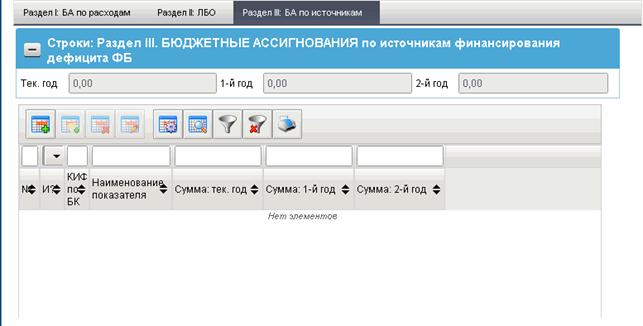
Рисунок 127. ЭФ «Справка об изменении СБР». Закладка «Документ».
Закладка «Раздел III: БА по источникам»
Для добавления строки БА по источникам финансирования дефицита федерального бюджета следует нажать на кнопку «Добавить новую строку». Откроется форма «Добавление записи» (рис. 128).
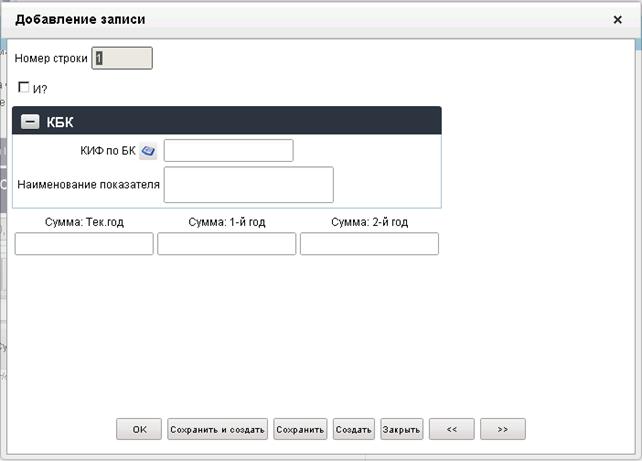
Рисунок 128. ЭД «Добавление записи»
На форме «Добавление записи» заполняются следующие поля:
– «Номер строки» – номер строки по порядку. Заполняется автоматически.
– «И?» – Признак итоговой строки.
– Группа полей «КБК»:
– «КИФ по БК» – код бюджетной классификации (20 символов) с типом 31, 32. Значение может быть выбрано из справочника «Коды бюджетной классификации».
– «Наименование показателя» – наименование кода бюджетной классификации. Поле заполняется автоматически наименованием КБК из справочника «Коды бюджетной классификации» для значения, указанного в поле «КИФ по БК».
– «Сумма: тек. год» – сумма БА по источникам финансирования дефицита федерального бюджета в текущем году.
– «Сумма: 1 год» – сумма БА по источникам финансирования дефицита федерального бюджета по первому году планового периода.
– «Сумма: 2 год» – сумма БА по источникам финансирования дефицита федерального бюджета по второму году планового периода.
Нажать на кнопку «ОК» для добавления строки и выхода из формы. В таблице расходных расписаний появится добавленная строка.
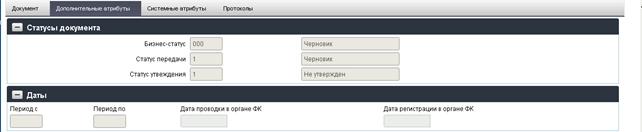
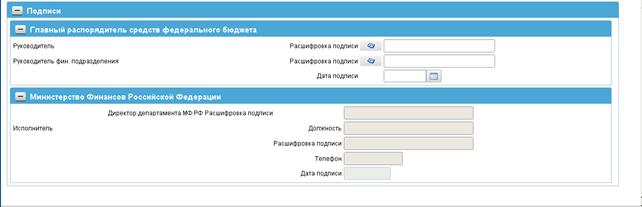
Рисунок 129. ЭФ «Справка об изменении СБР». Закладка «Дополнительные атрибуты»
6.7.5. Распределение бюджетных данных по подведомственным учреждениям
Главный распорядитель распределяет бюджетные данные по подведомственным ему распорядителям и получателям. Данные до каждого распорядителя доводятся в виде документа «Расходное расписание», до ГРБС – в виде документа «Казначейское уведомление». Распорядитель распределяет полученные данные по подведомственным ему учреждениям. Бюджетные данные для каждого получателя могут распределяться поквартально, либо по месяцам по следующим алгоритмам:
– пропорционально;
– на основании накопленной статистики;
– в соответствии с весовыми коэффициентами.
Документ «Распределение бюджетных данных по подведомственным учреждениям» предназначен для автоматического распределения бюджетных данных. Используется на АРМ ГРБС, не передается в учетную и другие внешние системы.
Документ «Распределение бюджетных данных по подведомственным учреждениям» используется при создании в ГРБС (РБС) реестра расходных расписаний.
Для работы с документом «Распределение бюджетных данных по подведомственным учреждениям» следует перейти в пункт меню «Документы – Регистрация и доведение бюджета – Распределение бюджетных данных по подведомственным учреждениям». Откроется ЭФ списка документов, представленная на рисунке 130.
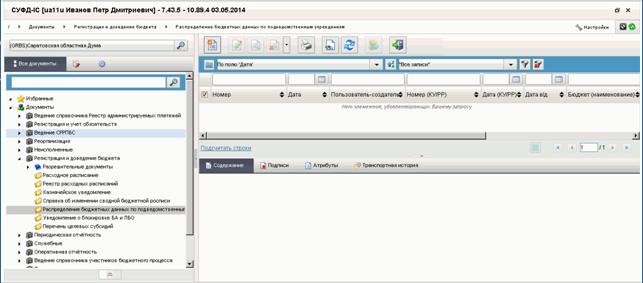
Рисунок 130. ЭФ списка документов «Распределение бюджетных данных по подведомственным учреждениям»
6.7.5.1. Доступные операции
На АРМ ГРБС доступны следующие операции над документом «Распределение бюджетных данных по подведомственным учреждениям»:
– ввод вручную;
– ввод из родительского документа (ЭД «Казначейское уведомление»);
– просмотр и редактирование;
– удаление;
– печать.
6.7.5.2. Экранная форма документа
ЭФ «Распределение бюджетных данных по подведомственным учреждениям» представлена на рисунке 131.
При создании документа «Распределение бюджетных данных по подведомственным учреждениям» необходимо в форме исходящего документа нажать на кнопку  «Выбрать родительский документ», вызвать список ЭД «Казначейское уведомление» и выбрать родительский документ. Значения полей автоматически подтянутся из выбранного родительского документа в исходящий документ.
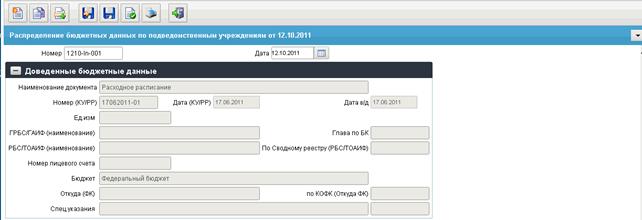
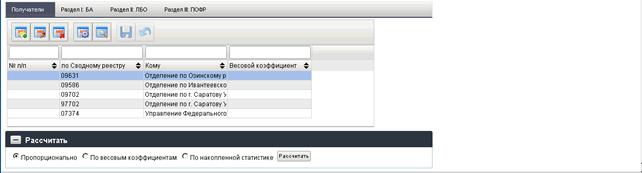
Рисунок 131. ЭФ «Распределение бюджетных данных по подведомственным учреждениям»
Для ручного ввода документа «Распределение бюджетных данных по подведомственным учреждениям» следует на ЭФ «Распределение бюджетных данных по подведомственным учреждениям» заполнить поля, доступные для редактирования.
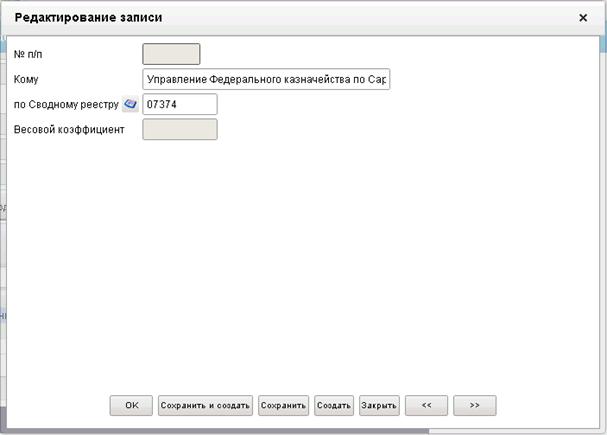
Закладка «Получатели» (рис. 131) содержит список получателей бюджетных средств. Поля таблицы приведены в таблице 64. Для добавления строки в таблицу следует нажать на кнопку («Добавить новую строку»), для редактирования нажать на кнопку  («Открыть строку на редактирование»). Откроется ЭФ «Редактирование записи» (рис. 132).

|
Из за большого объема этот материал размещен на нескольких страницах:
1 2 3 4 5 6 7 8 9 10 11 12 13 14 15 16 17 18 19 20 21 22 23 24 25 26 27 28 29 30 31 32 33 34 35 36 37 38 39 40 41 42 43 44 45 46 47 48 49 50 |
 Основные порталы (построено редакторами)