
Партнерка на США и Канаду по недвижимости, выплаты в крипто
- 30% recurring commission
- Выплаты в USDT
- Вывод каждую неделю
- Комиссия до 5 лет за каждого referral
Для добавления строки с данными расходных расписаний следует нажать на кнопку  «Добавить новую строку». Откроется форма «Добавление записи» (рис. 140).
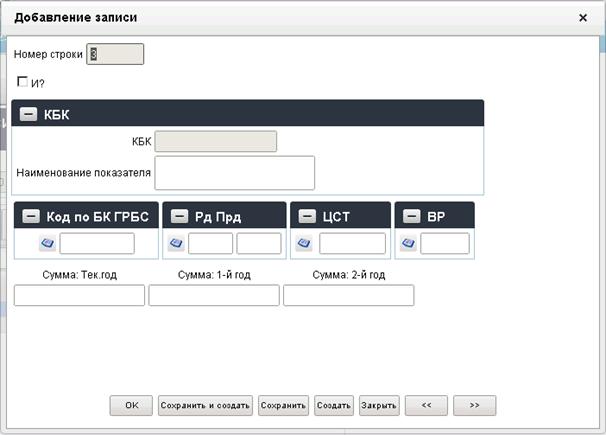
Рисунок 140. ЭФ «Добавление записи»
На форме «Добавление записи» заполняются следующие поля:
– «Номер строки» – номер строки по порядку. Заполняется автоматически.
– «И?» – Признак итоговой строки.
– Группа полей «КБК»:
– «КБК». Значение поля формируется автоматически на основании введенных сегментов как сумма полей «Код по БК ГРБС» + «Рд» + «Прд» + «ЦСТ» + «ВР» + 000.
– «Наименование показателя» – наименование кода бюджетной классификации. Поле заполняется автоматически наименованием КБК из справочника «Коды бюджетной классификации» для значения, указанного в поле «КБК».
– «Код по БК ГРБС» – код ГРБС по справочнику «Ведомства». Значение может быть выбрано из справочника «Ведомства».
– «Рд» – код раздела по функциональной классификации расходов. Значение может быть выбрано из справочника «Разделы/подразделы ФКР».
– «Прд» – код подраздела по функциональной классификации расходов. Заполняется автоматически после выбора значения из справочника для поля «Рд».
– «ЦСТ» – код целевой статьи. Значение может быть выбрано из справочника «Целевые статьи ФКР».
– «ВР» – код вида расходов. Значение может быть выбрано из справочника «Виды расходов ФКР».
– «Сумма: тек. год» – сумма БА по расходам федерального бюджета в текущем году.
– «Сумма: 1 год» – сумма БА по расходам федерального бюджета по первому году планового периода.
– «Сумма: 2 год» – сумма БА по расходам федерального бюджета по второму году планового периода.
Нажать на кнопку «ОК» для добавления строки и выхода из формы. В таблице расходных расписаний появится добавленная строка.
На закладке «Раздел II: ЛБО» (рис. 141), вложенной в закладку «Документ», в табличном блоке содержатся строки ЛБО по Разделу II и заголовочные поля (см. таблицу 69).
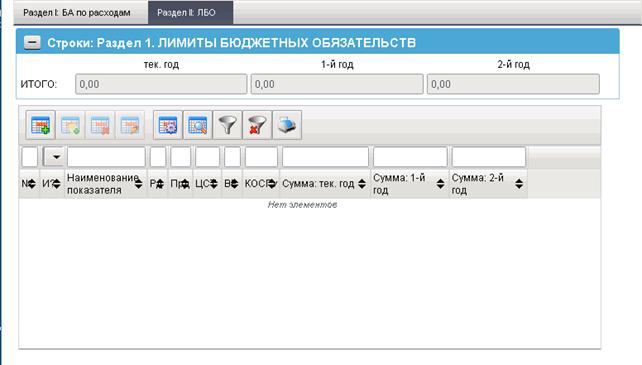
Рисунок 141. ЭФ «Уведомление о блокировке БА и ЛБО». Закладка «Документ». Закладка «Раздел II: ЛБО»
Для добавления строки ЛБО следует нажать на кнопку «Добавить новую строку». Откроется форма «Добавление записи» (рис. 142).
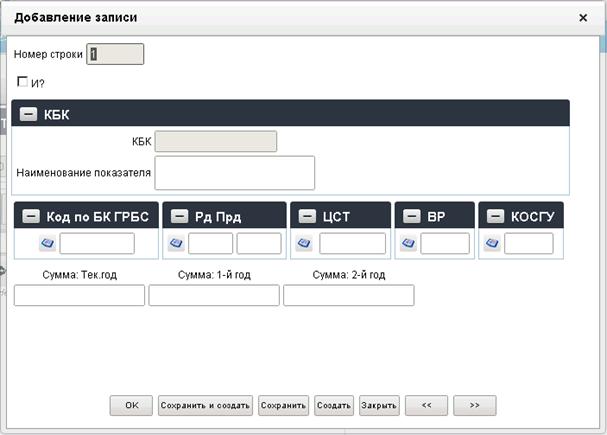
Рисунок 142. ЭД «Добавление записи»
На форме «Добавление записи» заполняются следующие поля:
– «Номер строки» – номер строки по порядку. Заполняется автоматически.
– «И?» – Признак итоговой строки.
– Группа полей «КБК»:
– «КБК». Значение поля формируется автоматически на основании введенных сегментов как сумма полей «Код по БК ГРБС» + «Рд» + «Прд» + «ЦСТ» + «ВР» + «КОСГУ».
– «Наименование показателя» – наименование кода бюджетной классификации. Поле заполняется автоматически наименованием КБК из справочника «Коды бюджетной классификации» для значения, указанного в поле «КБК».
– «Код по БК ГРБС» – код ГРБС по справочнику «Ведомства». Значение может быть выбрано из справочника «Ведомства».
– «Рд» – код раздела по коду функциональной классификации расходов. Значение может быть выбрано из справочника «Разделы/подразделы ФКР».
– «Прд» – код подраздела по коду функциональной классификации расходов. Заполняется автоматически после выбора значения из справочника для поля «Рд».
– «ЦСТ» – код целевой статьи. Значение может быть выбрано из справочника «Целевые статьи ФКР».
– «ВР» – код вида расходов. Значение может быть выбрано из справочника «Виды расходов ФКР».
– «КОСГУ» – код классификации операций сектора государственного управления. Значение может быть выбрано из справочника «Экономические статьи».
– «Сумма: тек. год» – сумма ЛБО в текущем году.
– «Сумма: 1 год» – сумма ЛБО по первому году планового периода.
– «Сумма: 2 год» – сумма ЛБО по второму году планового периода.
Нажать на кнопку «ОК» для добавления строки и выхода из формы. В таблице расходных расписаний появится добавленная строка.
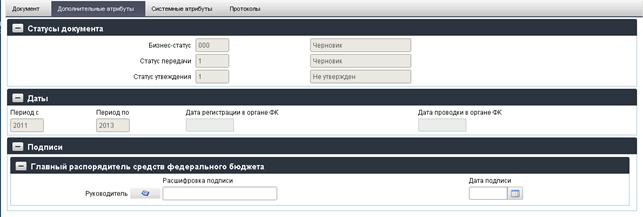
Рисунок 143. ЭФ «Уведомление о блокировке БА и ЛБО».
Закладка «Дополнительные атрибуты»
6.7.7. Перечень целевых субсидий
Перечень целевых субсидий формируется органом, осуществляющим функции и полномочия учредителя, в разрезе аналитических кодов, присвоенных им для учета операций с целевыми субсидиями по каждой целевой субсидии для последующего его доведения до органов Федерального казначейства.
В ППО «АСФК (СУФД)» документ «Перечень целевых субсидий» формируется органом, осуществляющим функции и полномочия учредителя БУ/АУ. Учредители, являющиеся ГРБС ФБ, предоставляют документ «Перечень целевых субсидий» в ЦАФК. Учредители, являющиеся ГРБС бюджетов, отличных от федерального бюджета, предоставляют документ «Перечень целевых субсидий» в ОрФК по месту своего обслуживания. ЦАФК доводит документ «Перечень целевых субсидий» до ТОФК.
Для работы с документами «Перечень целевых субсидий» следует перейти в пункт меню «Документы – Регистрация и доведение бюджета – Перечень целевых субсидий». Откроется ЭФ списка документов, представленная на рисунке 144.
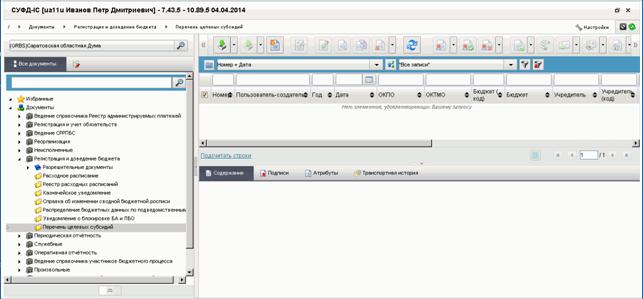
Рисунок 144. ЭФ списка документов «Перечень целевых субсидий»
6.7.7.1. Доступные операции
На АРМ ГРБС доступны следующие операции над документом:
– Для исходящих документов:
– ввод вручную;
– просмотр и редактирование;
– копирование и удаление;
– подписание, снятие и проверка ЭП;
– печать;
– импорт из внешней системы;
– экспорт в OEBS и внешнюю систему;
– отправка в ЦАФК.
– Для входящих документов:
– просмотр;
– копирование;
– подписание и проверка ЭП;
– печать;
– экспорт в OEBS и внешнюю систему.
6.7.7.2. Экранная форма документа
ЭФ документа «Перечень целевых субсидий» представлена на рисунках 145 и 146. Форма содержит следующие закладки:
– «Документы»;
– «Дополнительные атрибуты»;
– «Системные атрибуты»;
– «Протоколы».
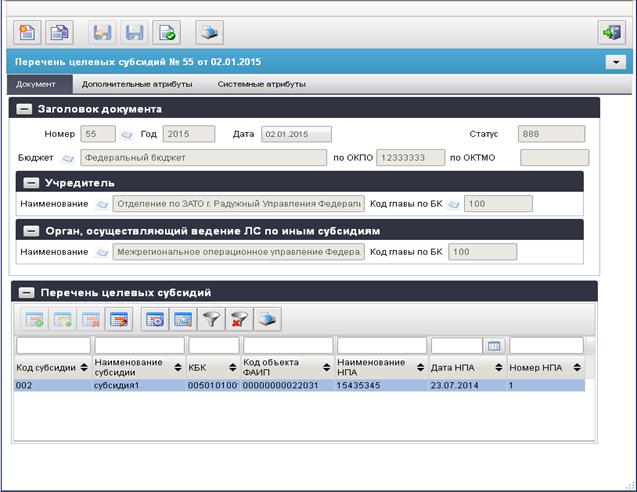
Рисунок 145. ЭФ документа «Перечень целевых субсидий». Закладка «Документ»
Перечень полей документа «Перечень целевых субсидий», расположенных на закладке «Документ», приведен в таблице 70.
Таблица 70. Перечень полей документа «Перечень целевых субсидий». Закладка «Документ»
Наименование поля | Описание поля |
Группа полей «Заголовок документа. Основные атрибуты, наименование и коды» | |
Номер | Значение рассчитывается автоматически на основании настроек для текущего типа документа в справочнике «Параметры автонумерации документов». Может быть заполнено вручную. В случае если значение было изменено вручную и не соответствует автоматически вычисленному значению, правильный порядковый номер может быть проставлен по нажатию кнопки. |
Год | ГРБС: значение по умолчанию – «текущий год»; выбор из списка; Список доступных значений начинается с 2000 года. |
Дата | ГРБС: заполняется по умолчанию текущей системной датой; значение поля вводится вручную. |
Статус | Статус. |
По ОКПО | ГРБС: значение поля вводится вручную. |
По ОКТМО | ГРБС: значение поля вводится вручную или выбором из справочника «ОКТМО» (вывод списка значений с учётом актуальности диапазона дат на указанную дату документа). Для ФБ поле не заполняется. |
Бюджет (код) | Не выводится на ВФ. Заполняется на основании Наименования Бюджета. |
Бюджет (наименование) | ГРБС: заполняется автоматически на сновании системной константы; выбор из справочника «Бюджеты»; заполнение поля вручную. |
Группа полей «Заголовок документа. Учредитель» | |
Наименование | ГРБС: заполняется автоматически на основании системной константы из следующих справочников: 1. «СРРПБС» для ФБ, если значение поля «Дата» < значения настройки «Дата завершения перехода на Сводный реестр» + значение поля «Переход на СР» = 0. 2. «ПУБП» для бюджета МБ/БС, если значение поля «Дата» < значения настройки «Дата завершения перехода на Сводный реестр» + значение поля «Переход на СР» = 0. 3. «СР» с учётом ограничения по бюджету (поле в справочнике «Наименование бюджета» закладки «Сведения о бюджете» = значению поля «Бюджет (наименование)» документа): - если текущая системная дата => 01.01.2016 + значение поля «Дата» < значения настройки «Дата завершения перехода на Сводный реестр» + значение поля «Переход на СР» = 1; - или если текущая системная дата => 01.01.2016 + значение поля «Дата» > значения настройки «Дата завершения перехода на Сводный реестр». |
Код главы по БК | ГРБС: заполняется автоматически на сновании системной константы; выбор из справочника «Ведомства»; заполнение поля вручную. |
Группа полей «Заголовок документа. Орган осуществляющий ведение ЛС по иным субсидиям» | |
Наименование | ГРБС: для ФБ значение заполняется автоматически = «Межрегиональное операционное управление Федерального казначейства»; для бюджета отличного от Федерального, заполняется наименованием текущего УФКа из справочника «Органов ФК»; заполнение поля вручную. |
Код главы по БК | ГРБС: поле заполняется автоматически значением = «100»; заполнение поля вручную. |
Табличное поле «Перечень целевых субсидий» (обязательно для заполнения) | |
Код целевой субсидии | ГРБС: выбор из справочника «Код субсидий НУБП»; заполнение поля вручную. |
Наименование целевой субсидии | ГРБС: заполняется на основании кода ЦС из справочника «Код субсидий НУБП» или справочника ФАИП, если в поле «Код целевой субсидии» присутствует значение «ФАИП». |
КБК | ГРБС: выбор из справочника «КБК»; заполнение поля вручную. |
Код объекта ФАИП | ГРБС: выбор из справочника «ФАИП»; заполнение поля вручную. |
Наименование НПА | ГРБС: значение поля вводится вручную. Необязательно для заполнения, если в поле «Код целевой субсидии» указано значение «ФАИП». |
Дата НПА | ГРБС: значение поля вводится вручную. Необязательно для заполнения, если в поле «Код целевой субсидии» указано значение «ФАИП». |
Номер НПА | ГРБС: значение поля вводится вручную. Необязательно для заполнения, если в поле «Код целевой субсидии» указано значение «ФАИП». |
На рисунке 146 представлена ЭФ документа «Перечень целевых субсидий». Закладка «Дополнительные атрибуты».

|
Из за большого объема этот материал размещен на нескольких страницах:
1 2 3 4 5 6 7 8 9 10 11 12 13 14 15 16 17 18 19 20 21 22 23 24 25 26 27 28 29 30 31 32 33 34 35 36 37 38 39 40 41 42 43 44 45 46 47 48 49 50 |
 Основные порталы (построено редакторами)