
Партнерка на США и Канаду по недвижимости, выплаты в крипто
- 30% recurring commission
- Выплаты в USDT
- Вывод каждую неделю
- Комиссия до 5 лет за каждого referral
5.2.9. Отображение статистических данных
Для некоторых типов документов предусмотрен вывод статистических данных. Статистические данные можно посмотреть для всех документов в списке или только для выделенных документов.
1. Отображение данных во всплывающем окне.
2. Отображение агрегированных показателей по всем документам в строке состояния списка документов.
3. Отображение обобщенных агрегированных показателей по документам.
5.2.10. Информационная панель
Информационная панель служит для вывода на экран информации о выделенном в списке документе или записи справочника. Информационная панель может содержать несколько закладок, на которых отображаются некоторые характеристики выделенного объекта и дополнительная информация о нем. На рисунке 10 показан пример содержания информационной панели для выделенного документа.
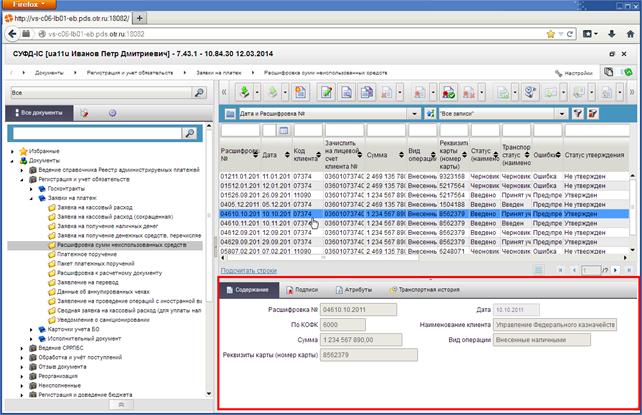
Рисунок 10. Информационная панель
Типичный список закладок информационной панели:
– «Содержание» (отображается основное содержание выделенного документа);
– «Подписи» (отображается информация об ЭП, если текущий документ был подписан);
– «Атрибуты» (отображается текущий статус документа, а также дополнительная информация);
– «Транспортная история» (отображается информация об отправке и/или получении документа на узлах приема/передачи, которые были зафиксированы транспортным модулем СУФД).
6. Описание операций и экранных форм
Описание стандартных операций над документами (создание, импорт, редактирование, просмотр, документарный контроль, подписание, отправка) и порядка работы с исходящими и входящими документами приведено в руководстве пользователя «СУФД. Основные принципы работы в системе». В зависимости от типа документа набор доступных стандартных операций и порядок его обработки могут различаться.
Ниже представлены описания экранных форм документов, используемых в АРМ ГРБС, и наборы доступных операций над ними. Все экранные формы документов содержат закладки «Системные атрибуты», «Протоколы», описания которых представлены в руководстве пользователя «СУФД. Основные принципы работы в системе», поэтому в данном руководстве описаны только те закладки экранных форм, которые содержат непосредственно данные документов.
6.1. Группа документов «Регистрация и учет обязательств
6.1.1. Заявка на кассовый расход
При необходимости осуществления кассового расхода (оплате товаров, работ, услуг и исполнении обязательств по исполнительному листу) бюджетополучатель формирует документ «Заявка на кассовый расход», которая содержит данные, необходимые для выполнения контроля и формирования платежного поручения. Информацией для ввода новых заявок служат договора с поставщиками (госконтракты), и бюджетные обязательства, исполнительные листы.
«Заявка на кассовый расход» передается от ПБС, либо ФО в орган ФК, где открыт лицевой счет ПБС (УФК).
Для АРМ ГРБС/РБС порядок обработки документа в СУФД следующий:
– данные «Заявки на кассовый расход» вводятся в СУФД на АРМ ГРБС/РБС;
– затем, в зависимости от выбранного сценария, введённые данные «Заявки на кассовый расход» передаются:
– либо от клиента ГРБС/РБС на сервер ОФК, где документ проходит предварительные контроли, после чего от сервера ОФК данные передаются на сервер УФК, где автоматически (в соответствии с настроенным расписанием) или по требованию пользователя выгружается в систему OEBS уровня УФК в виде XML;
– либо от клиента ГРБС/РБС на сервер УФК, где автоматически (в соответствии с настроенным расписанием) или по требованию пользователя выгружается в систему OEBS уровня УФК в виде XML;
– либо от клиента ГРБС/РБС на сервер ЦАФК в формате XML, где автоматически (в соответствии с настроенным расписанием) или по требованию пользователя выгружается в систему OEBS уровня ЦАФК.
Для визуализации связи между документом «Заявка на кассовый расход» и документами «Заявка на кассовый расход (сокращенная)», «Заявка на получение наличных денег», «Заявка на получение наличных денежных средств, перечисляемых на карту», «Сведения о принятом бюджетном обязательстве», «Заявка на внесение изменений в обязательство» и «Заявка на перерегистрацию бюджетного обязательства» в ППО «АСФК (СУФД)» на ЭФ списка документов «Заявка на кассовый расход» (рис. 11) расположена отдельная закладка «Связанные документы», в которой отражен список связанных документов. Табличное поле, отображающее этот список, содержит следующие реквизиты связанных документов:
– Тип документа;
– Номер;
– От (дата);
– Глава по БК;
– Сумма в валюте БО;
– Наименование контрагента;
– Статус.
Пользователь может самостоятельно настраивать состав реквизитов связанных документов, отображаемых в списке. Также возможно выполнение операции перехода из ЭФ документа «Заявка на кассовый расход» к ЭФ связанного документа.
Для работы с документами «Заявка на кассовый расход» следует перейти в пункт меню «Документы – Регистрация и учет обязательств – Заявки на платеж – Заявка на кассовый расход». Откроется ЭФ списка документов, представленная на рисунке 11.

Рисунок 11. ЭФ списка документов «Заявка на кассовый расход»
6.1.1.1. Доступные операции
На АРМ ГРБС доступны следующие операции над документом:
– ввод вручную;
– создание на основе ролдительского документа;
– импорт из внешней системы;
– документарный контроль;
– просмотр и редактирование;
– редактирование вложений;
– удаление;
– подписание, просмотр и снятие ЭП;
– печать;
– экспорт во внешнюю систему;
– отправка в УФК.
Для создания ЭД «Заявка на кассовый расход» на основе родительского документа в форме документа необходимо нажать на кнопку  «Выбрать родительский документ». При этом откроется окно выбора типа документа «Поиск» (рис. 12).
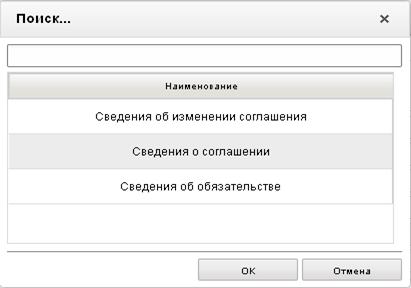
Рисунок 12. Окно «Поиск…»
После выбора типа документа откроется окно «Выбор родительского документа» (рис. 13), в котором следует из перечня сформированных документов заданного типа выбрать нужный документ.
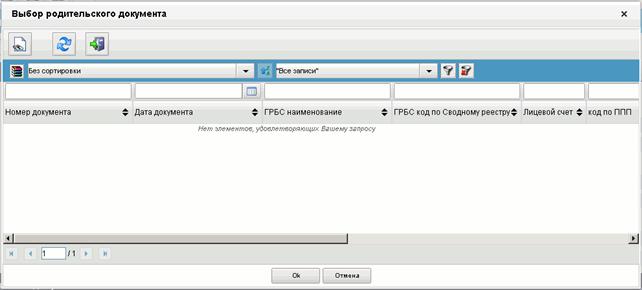
Рисунок 13. Окно «Выбор родительского документа» для документов типа «Сведения о соглашении»
В результате поля формы будут заполнены значениями соответствующих полей родительского документа.
6.1.1.2. Экранная форма документа
ЭФ документа «Заявка на кассовый расход» представлена на рисунках 14, 16 и 18. Форма содержит заголовочную часть и следующие закладки:
– «Заголовок, Раздел 1, 2 (1)»;
– «Раздел 3, 4, 5 (2)»;
– «Подписи (3)»;
– «Системные атрибуты»;
– «Протоколы».
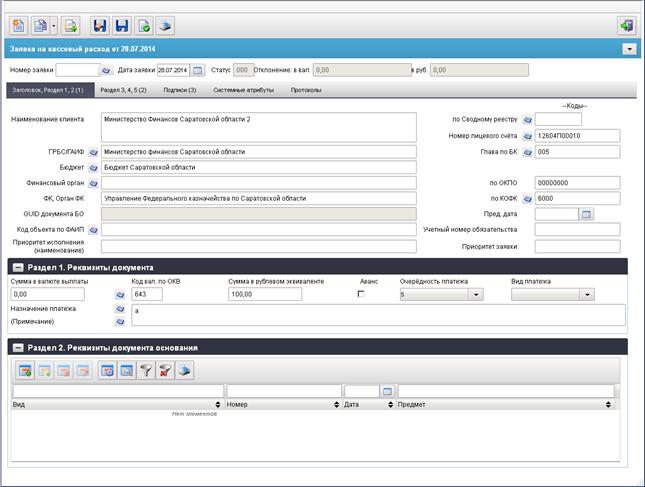
Рисунок 14. ЭФ документа «Заявка на кассовый расход». Закладка «Заголовок,
Раздел 1, 2 (1)»
Для ручного ввода документа «Заявка на кассовый расход» следует на ЭФ документа «Заявка на кассовый расход». Закладка «Заголовок, Раздел 1, 2 (1)» заполнить поля, доступные для редактирования. Перечень полей приведен в таблице 5.
Таблица 5. Перечень и описание полей документа «Заявка на кассовый расход»
Наименование поля | Описание поля |
Группа полей «Основные атрибуты» (Заголовочная часть) | |
Номер заявки | Значение вводится вручную. |
Дата заявки | Значение по умолчанию текущая дата. Может быть изменено пользователем вручную или выбором из системного календаря. |
Статус | Код Бизнес статуса документа. Значение заполняется автоматически или передается из OEBS. |
Отклонение: в вал. | Значение рассчитывается автоматически. Значение выводится по модулю. |
Отклонение: в руб. | Значение рассчитывается автоматически. Значение выводится по модулю. |
Признак ЭДО | Заполняется пользователем вручную. Поле доступно для редактирования и просмотра только по настроенной системной константе. |
Закладка «Заголовок, Раздел 1, 2 (1)». Группы полей «Наименование и коды» | |
Бюджет | Наименование бюджета. Заполняется автоматически по коду бюджета (полное наименование). Может быть отредактировано вручную/из справочника бюджетов или подтягивается автоматически при выборе родительского документа. |
Финансовый орган | Наименование финансового органа. Заполняется автоматически полным наименованием по коду финоргана. Может быть отредактировано вручную/из справочника финорганов или подтягивается автоматически при выборе родительского документа. |
по ОКПО | Заполняется автоматически ОКПО соответствующего актуального ФО (поиск по коду ФО) из справочника «Финансовые органы». Может быть отредактировано вручную/из справочника финорганов. Не заполняется, если не заполнено поле «Наименование финансового органа». Не заполняется для 41 типа ЛС. |
ГРБС/ГАИФ | При выборе пользователем родительского документа значение заполняется автоматически из указанного бюджетного обязательства. Может быть отредактировано вручную. |
Глава по БК | Значение заполняется автоматически из системной константы. При выборе пользователем родительского документа значение заполняется автоматически из указанного бюджетного обязательства. Может быть отредактировано вручную, либо выбором из справочника Ведомств (с учетом бюджета). |
по Сводному реестру | 1. Для Федерального бюджета: Заполняется значением системной константы «Код собственного БУ». Может быть изменено пользователем вручную или выбором из справочников: - СРРПБС/НУБП, если дата документа=>значение параметра «Дата завершения перехода на Сводный реестр» и поле «Переход на СР» = 0; - СР, если поле «Переход на СР» = 1. 2. Для бюджета, отличного от Федерального – поле не заполняется. При выборе пользователем родительского документа значение заполняется автоматически из указанного бюджетного обязательства. Для БУ, АУ (31 л/с) не заполняется, при выборе значения из справочника СР заполняется только поле «Наименование клиента», поле «По Сводному реестру» не заполняется. |
Наименование клиента | 1. Для Федерального бюджета: - При значении поля «Переход на СР» = 0: Заполняется полным наименованием из справочника СРРПБС на основании кода по Сводному реестру (с учетом Бюджета и кода Главы по БК). - При значении поля «Переход на СР» = 1: Заполняется значением полного наименования организации из справочника СР на основании констант SelfBUCode и SelfBudgetCode. 2. Для бюджета, отличного от Федерального: - При значении поля «Переход на СР» = 1 Заполняется значением полного наименования организации из справочника СР на основании констант SelfBUCode и SelfBudgetCode. - При значении поля «Переход на СР» = 0 Заполняется полным наименованием из справочника СРРПБС/ПУБП на основании кода из системной константы «Код собственного БУ» (с учетом Бюджета и кода Главы по БК). Для БУ, АУ (31 тип л/с) заполняется полным наименованием из справочника НУБП на основании кода из системной константы «Код собственного БУ» (с учетом бюджета из системной константы). При выборе пользователем родительского документа значение заполняется автоматически из указанного бюджетного обязательства. Может быть изменено пользователем вручную. |
Номер лицевого счёта | На АРМ ГРБС/РБС заполняется вручную, либо выбором значения из справочника лицевых счетов (список значений ограничен типом лицевого счета: «10», «03», «14»). |
По КОФК | Может быть изменено пользователем вручную или выбором из справочника КОФК (Органы ФК). Значение подтягивается автоматически при выборе родительского документа. |
ФК, орган ФК | Значение поля подтягивается по полю «по КОФК» из справочника органов ФК из поля «Полное наименование». Может быть изменено пользователем вручную. Значение подтягивается автоматически при выборе родительского документа. |
Пред. дата | Может быть изменено пользователем вручную или выбором из системного календаря. |
Код объекта по ФАИП | Заполняется вручную/из справочника ФАИП. Для выбора из справочника доступны все записи, у которых признак актуальности указан «Да», и значение поля «Дата с» <= дате документа (т. е. значение поля «Дата по» не учитываем – выводим все записи прошлых лет). |
Учетный номер обязательства | Значение вводится вручную или заполняется автоматически при выборе родительского документа из поля «Учетный номер БО» из списка документов «Бюджетное обязательство», если расход осуществляется по бюджетному обязательству. В список входят документы следующих типов: - «Сведения об обязательстве»; - «Заявка на внесение изменений в обязательство»; - «Заявка на перерегистрацию БО в очередном финансовом году». Значение передается из OEBS. |
Приоритет исполнения (наименование) | Значение вводится вручную. |
Приоритет заявки | Значение вводится вручную. |
GUID документа БО | Заполняется при выборе родительского документа «Сведения о БО» гуидом родительского документа, при условии, что в родительском документе не заполнено поле «Учетный номер БО». |
Группа полей «Раздел 1. Реквизиты документа» | |
Сумма в валюте выплаты | Значение вводится вручную. |
Код вал. по ОКВ | Код валюты. Автоматически подставляется код валюты, определенной для системы как валюта по умолчанию (RUB). Может быть изменена пользователем выбором значения из справочника валют. |
Аванс | Чекбокс. |
Сумма в рублевом эквиваленте | Значение вводится вручную. По умолчанию проставляется 0.00. |
Очередность платежа | Очередность платежа. Значение по умолчанию «5». Может быть изменено пользователем выбором из выпадающего списка: 1, 2, 3, 4, 5. |
Вид платежа | Вид платежа. Для пользователя на статусе «Черновик» доступны значения «», «срочно». По умолчанию проставляется пустое значение «». |
Назначение платежа (Примечание) | Значение вводится вручную или заполняется по шаблону назначений платежа. Также возможен выбор назначения платежа из справочника «Справочник соответствия кодов видов расходов основным типовым направлениям выплат». Выбранное значение из справочника добавляется к введенному значению поля «Назначение платежа». При этом если заполнено поле КВР (17-20 символы Кода по БК плательщика первой строки), то требуется в открываемой форме справочника фильтровать записи по указанному значению КВР. |
Группа полей «Раздел 2. Реквизиты документа-основания (табличное поле)» | |
Вид | Значение вводится вручную. |
Номер | Значение вводится вручную. |
Дата | Значение вводится вручную или выбирается из системного календаря. |
Предмет | Значение вводится вручную. |
Табличный блок «Раздел 2. Реквизиты документа основания» закладки «Заголовок, Раздел 1, 2» (см. рис. 14) содержит строки реквизитов документа-основания, приведенные в таблице 5. Для заполнения полей и добавления записи в таблицу Раздела 2 следует нажать на кнопку  «Добавить новую строку». Откроется форма «Добавление записи» (рис. 15).

|
Из за большого объема этот материал размещен на нескольких страницах:
1 2 3 4 5 6 7 8 9 10 11 12 13 14 15 16 17 18 19 20 21 22 23 24 25 26 27 28 29 30 31 32 33 34 35 36 37 38 39 40 41 42 43 44 45 46 47 48 49 50 |
 Основные порталы (построено редакторами)