
Партнерка на США и Канаду по недвижимости, выплаты в крипто
- 30% recurring commission
- Выплаты в USDT
- Вывод каждую неделю
- Комиссия до 5 лет за каждого referral
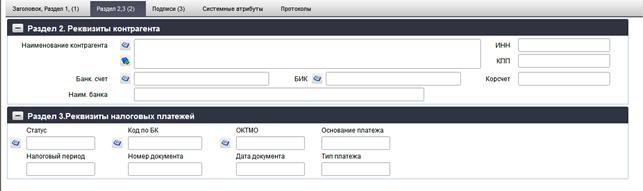
Рисунок 21. ЭФ документа «Заявка на кассовый расход (сокращенная)». Закладка «Раздел 2, 3 (2)»
Перечень полей ЭФ документа «Заявка на кассовый расход (сокращенная)». Закладка «Раздел 2, 3 (2)» приведен в таблице 9.
Таблица 9. Описание полей документа «Заявка на кассовый расход (сокращенная)». Закладка «Раздел 2, 3 (2)»
Наименование поля | Описание поля |
Группа полей «Раздел 2. Реквизиты контрагента» | |
Наименование контрагента | Наименование контрагента-получателя платежа (ФИО – для физического лица). Значение вводится вручную или выбирается из справочника поставщиков. Возможно заполнение из родительского документа. |
ИНН | ИНН получателя платежа. Значение заполняется автоматически после заполнения поля «Наименование контрагента». После автозаполнения поле доступно для редактирования. Возможно заполнение из родительского документа. |
КПП | КПП получателя платежа. Значение заполняется автоматически после заполнения поля «Наименование контрагента». После автозаполнения поле доступно для редактирования. Возможно заполнение из родительского документа. |
Банк. счет | Номер банковского счета получателя платежа (при вводе банковского счета вручную, осуществляется проверка на ключевание). Значение подставляется автоматически, в случае если для указанного пользователем получателя платежа в справочнике «Банковские счета поставщиков, найден один единственный счет. (В справочнике «Поставщиков», для выбранной организации находиться код и по нему делается выборка из справочника «Банковские счета поставщиков»: поле «Открыт для» должно быть равно коду поставщика). В случае если для организации найдено более одного банковского счета, поле не заполняется и пользователю предоставляется возможность выбрать значение из справочника «Банковские счета поставщиков» или ввести вручную. Возможно заполнение из родительского документа. |
БИК | Код БИК банка получателя платежа. Значение подтягивается автоматически после заполнения поля «Банковский счет» из справочника «Банковские счета поставщиков» (поле «где открыт»). Может быть отредактировано вручную или выбором из справочника банков. Возможно заполнение из родительского документа. |
Корсчет | Номер корреспондентского счета банка получателя платежа. Значение подтягивается автоматически после заполнения поля «БИК» из справочника банков. Поле доступно для редактирования. Возможно заполнение из родительского документа. |
Наим. банка | Наименование банка получателя платежа. Значение подтягивается автоматически после заполнения поля «БИК/SWIFT» из справочника банков из поля «Платежное наименование банка (от ЦБ)». Поле доступно для редактирования. Возможно заполнение из родительского документа. |
Группа полей «Раздел 3. Реквизиты налоговых платежей» | |
Статус | Статус юридического лица в соответствии с Положением ЦБ РФ -П в редакции -У «О безналичных расчетах РФ». Значение вводится вручную или выбирается пользователем из справочника «Показатели статуса юр. лица, оформившего документ». |
КБК доходов | Код бюджетной классификации доходов в соответствии с Положением ЦБ РФ -П в редакции -У «О безналичных расчетах РФ» – 20-ти символьный. Значение вводится вручную или заполняется из справочника КБК. |
ОКТМО | Значение вводится вручную или заполняется из справочника ОКАТО. |
Основание платежа | Основание платежа в соответствии с ЦБ РФ -П в редакции -У «О безналичных расчетах РФ». Возможные значения: '0', 'ТР', 'PC', 'ОТ', 'РТ', 'ВУ', 'ПР','ТП', 'ЗД', 'БФ', 'АП', 'АР', 'ДЕ', 'ПО', 'КВ', 'КТ', 'ИД', 'ИП', 'ТУ', 'БД', 'ИН', 'КП'. |
Налоговый период | Налоговый период в соответствии с ЦБ РФ -П в редакции -У «О безналичных расчетах РФ». Ввод по маске «xx. yy. zzzz». Возможные значения: «01», «02»,…, «20». |
Номер документа | Номер платежа. |
Дата документа | Дата платежа. Возможные значения: «0», либо пусто, либо значение даты в формате «ДД. ММ. ГГГГ». |
Тип платежа | Тип платежа в соответствии с Положением ЦБ РФ -П в редакции -У «О безналичных расчетах РФ». Возможные значения: '0', 'НС', 'ПЛ', 'ГП', 'ВЗ', 'АВ', 'ПЕ', 'ПЦ', 'СА', 'АШ', 'ИШ', 'ШТ', 'ЗД', 'ТП'. |
На рис. 22 представлена ЭФ документа «Заявка на кассовый расход (сокращенная)». Закладка «Подписи (3)».
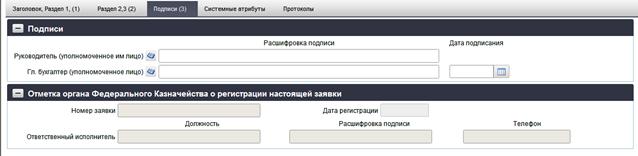
Рисунок 22. ЭФ документа «Заявка на кассовый расход (сокращенная)».
Закладка «Подписи (3)»
Перечень полей ЭФ документа «Заявка на кассовый расход (сокращенная)». Закладка «Подписи (3)» приведен в таблице 10.
Таблица 10. Описание полей документа «Заявка на кассовый расход (сокращенная)». Закладка «Подписи (3)»
Наименование поля | Описание поля |
Группа полей «Подписи» | |
Руководитель (уполномоченное им лицо). Расшифровка подписи | ФИО руководителя. |
Главный бухгалтер (уполномоченное лицо). Расшифровка подписи | ФИО главного бухгалтера. |
Дата подписания | Дата подписания документа главным бухгалтером. |
Группа полей «Отметка органа Федерального казначейства о регистрации настоящей заявки» | |
Номер заявки | Регистрационный номер заявки в УФК. Значение доставляется из учетной системы УФК после регистрации заявки в УФК. |
Дата регистрации | Дата регистрации документа в УФК. Значение доставляется из учетной системы УФК после регистрации заявки в УФК. |
Ответственный исполнитель. Должность | Наименование должности ответственного исполнителя в ТОФК. Значение доставляется из учетной системы УФК после регистрации заявки в УФК. |
Ответственный исполнитель. Расшифровка подписи | ФИО ответственного исполнителя в ТОФК. Значение доставляется из учетной системы УФК после регистрации заявки в УФК. |
Телефон | Номер телефона ответственного исполнителя в ТОФК. Значение доставляется из учетной системы УФК после регистрации заявки в УФК. |
6.1.3. Заявление на проведение операций с иностранной валютой
Документ «Заявление на проведение операций с иностранной валютой» может формироваться на уровнях АРМ ГРБС и АРМ ПБС и передаваться в ЦАФК, а также формироваться непосредственно в ЦАФК.
Документ создается вручную или в результате импорта файла документа «Заявление на перевод». Особенность формирования документа «Заявление на проведение операций с иностранной валютой» на АРМ ГРБС и АРМ ПБС заключается в том, что часть, относящаяся к покупке-продаже, не заполняется. Доставленный документ проверяется и проходит процедуру регистрации. В случае успешного завершения процедуры регистрации (статус документа стал «003») на АРМ ГРБС, АРМ ПБС, от которого был получен исходный документ, должна передаваться квитанция для актуализации статуса. В случае неуспешного завершения процедуры регистрации (статус документа стал «888») на АРМ ГРБС, АРМ ПБС, от которого был получен исходный документ, должен передаваться «Протокол», содержащий причины отказа документа «Заявление на проведение операций с иностранной валютой».
Для работы с ЭД «Заявление на проведение операций с иностранной валютой» следует перейти в пункт меню «Документы – Регистрация и учет обязательств – Заявки на платеж – Заявление на проведение операций с иностранной валютой». Откроется ЭФ списка документов, представленная на рисунке 23.
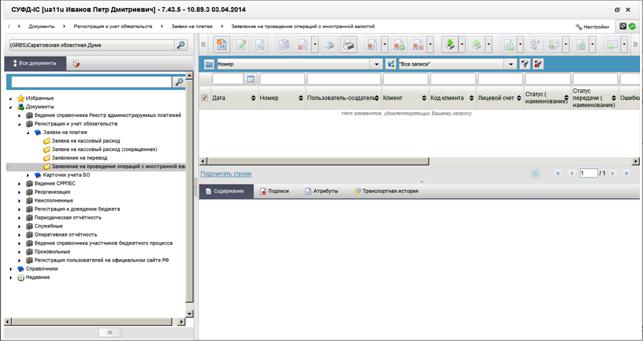
Рисунок 23. ЭФ списка «Заявление на проведение операций с иностранной валютой»
6.1.3.1. Доступные операции
На АРМ ГРБС доступны следующие операции над документом «Заявление на проведение операций с иностранной валютой»:
– ввод вручную;
– загрузка из внешней системы;
– документарный контроль;
– просмотр и редактирование;
– удаление;
– подписание, просмотр и снятие ЭП;
– экспорт во внешние системы;
– печать;
– отправка в ЦАФК.
6.1.3.2. Экранная форма документа
ЭФ документа «Заявление на проведение операций с иностранной валютой» представлена на рисунках 24, 25, 26 и 28. Форма содержит следующие закладки:
– «Документ»:
– «Покупка-продажа(1)»;
– «Перевод(2)»;
– «Назначение платежа (КБК)(3)»;
– «Банки (4)»;
– «Системные атрибуты»;
– «Протоколы».
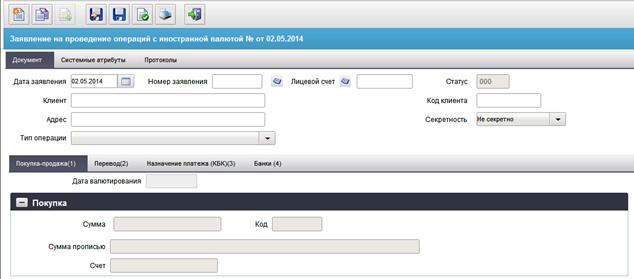
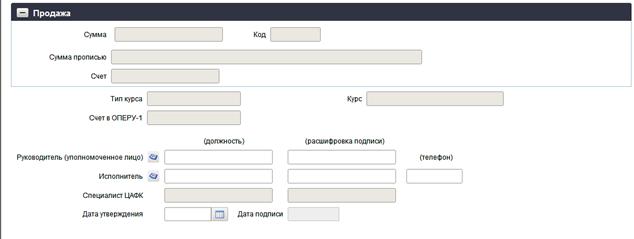
Рисунок 24. ЭФ документа «Заявление на проведение операций с иностранной валютой». Закладка «Документ». Закладка «Покупка-продажа(1)»
Для ручного ввода документа «Заявление на проведение операций с иностранной валютой» следует на ЭФ документа «Заявление на проведение операций с иностранной валютой». Закладка «Документ». Закладка «Покупка-продажа(1)» заполнить поля, доступные для редактирования. Перечень полей приведен в таблице 11.

|
Из за большого объема этот материал размещен на нескольких страницах:
1 2 3 4 5 6 7 8 9 10 11 12 13 14 15 16 17 18 19 20 21 22 23 24 25 26 27 28 29 30 31 32 33 34 35 36 37 38 39 40 41 42 43 44 45 46 47 48 49 50 |
 Основные порталы (построено редакторами)