
Партнерка на США и Канаду по недвижимости, выплаты в крипто
- 30% recurring commission
- Выплаты в USDT
- Вывод каждую неделю
- Комиссия до 5 лет за каждого referral
- Верхняя панель (синего цвета) содержит «переключатель» между системой управления и самим сайтом. Следует отметить, что изменения, вносимые через систему управления сайтом, становятся доступными посетителям сайта сразу же после сохранения изменений.
- В случае, когда Web-сайт разрабатывается на нескольких языках или разделен на несколько независимых направлений, в верхней панели находиться «переключатель» активной текущей редактируемой версии и направления сайта (это означает, что вся отображаемая информация в системе в данный момент относиться к текущей выбранной версии и направлению).
- Основное меню системы позволяет выбрать модуль управления сайтом, к которому вы хотите перейти. Также в основном меню в самом низу находится ссылка для выхода из системы.
- Внизу экрана располагается информация, как можно оперативно получить техническую поддержку и консультации по использованию системы управления сайтом.
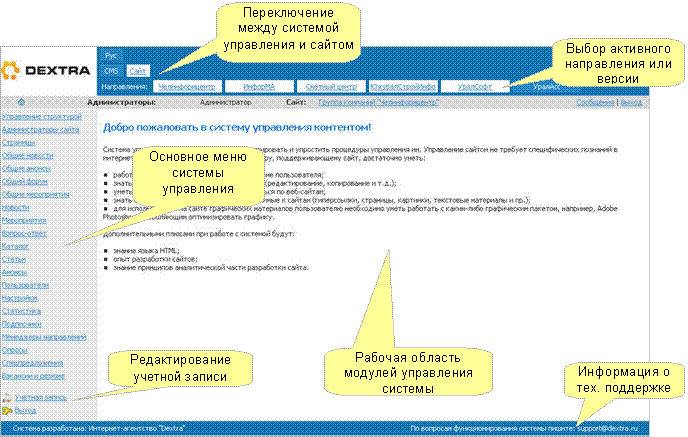
Основное меню системы управления (слева) зависит от комплектации Web-системы и описывается в Техническом задании.
Переход к управлению нужного модуля осуществляется при помощи выбора одноименной команды меню слева. После чего в правой части страницы сверху появится дополнительная панель управления данным разделом.
3.4. Элементы управления
| Кнопка |
| Поле ввода |
| Поле выбора файла |
| Выпадающий список |
| Установленный селектор (чекбокс) |
| Неустановленный селектор (чекбокс) |
| Не установленный переключатель (радиобатн) |
| Установленный переключатель (радиобатн) |
| Ссылка (переход на другую страницу системы) |






3.5. Управление структурой
Модуль управления структурой предназначен для управления и изменения структуры страниц сайта и их контента. Структура сайта представлена в древовидном иерархическом виде с любым уровнем вложенности.
Основные функциональные возможности:
- создание иерархической структуры ресурса на уровне разделов и подразделов (любой уровень вложенности);
- скрытие страниц от показа в клиентской части;
- отображение всего дерева информационных материалов на одной странице;
- перенос страниц;
- визуальное изменение порядка следования страниц;
- полноценное форматирование информации через визуальный текстовый редактор по принципу MS Word;
- использование графики внутри информационных материалов;
- установление связи с другими модулями.
Используя дополнительное меню управления модуля, доступны следующие действия:
- просмотр структуры сайта по уровню с возможностью перехода к редактированию страницы, удаления всей «ветки», расстановки порядка отображения и возможностью скрытия/показа страницы в меню сайта;
- добавление новой страницы (раздела/подраздела сайта);
- просмотр всего дерева сайта с возможностью перехода к редактированию страницы.
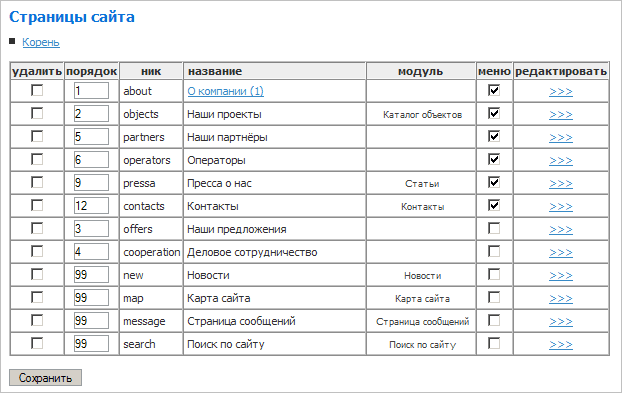
Отображается только один уровень страниц. Путь по сайту отображается над таблицей для удобного и быстрого переходов к нужной странице.
В окне отображается таблица, каждая строка которой содержит следующую информацию о странице:
Удалить – селектор для удаления страницы;
Порядок – порядок отображения страницы в меню;
Ник – псевдоним страницы (краткое имя на английском языке) для URL;
Название – название страницы/раздела сайта;
Модуль – модуль, привязанный к странице (для редактирование модуля существуют дополнительные ссылки в меню управления сайтом слева);
Меню – селектор нахождения в меню (верхнее меню, нижнее меню, правое меню, левое меню);
Редактировать – переход к редактированию страницы.
Чтобы перейти к подстраницам:
В списке страниц нажать на ссылку по названию страницы. В результате откроется список подстраниц выбранной страницы.Чтобы удалить одну или несколько станиц:
В списке страниц в колонке Удалить установить селектор тех страниц, которые необходимо удалить. Нажать на кнопку Сохранить.
Страница удаляется вместе со своими подразделами.
Если вы не знаете, для чего предназначена страница, то лучше ее не удаляйте, во избежания потери данных.
Чтобы поместить или скрыть страницу из меню сайта:
В списке страниц в колонке Меню (в зависимости от сайта меню может быть несколько) установить или снять селектор у нужных страниц. Нажать на кнопку Сохранить. Если вы скроете страницу из меню, она все равно будет доступна посетителям сайта по ее адресу (URL).
Чтобы изменить порядок отображения страниц:
В списке страниц в колонке Порядок в поле ввода отредактируйте порядковые номера страниц так, как вам необходимо. На сайте они будут отображаться в порядке возрастания. Нажать на кнопку Сохранить.Чтобы переместить/отредактировать страницу:
В списке страниц в колонке Редактировать нажать на ссылку >>> в строке нужной страницы. После чего откроется форма редактирования страницы. Внести необходимые изменения. Нажать на кнопку Сохранить внизу формы.Чтобы добавить новую страницу/раздел сайта:
В дополнительном меню управления модулем сверху перейти по ссылке Добавить страницу. После чего откроется форма добавления страницы. Ввести необходимые данные. Нажать на кнопку Добавить внизу формы.3.5.1. Добавление/редактирование страниц
Форма добавления/редактирования страницы:
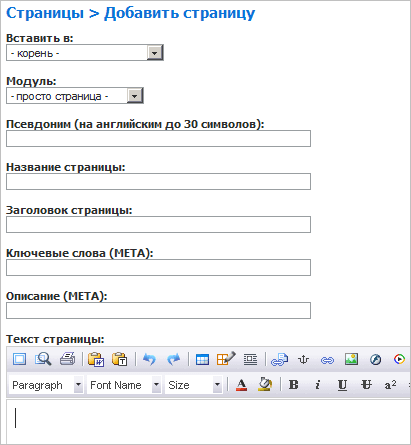 Вставить в – поле, предназначенное для указания корневой страницы (если требуется вставить страницу на самый верхний уровень, нужно выбрать значение корень).
Модуль – поле, предназначенное для указания модуля, прикрепленного к странице.
Название страницы – названия страницы. Название будет использоваться в меню на сайте, карте сайта. В связи с этим, названия разделов желательно делать короткими и ясным – идеально, если это будет одно-два слова.
Заголовок страницы – заголовок страницы (поле TITLE в сгенерированном HTML-коде страницы).
Ключевые слова (МЕТА) – поле, предназначенное для указания ключевых слов (META-keywords), используемых поисковыми системами. Данное поле невидимо для посетителей сайта и находиться в сгенерированном HTML-коде страницы при ее просмотре посетителями сайта.
Описание (МЕТА) – поле, предназначенное для описания сайта (META-description). Также невидимо посетителям сайта и находиться в сгенерированном HTML-коде страницы при ее просмотре посетителями сайта.
Текст страницы – текст страницы с использованием визуального текстового редактора.
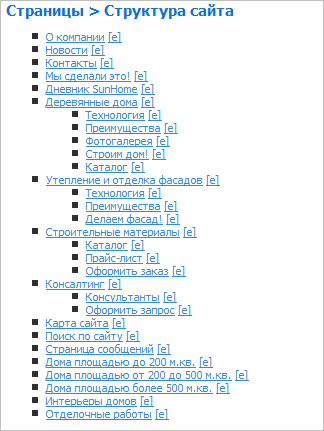
3.5.2. Структура сайта
Структура страниц представляет собой список всех разделов (страниц и подстраниц всех степеней вложенности) сайта. Возможен переход на любой уровень страниц.
3.6. Управление анонсами
Модуль управления анонсами предназначен для управления текстово-графическими анонсами, размещенными обычно на главной странице сайта. Данный сервис позволяет акцентировать внимание посетителя на более интересных предложениях владельца сайта. Анонсировать можно любое мероприятие, товар, услугу или акцию.
Основные функциональные возможности:
- полноценное форматирование информации через визуальный текстовый редактор по принципу MS Word;
- использование графики внутри анонсов;
- использование уменьшенных изображений к анонсам, для отображения на главной странице сайта;
- ведение архива с возможностью показывать/скрывать анонсы.
Список анонсов, имеющихся на сайте:
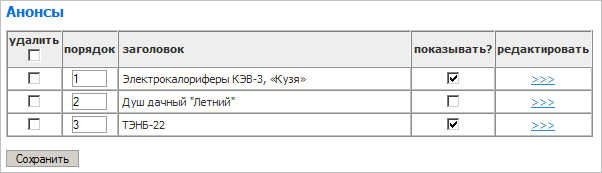
В окне отображается таблица, каждая строка которой содержит следующую информацию об анонсе:
Удалить – селектор для удаления анонса;
Порядок – порядок отображения анонса;
Заголовок – название/заголовок анонса (может и не выводиться на сайте);
Показывать – селектор, обозначающий выводиться ли анонс на сайте;
Редактировать – переход к редактированию анонсу.
Чтобы удалить один или несколько анонсов:
В списке анонсов в колонке Удалить установить селектор тех анонсов, которые необходимо удалить. Нажать на кнопку Сохранить.Чтобы показать или скрыть анонс на сайте:
В списке анонсов в колонке Показывать установить или снять селектор у нужных анонсов. Нажать на кнопку Сохранить.Чтобы изменить порядок отображения анонсов:

|
Из за большого объема этот материал размещен на нескольких страницах:
1 2 3 4 5 6 7 8 |
 Основные порталы (построено редакторами)