
Партнерка на США и Канаду по недвижимости, выплаты в крипто
- 30% recurring commission
- Выплаты в USDT
- Вывод каждую неделю
- Комиссия до 5 лет за каждого referral
Чтобы переместить/отредактировать анонс:
В списке анонсов в колонке Редактировать нажать на ссылку >>> в строке нужного анонса. После чего откроется форма редактирования анонса. Внести необходимые изменения. Нажать на кнопку Сохранить внизу формы.Чтобы добавить новый анонс:
В дополнительном меню управления модулем сверху перейти по ссылке Добавить анонс. После чего откроется форма добавления анонса. Ввести необходимые данные. Нажать на кнопку Добавить внизу формы.3.6.1. Добавление/редактирование анонса
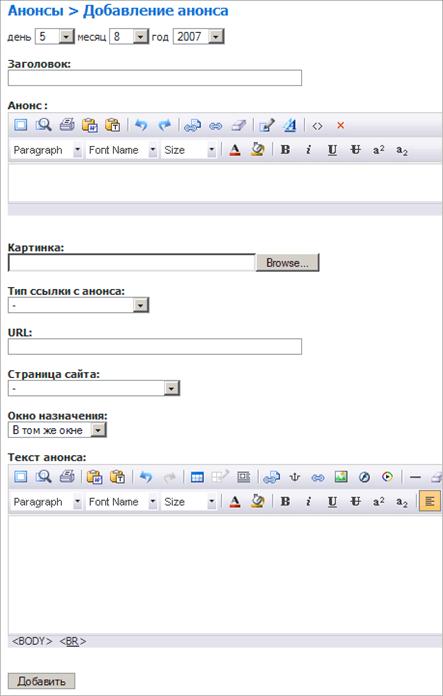 Заголовок анонса.
Анонс – краткий текст анонса.
Дата публикации анонса (по умолчанию устанавливается текущая дата).
Картинка – изображение для анонса, обычно небольшого размера.
Тип ссылки с анонса – поле, предназначенное для указания, куда будет переводиться посетитель по нажатию на анонс – ссылка на страницу анонса, страницу сайта или внешняя ссылка (URL).
URL – внешняя ссылка на источник информации в сети Интернет (http:// вводить обязательно).
Страница сайта, на которую ссылается анонса (если выбран тип ссылки с анонса равный странице сайта).
Текст анонса – Поле, предназначенное для ввода подробного текста анонса (здесь используется визуальный текстовый редактор), если выбран тип ссылки с анонса равный странице анонса.
Окно назначения – поле, предназначенное для указание в каком окне должен открываться анонс.
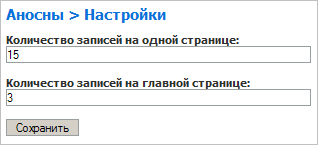
3.6.3. Настройки
3.7. Управление новостями
Модуль новостей позволяет размещать на страницах ресурса новостную ленту. Использование этого модуля позволяет своевременно размещать информацию обо всех значимых событиях компании.
Основные функциональные возможности:
- визуальная среда форматирования текста по принципу MS Word;
- использование графики внутри новостей;
- использование уменьшенных изображений к анонсам новостей;
- ведение архива новостей с автоматическим перемещением новостей в архив;
- рассылка по занесению новой информации.
Таблица списка новостей сайта выглядит следующим образом (новости отображаются в порядке убывания дат, при большом количестве новостей вывод осуществляется постранично):
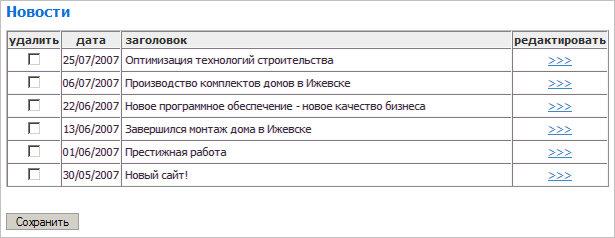
В окне отображается таблица, каждая строка которой содержит следующую информацию о новости:
Удалить – селектор для удаления анонса;
Дата – дата новости;
Заголовок – название/заголовок анонса (может и не выводиться на сайте);
Редактировать – переход к редактированию анонсу.
Чтобы удалить одну или несколько новостей:
В списке новостей в колонке Удалить установить селектор тех новостей, которые необходимо удалить. Нажать на кнопку Сохранить.Чтобы переместить/отредактировать новость:
В списке новостей в колонке Редактировать нажать на ссылку >>> в строке нужной новости. После чего откроется форма редактирования новости. Внесите необходимые изменения. Нажмите на кнопку Сохранить внизу формы.Чтобы добавить новую новость:
В дополнительном меню управления модулем сверху перейти по ссылке Добавить новость. После чего откроется форма добавления новости. Ввести необходимые данные Нажать на кнопку Добавить внизу формы.3.7.1. Добавление/редактирования новости
Форма редактирования/добавления новости:
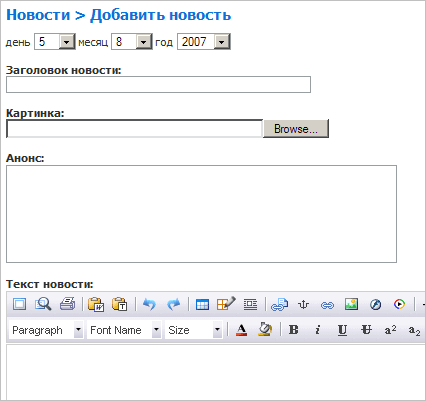 Заголовок новости.
Анонс – краткий текст новости.
Картинка – небольшая фотография к новости. Обычно строго заданных размеров.
Дата публикации новости (по умолчанию устанавливается текущая дата).
Текст новости – подробной текст новости (здесь используется визуальный текстовый редактор).
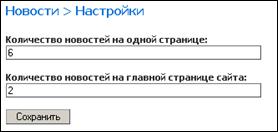
3.7.2. Настройки
3.8. Управление каталогом товаров
Модуль «Каталог товаров» служит для ведения каталога товаров (продукции, услуг) на сайте с классификацией по разделам/подразделам (любого уровня вложенности).
Основные функциональные возможности:
- визуальная среда форматирования текста по принципу MS Word;
- использование графики внутри описания товаров;
- использование уменьшенных изображений к разделам/подразделам и товарам;
- ручной экспорт данных в CSV-формат (текстовый файл с разделителем табуляция);
- ручной импорт данных из CSV-формата (текстовый файл с разделителем табуляция);
- автоматический экспорт данных из учетных систем (1С, БЭСТ, Дельфин).
Каталог является многоуровневым (для структуризации данных), однако на сайте могут показываться и использоваться не все уровни вложенности. По умолчанию товар может находиться на любом уровне в любом разделе/подразделе (но в зависимости от конкретного технического задания могут быть ограничения).
Модуль на сайте может выглядеть следующим образом:
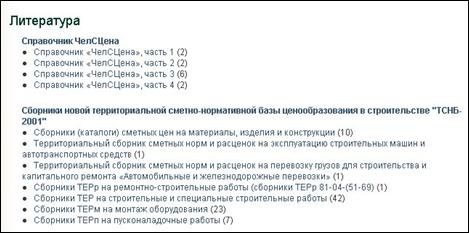
Как видно из рисунка, отображается двухуровневая структура каталога с указанием позиций в каждом из разделов. При переходе в один из разделов отображается список товаров данного раздела:
Например:
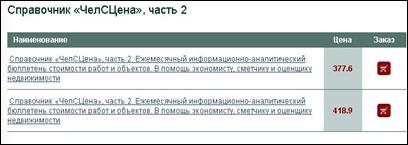
В зависимости от ресурса вывод товаров может отличаться, например, дизайном или выводимыми полями; возможность положить товар в корзину/купить также может отсутствовать.
Управление каталогом похоже на управление структурой сайта.
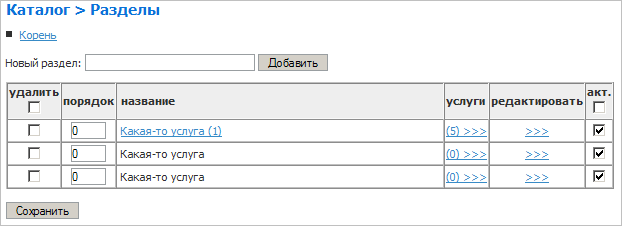
Отображается только один уровень каталога. Путь по каталогу отображается над таблицей для удобного и быстрого переходов к нужному разделу (к списку подразделов).
В окне отображается таблица, каждая строка которой содержит следующую информацию о разделе:
Удалить – селектор для удаления раздела (удаление раздела вместе со всеми его подразделами и товарами);
Порядок – порядок отображения раздела каталога в меню, в каталоге;
Название – название раздела каталога;
Товары – количество товаров в разделе и ссылка для перехода к списку товаров;
Показывать (акт.)– селектор нахождения раздела на сайте;
Редактировать – переход к редактированию раздела.
Чтобы перейти к подразделам:
В списке разделов нажать на ссылку по названию раздела (рядом с которым в скобках указано количество подразделов). В результате откроется список подразделов выбранного раздела.Чтобы удалить один или несколько разделов вместе с подразделами и товарами:
В списке разделов в колонке Удалить установить селектор тех разделов, которые необходимо удалить. Нажать на кнопку Сохранить.
Раздел удаляется вместе со своими подразделами и товарами.
Если вы хотите удалить раздел, но оставить все подразделы и товары на сайте, то перед удалением перенесите все подразделы и товары в другие разделы.
Чтобы показать или скрыть раздела каталога на сайте:
В списке разделов в колонке Показывать установить или снять селектор у нужных разделов. Нажать на кнопку Сохранить.Чтобы изменить порядок отображения разделов:
В списке разделов в колонке Порядок в поле ввода отредактируйте порядковые номера разделов так, как вам необходимо. На сайте они будут отображаться в порядке возрастания. Нажать на кнопку Сохранить.Чтобы переместить/отредактировать раздел:
В списке разделов в колонке Редактировать нажать на ссылку >>> в строке нужного раздела. После чего откроется форма редактирования раздела. Внести необходимые изменения. Нажать на кнопку Сохранить внизу формы.Чтобы добавить новый раздел/подраздел каталога:
В дополнительном меню управления модулем сверху перейти по ссылке Добавить раздел. После чего откроется форма добавления раздела. Ввести необходимые данные. Нажать на кнопку Добавить внизу формы.Чтобы добавить новый товар:
В дополнительном меню управления модулем сверху перейти по ссылке Добавить товар. После чего откроется форма добавления товара. Ввести необходимые данные. Нажать на кнопку Добавить внизу формы.3.8.1. Добавление/редактирование раздела
Каждый товар принадлежит к какому-либо разделу.
Форма добавления/редактирования раздела/подраздела:
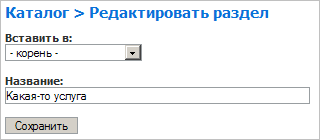 Вставить в – поле, предназначенное для указания родительского раздела (если требуется вставить раздел на самый верхний уровень, нужно выбрать значение корень).
Название – названия раздела.
Описание раздела – текст описания раздела с использованием визуального
текстового редактора (может
отсутствовать).
3.8.2. Список товаров раздела
После переходы к списку товаров в окне откроется таблица товаров, выбранного раздела:
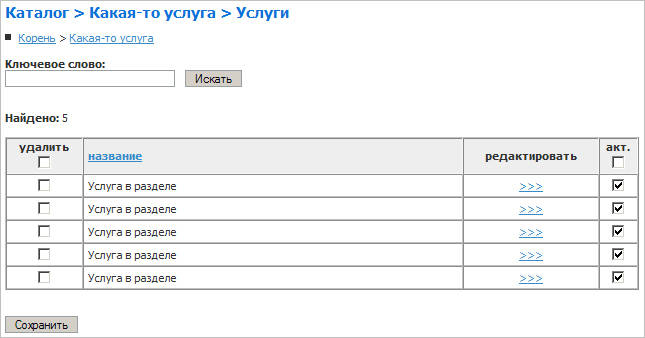
Каждая строка таблицы содержит следующую информацию о товаре:
Удалить – селектор для удаления товара;
Порядок – порядок отображения товара в каталоге;
Название – название товара;
Показывать (акт.) – селектор нахождения товара на сайте;

|
Из за большого объема этот материал размещен на нескольких страницах:
1 2 3 4 5 6 7 8 |
 Основные порталы (построено редакторами)