
Партнерка на США и Канаду по недвижимости, выплаты в крипто
- 30% recurring commission
- Выплаты в USDT
- Вывод каждую неделю
- Комиссия до 5 лет за каждого referral
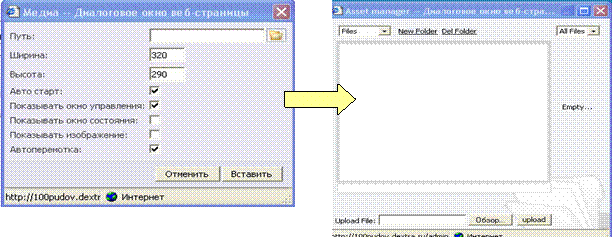
Также имеется возможность вставки медиа-файла  , например видео-ролика.
3.14.4. Работа с гипперссылками
Действия этого инструмента применяются к выделению в текущем документе. Поэтому предварительно необходимо выделить участок текста, который вы хотите сделать ссылкой.
Для вставки ссылки на адрес электронной почты, внешний ресурс в сети Интернет, закладку в документе или файл на сервере воспользуйтесь кнопкой «Вставить гипперссылку».
Данный инструмент также позволяет добавить ссылку на файл из текущего документа. Выделите текст, который будет ссылкой и выберите «Внутренняя ссылка». Если документ уже находится на вашем сайте, то выберите его в левом поле открывшегося диалогового окна. Если он размещен на локальном или сетевом диске выберите папку и загрузите его, используя форму в правом верхнем углу окна.
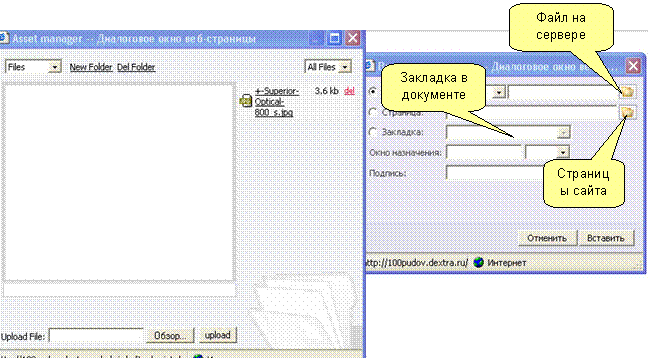 Для создания ссылки на страницу сайта воспользуйтесь кнопкой
  «Вставить внутреннюю ссылку».
Закладку в документе можно сделать, воспользовавшись кнопкой  «Закладка».
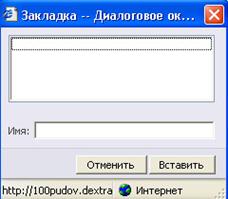 Данный инструмент помещает закладку в текущую позицию курсора с целью последующего использования в качестве ссылки на эту позицию документа с помощью «Добавить/Редактировать ссылку…»
3.14.5. Работа с формой
Данный инструмент позволяет добавить в документ элементы формы:
- текстовое поле
- список
- чекбокс
- радио кнопка
- невидимое поле
- поле типа файл
- кнопку
3.14.6. Работа со стилями и форматированием
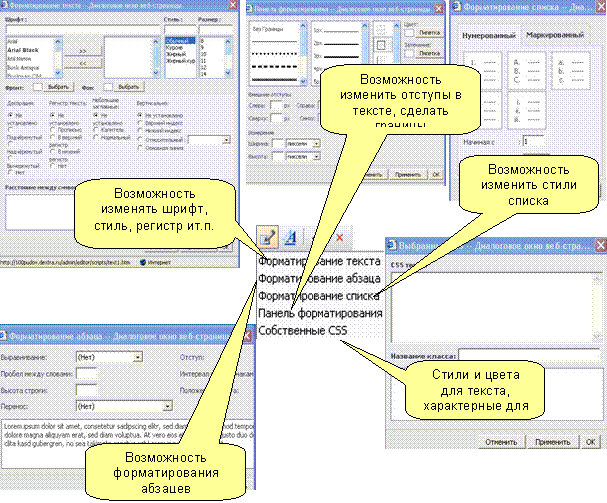
Данный инструмент  по функциональности практически аналогичен Microsoft Word и позволяет производить форматирование:
- текста
- абзаца
- списка
- границы
 |
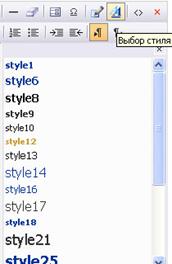
3.14.7. Работа со стилями
Данный инструмент  позволяет назначать тексту заложенный в дизайн стиль, выбрав соотвествующий из списка (если есть доступные стили).
4. Устранение неисправностей
В этом разделе представлены инструкции по устранению некоторых проблем, которые могут возникнуть в процессе работы с системой. Если данный раздел не поможет вам в устранении возникшей неполадки, свяжитесь с группой поддержки по адресу *****@***ru или www. dextra. ru.
Проблемы | Руководство по устранению |
Интерфейс администратора не запускается | Оболочка не запускаться по следующим причинам: Нет соединения с Интернетом. Убедитесь, что у вас есть соединение с Интернетом, для этого откройте браузер и наберите, к примеру, адрес «http://www. dextra. ru» или «http://www. yandex. ru». Если соединения с Интернетом действительно нет, то обратитесь к сетевому или системному администратору. Неправильно введен адрес оболочки управления. Проверьте в браузере правильность введенного адреса оболочки управления. Если вы забыли адрес оболочки управления, то свяжитесь с группой поддержки с просьбой выслать вам адрес оболочки управления. |
Я забыл пароль | Вам нужно обратиться в группу поддержки. |
Я не могу авторизироваться в системе | Если система вас не узнает, то попробуйте сделать следующее: Проверьте правильность ввода логина и пароля. Проверьте, включен или отключен у вас на клавиатуре «CapsLock», переключены ли вы на нужную раскладку клавиатуры. Попробуйте набрать логин и пароль более внимательно еще раз. Пароль был изменен. Возможно, что по каким-то причинам группа поддержки изменила пароль. Обратитесь с этим вопросом к группе поддержки. |
Изменения, которые я произвел, потерялись | Произведенные вами изменения могли не сохраниться по следующим причинам: После внесения каких-то изменений, вы забыли сохранить эти изменения в системе (не нажали кнопку «Сохранить», не сохранили отредактированную страницу в редакторе и т. д.). Оборвалось соединение с Интернетом. Возможно, что после того, как вы внесли изменения, оборвалась связь с Интернетом. В результате этого система не смогла получить и сохранить внесенные вами изменения. Страница закэшировалось. Вполне возможно, что ваш браузер, показывает страницы не с нашего сервера, а из кэша. Попробуйте обновить страницу, если это не поможет, то тогда обратитесь с вопросом по кэшированию ваб-страничек к системному или сетевому администратору. |
Изменения, которые я внес в системе управления, на сайте не отображаются | В данном случае страницы Вашего сайта закешировались либо у Вас на компьютере, либо на проксе-сервере Вашего провайдера. Для того чтобы увидеть изменения, нажмите в Microsoft Internet Explorer-e сочетание клавиш Ctrl-F5. Это обновить страницу непосредственно с сервера. |
5. Контактная информация
Интернет-агентство «DEXTRA»
Россия, г. Челябинск
оф. 401-403
Телефон: +7 (351) 247-44-57, 247-44-57
E-mail: *****@***ru
www. dextra. ru

|
Из за большого объема этот материал размещен на нескольких страницах:
1 2 3 4 5 6 7 8 |
 Основные порталы (построено редакторами)