
Партнерка на США и Канаду по недвижимости, выплаты в крипто
- 30% recurring commission
- Выплаты в USDT
- Вывод каждую неделю
- Комиссия до 5 лет за каждого referral
3.14.1. Работа с текстом
Начать создание документа можно непосредственно в редакторе, используя заложенную в него функциональность. Но зачастую бывает, что текст или часть его уже готова, например, в Microsoft Word. Поэтому в этом случае настоятельно рекомендуется пользоваться специальной вставкой  «Вставка из Word».
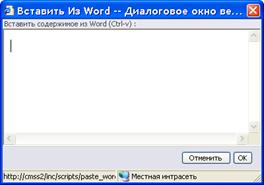
Вставьте текст в окошко и нажмите кнопку «OK». Текст, с удаленным излишним форматированием будет вставлен в документ.
Обычная вставка текста  оставляет всю служебную информацию того приложения, из которого Вы производите вставку, что может привести к неожиданным и непредсказуемым последствиям.
Форматирования текста производится привычным в Microsoft Windows образом, используя стандартный набор команд, описанных в таблице панели инструментов.
Необходимо помнить, что для того чтобы перейти на новую строчку, без создания параграфа, необходимо нажимать <Shift+Enter> (функция Microsoft Windows). В таком случае новая строка будет располагаться непосредственно под текущей. При нажатии же на клавишу <Enter> происходит создание нового абзаца документа, и расстояние между строками в этом случае будет больше.
В редакторе, так же как и везде в Windows-приложениях, работают горячие клавиши работы с буфером обмена клавиатуры, т. е. <Shift+Insert>, <Shift-Delete>, <Ctrl+Insert> или <Ctrl+V>, <Ctrl+X>, <Ctrl+C>. Также Вы можете непосредственно перетаскивать текст мышкой в окно редактора, но помните, что при вставке текста из другого приложения необходимо использовать.
Дополнительно можно воспользоваться вставкой только текста  . При этом будут удалена вся информация о стиле и форматировании текста и вставиться только «голый» текст.
Для удаления части текста необходимо выделить его и нажать на клавишу <Del> или <BackSpace>.
Элементарные действия с текстом:
Вырезать  . После нажатия на кнопку выделенный фрагмент будет удален из окна редактора и скопирован в буфер обмена. Если нажать на пиктограмму «вставить», вырезанный текст будет помещен в то место, где находится курсор. Нажатие на пиктограмму соответствует комбинации клавиш <Ctrl+X> (одновременное нажатие на клавиши <Ctrl> и <X>)
Копировать  . Выделенный фрагмент текста после нажатия на кнопку будет скопирован в буфер обмена. Сохранённый фрагмент остаётся в буфере обмена до тех пор, пока не будет скопирован новый участок текста. Нажатие на пиктограмму соответствует комбинации клавиш <Ctrl+C>.
Вставить . После нажатия на кнопку в области расположения курсора будет вставлен фрагмент текста, сохранённый перед этим в буфер обмена разнообразными способами копирования текста. Нажатие на пиктограмму соответствует комбинации клавиш <Ctrl+V>.
Специальная вставка. Иногда удобно подготавливать документ в среде внешних текстовых редакторов, обладающих, в частности, средствами проверки орфографии. При использовании в этих целях MS Word, для переноса содержания в систему рекомендуется использовать вставку с удалением стилей , т. к. иначе в HTML-код документа будет добавлена специфическая разметка MS Word, что может повлечь искажение форматирования при просмотре документа в браузере. Для специальной вставки содержимого буфера обмена в текст нажмите пиктограмму, при этом откроется новое окно, куда следует вставить текст.
Отменить  . Данная кнопка отменяет последнее выполненное действие. Нажатие на пиктограмму соответствует комбинации клавиш <Ctrl+Z> или <Alt+BackSpace>.
Вернуть  . Нажатие на кнопку приводит к возврату действия, отменённого предыдущей операцией. Нажатие на пиктограмму отмены соответствует комбинации клавиш <Ctrl+Y>.
Полужирный шрифт  . Нажатие на кнопку изменяет шрифт выделенного фрагмента текста на полужирный. Нажатие на пиктограмму соответствует комбинации клавиш <Ctrl+B>.
Курсив  . Нажатие на кнопку изменяет шрифт выделенного фрагмента текста на курсив. Нажатие на пиктограмму соответствует комбинации клавиш <Ctrl+I>.
Подчёркнутый  . Нажатие на кнопку изменяет шрифт выделенного фрагмента текста на подчёркнутый. Нажатие на пиктограмму соответствует комбинации клавиш <Ctrl+U>.
Выравнивание текста. С помощью кнопок текст выравнивается соответственно: по левому краю  /по правому краю
  /по центру
  /по ширине
  текстового редактора.
Список. Следующие кнопки создают списки:
- при нажатии на выделенные абзацы объединятся в нумерованный
список  ;
;
- после нажатия на выделенные абзацы объединятся в ненумерованный список  .
.
Отступ. Кнопка увеличивает отступ. Для этого надо поставить курсор на нужную строку и нажать мышью на пиктограмму. Чтобы уменьшить отступ надо нажать на пиктограмму.
Удаление форматирования  . Кнопка предназначена для удаления следующих параметров форматирования выделенного текста: полужирный, курсив, подчеркивание, нижний и верхний индекс, заголовки с первого по шестой уровень. При нажатии на данную кнопку все перечисленные параметры удаляются одновременно. Для выбора конкретных параметров форматирования целого документа, которые будут исключены, нажмите на кнопку.
3.14.2. Работа с таблицами
Предназначена для работы с таблицами и предоставляет следующие возможности:
- Вставка таблицы,
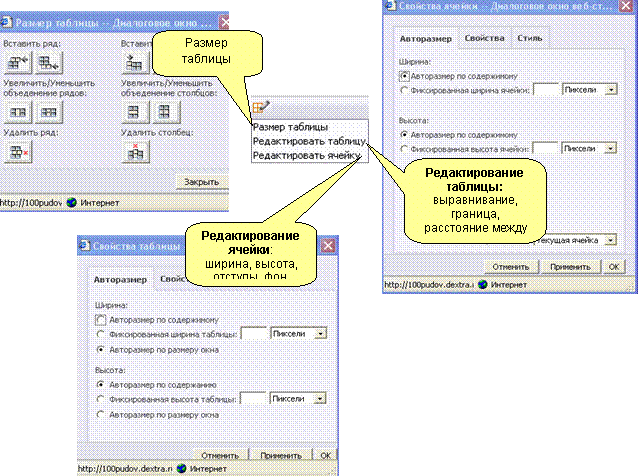
- Редактирование свойств таблицы и ее составляющих,
- Добавление и удаление строки,
- Добавление и удаление колонки,
- Объединение ячеек,
- Разъединение ячеек.
Для вставки таблицы в документ воспользуйтесь кнопкой  «Вставить таблицу».
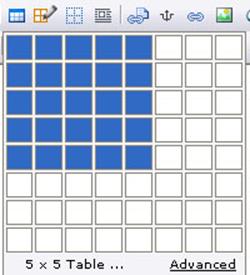 В открывшемся окошке выберите размер таблицы.
Для редактирования таблицы/ячейки выберите ее в редакторе и воспользуйтесь кнопкой  «Редактировать таблицу» :
3.14.3. Работа с изображениями
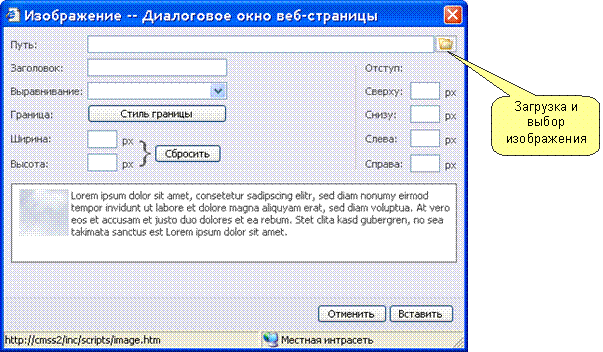
Для вставки изображений в документ необходимо использовать кнопку  «Вставить изображение». Интерфейс этого инструмента состоит из двух частей:
- Загрузка и выбор изображения
- Настройка свойств положения и отображения
 |
Для того, чтобы добавить на страницу изображение, которое уже закачено на сервер выберите папку, в котором оно размещено, в левом поле окна и выделите его щелчком на названии.
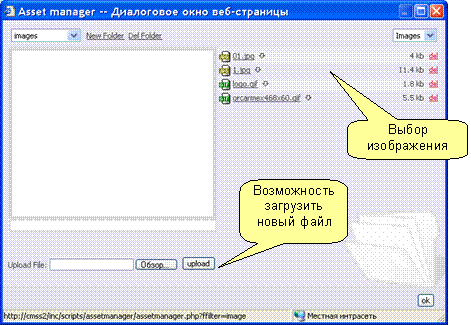 |
Если изображение находится на локальном или сетевом диске, предварительно необходимо выбрать папку и загрузить его на сайт, используя форму в левой нижней части окна.
 Желательно, чтобы имя файла картинки (документа) состояло из латинских букв, знаков “-”,”_”,”.” и не содержало пробелов.
Необходимо учесть, что названия файлов изображений и документов должны быть латинскими буквами без пробелов. Запрещены документы с расширением: .php, .pl, .js, .cgi, .phtml, .phtm, .php3, .php4. Разрешены картинки только с расширениями: .jpg, .jpeg, .gif, .png, .bmp.
После выполнения этих операций вы можете либо добавить изображение в документ с настройками по умолчанию, либо перейти к редактированию свойств изображения, нажав «Ok».
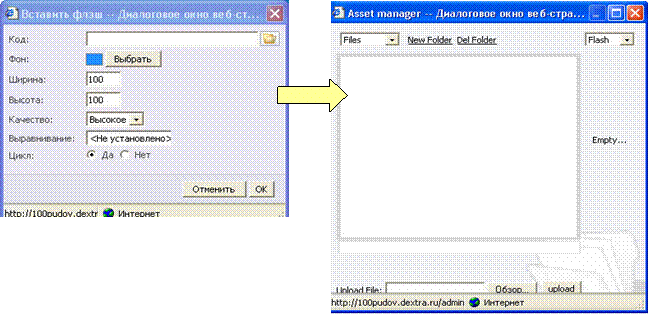 Дополнительно имеется возможность вставки в документ флеш-файла (Macromedia Flash)
  «Вставка флеш».

|
Из за большого объема этот материал размещен на нескольких страницах:
1 2 3 4 5 6 7 8 |
 Основные порталы (построено редакторами)