
Партнерка на США и Канаду по недвижимости, выплаты в крипто
- 30% recurring commission
- Выплаты в USDT
- Вывод каждую неделю
- Комиссия до 5 лет за каждого referral
3.12. Управление настройками сайта
Данный служебный модуль, доступный только администраторам, предназначен для изменения служебной информации.
Основные функциональные возможности:
- изменение адресов электронных ящиков для обратной связи, уведомлений и т. п.;
- изменение текста приветствия на главной странице сайта;
- изменение контактов внизу страниц сайта, копирайтов;
- изменение META-информации страниц сайта по умолчанию, заголовков страниц.
3.12.1. Общие настройки
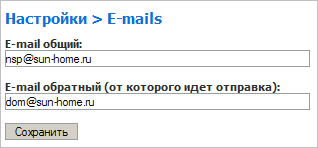 E-mail общий – адрес электронной почты администратора сайта для получения уведомлений, сообщений обратной связи и т. п.
E-mail обратный – адрес электронной почты, от которого происходит отправка сообщений.
3.12.2. Настройки страниц сайта
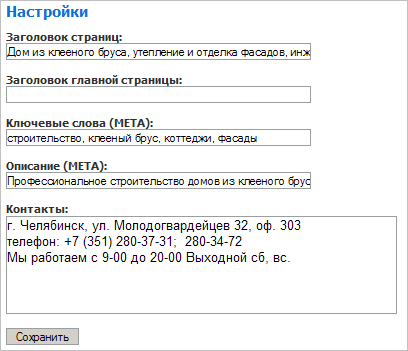 Заголовок страниц – общий заголовок страниц сайта (поле TITLE в HTML-коде страницы).
Заголовок главной страницы – заголовок главной страницы сайта (поле TITLE в HTML-коде страницы).
Ключевые слова (МЕТА) – текстовое поле, предназначенное для указания ключевых слов (META-keywords), которые используют поисковые системы в сети Интернет. Данное поле скрыто от посетителя сайта.
Описание (МЕТА) – текстовое поле, которое используют поисковые системы.
3.13. Настройки главной страницы сайта
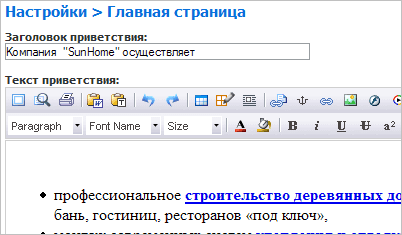 Заголовок и текст приветствия на главной страницы сайта – обычно содержит вступительное слово руководителя компании или краткую информацию о компании и ее услугах.
Для изменения заголовка приветствия – измените поле для ввода «Заголовок приветствия» и нажмите кнопку «Сохранить» внизу страницы.
Для редактирования текста приветствия – измените поле для ввода «текст приветствия» используя визуальный текстовый редактор WYSIWYG (What You See Is What You Get). Оформленный с его помощью текст, будет выглядеть точно так как на сайте. После внесения всех изменений сохраните их, нажав кнопку «Сохранить» внизу страницы.
3.14. Визуальный текстовый редактор
Практически вся текстовая информация, редактируемая в системе, редактируется в визуальном текстовом редакторе, или WYSIWYG (What You See Is What You Get) редакторе, который позволяет работать с текстом, таблицами, изображениями, гиперссылками и т. п. Интерфейс редактора во многом схож с интерфейсом Microsoft Word, но обладает некоторыми особенностями и гораздо проще.
 При возникновении вопросов по использованию редактора обратитесь к данной инструкции, если не найдете в ней ответа на Ваш вопрос, свяжитесь с
группой поддержки системы управления.
Редактор функционирует в среде Microsoft Explorer v6.0 и выше и использует программные средства веб-браузера, поэтому корректность работы зависит от Microsoft Explorer, установленного в операционной системе Microsoft Windows на компьютере администратора сайта. В настройках браузера обязательно должно быть разрешено выполнение JavaScript-ов, уровень безопасности желательно не выше среднего (см. «Настройки»).
Далее описаны особенности работы в редакторе и приведены некоторые полезные советы.
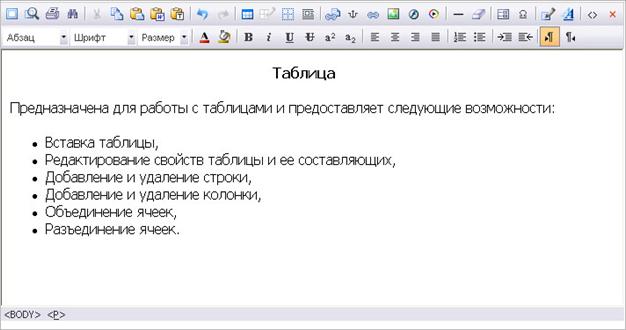 На рисунке представлен общий вид редактора (в зависимости от реализации могут отсутствовать некоторые функции).
В верхней части окна редактора располагаются панели инструментов, используемые для работы со статической информацией. В таблице ниже описано назначение основных элементов панелей инструментов.

1 |
| Открыть на полный экран (открывает редактор на полный экран) |
2 |
| Предварительный просмотр страницы |
3 |
| Печать страницы… |
4 |
| Поиск и замена текста… |
5 |
| Вырезать текст (Cut) |
6 |
| Копировать текст (Copy) |
7 |
| Вставить текст, как есть (Paste) |
8 |
| Вставить текст с удалением стилей |
9 |
| Вставить только текст |
10 |
| Отмена ввода (Undo) |
11 |
| Возврат ввода (Redo) |
12 |
| Вставить таблицу |
13 |
| Редактировать таблицу/ячейку |
14 |
| Спрятать/показать указания, невидимые границы |
15 |
| Абсолютное позиционирование |
16 |
| Вставить внутреннюю ссылку |
17 |
| Создать закладку |
18 |
| Вставить гиперссылку |
19 |
| Вставить изображение |
20 |
| Вставить флэшку |
21 |
| Вставить медиа файл |
22 |
| Вставить горизонтальную линию |
23 |
| Удалить форматирование |
24 |
| Редактор форм (выбор и редактирование элементов формы) |
25 |
| Вставить специальный символ |
26 |
| Редактирование стиля и форматирования |
27 |
| Выбор стиля |
28 |
| Просмотреть/редактировать HTML-код страницы |
29 |
| Очистить все |
33 |
| Установить цвет текста |
34 |
| Установить цвет фона текста |
35 |
| Сделать текст жирным |
36 |
| Сделать текст курсивом |
37 |
| Сделать текст подчеркнутым |
38 |
| Сделать текст зачеркнутым |
39 |
| Верхний индекс |
40 |
| Нижний индекс |
41 |
| Выровнять текст по левому краю |
42 |
| Выровнять текст по центру |
43 |
| Выровнять текст по ширине |
44 |
| Выровнять текст по правому краю |
45 |
| Создать нумерованный список |
46 |
| Создать ненумерованный список (маркеры) |
47 |
| Увеличить отступ |
48 |
| Уменьшить отступ |
49 |
| Слева направо (ориентация текст) |
50 |
| Справа налево (ориентация текст) |


По нажатию правой кнопки мыши появляется дополнительное меню: «отменить ввод», «вырезать», «копировать», «вставить», «удалить».

|
Из за большого объема этот материал размещен на нескольких страницах:
1 2 3 4 5 6 7 8 |
 Основные порталы (построено редакторами)