
Партнерка на США и Канаду по недвижимости, выплаты в крипто
- 30% recurring commission
- Выплаты в USDT
- Вывод каждую неделю
- Комиссия до 5 лет за каждого referral
Редактировать – переход к редактированию товара.
Дополнительно в таблице могут отображаться также следующие данные: артикул, цена, маленькая картинка и т. п.
Чтобы удалить один или несколько товаров:
В списке товаров в колонке Удалить установить селектор тех товаров, которые необходимо удалить. Нажать на кнопку Сохранить.Чтобы показать или скрыть товар на сайте:
В списке товаров в колонке Показывать установить или снять селектор у нужных товаров. Нажать на кнопку Сохранить.Чтобы изменить порядок отображения товаров:
В списке отваров в колонке Порядок в поле ввода отредактируйте порядковые номера товаров так, как вам необходимо. На сайте они будут отображаться в порядке возрастания. Нажать на кнопку Сохранить. В зависимости от технического задания, порядок отображения товаров может отсутствовать и осуществляться по имеющимся свойствам, например, название, артикул, цена и т. п.
Чтобы отредактировать товар:
В списке товаров в колонке Редактировать нажать на ссылку >>> в строке нужного товара. После чего откроется форма редактирования товара. Внести необходимые изменения. Нажать на кнопку Сохранить внизу формы.3.8.3. Добавление/редактирование товара
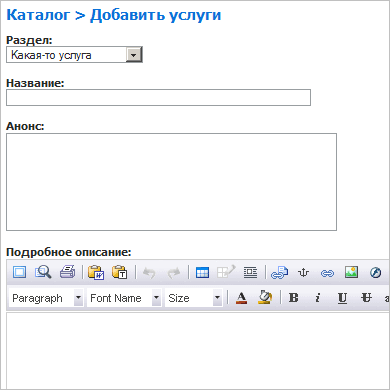 Раздел, в котором располагается товар.
Название товара.
Артикул товара – уникальный «номер» товара, служит для однозначной идентификации товара.
Маленькая/большая картинка – фотография товара. Маленькая картинка используется для отображения в списке товаров на сайте и обычно должна быть строго определенных дизайном размеров.
Анонс – краткое описание товара.
Описание – подробное описание товара (здесь используется визуальный текстовый редактор).
Также в форме могут быть и другие поля описания товара, в зависимости от проекта.
3.8.4. Экспорт/импорт каталога
В некоторых проектах имеется возможность экспорта данных с сайта в формате CSV (текстовый файл с разделителем табуляция). Файл в данном формате можно экспортировать в Microsoft Excel.
Также может присутствовать и возможность импорта данных на сайт в этом же формате. Но при загрузке необходимо строго соблюдать формат данных, чтобы не повредить данные.
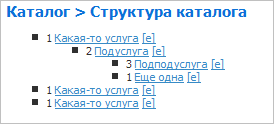
3.8.5. Структура каталога
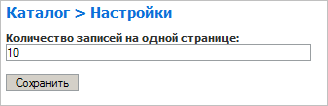
3.8.6. Настройки
3.9. Управление «вопрос-ответами»
Модуль «вопрос-ответ» позволяет посетителю сайта задавать интересующий вопрос специалисту компании и получить на него оперативный ответ. При этом администратор сайта имеет возможность, как ответить, так и удалить или скрыть вопрос. При этом на сайте публикуются только вопросы с ответами.
Основные функциональные возможности:
- визуальная среда форматирования текста ответа по принципу MS Word;
- использование графики внутри ответа на вопрос;
- возможность изменение текста вопроса;
- возможность скрыть от показа на сайте вопрос с ответом.
В зависимости от технического задания, вопросы могут быть сгруппированы по разделам.
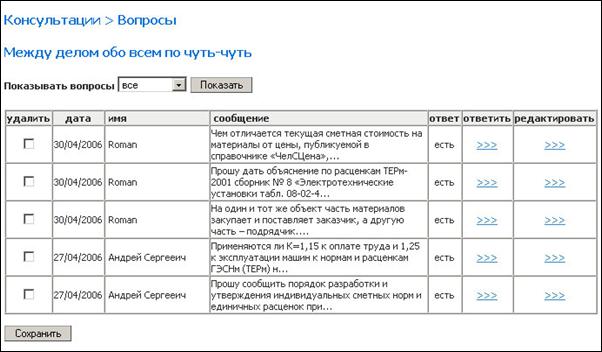
Каждая строка таблицы содержит следующую информацию о вопросе:
Удалить – селектор для удаления вопроса с ответом;
Дата – дата поступления вопроса;
Имя/автор – автор вопроса;
Вопрос – текст вопроса;
Показывать – селектор нахождения вопрос-ответа на сайте (если предусмотрено, обычно показываются все вопросы, у которых есть ответы);
Ответ – наличие ответа у вопроса;
Ответить – переход к ответу на вопрос;
Редактировать – переход к редактированию вопроса.
Над списком вопросов расположен фильтр: все/с ответом/без ответа.
Чтобы удалить один или несколько вопросов:
В списке вопросов в колонке Удалить установить селектор тех вопросов, которые необходимо удалить. Нажать на кнопку Сохранить.Чтобы показать или скрыть «вопрос-ответ» на сайте:
В списке вопросов в колонке Показывать установить или снять селектор у нужных вопросов (или очистить ответ). Нажать на кнопку Сохранить.Чтобы отредактировать вопрос:
В списке вопросов в колонке Редактировать нажать на ссылку >>> в строке нужного вопроса. После чего откроется форма редактирования вопроса. Внести необходимые изменения. Нажать на кнопку Сохранить внизу формы.Чтобы ответить на вопрос:
В списке вопросов в колонке Ответить нажать на ссылку >>> в строке нужного вопроса. После чего откроется форма ответа на вопрос. Написать ответ на вопрос. Нажать на кнопку Сохранить внизу формы.3.9.1. Добавление/редактирование вопроса
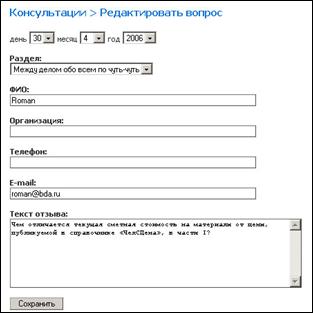
3.9.3. Добавление/редактирование ответа на вопрос
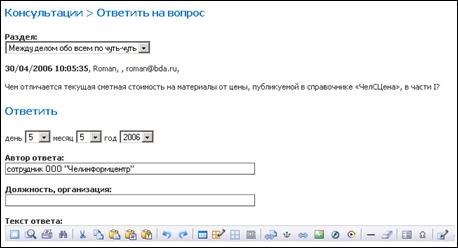
3.9.4. Настройки
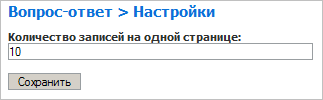
3.10. Управление опросами
Модуль опроса позволяет собирать статистику мнений по одному или нескольким вопросам, находящимся в ротации.
Основные функциональные возможности:
- корректировка статистик ответов;
- сложные вопросы в голосовании: выбор одного или нескольких ответов.
Опрос на сайте может выглядеть следующим образом:
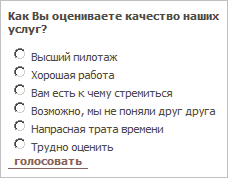
При голосовании или просмотре результатов отображается рейтинг вариантов ответов:
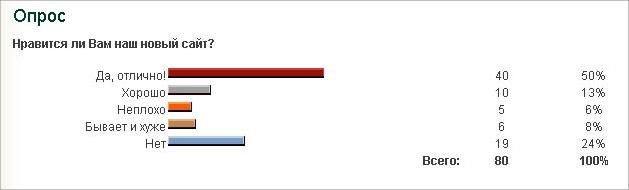
При голосовании у пользователя устанавливается переменная в cookie сроком на один год, не позволяющая ему голосовать на данный опрос еще раз (естественно более опытные пользователи могут очистить cookie). Если требуется техническим заданием, возможно, установить более изощренную систему защиты от накруток.
Управление опросами выглядит следующим образом:

Каждая строка таблицы содержит следующую информацию о вопросе:
Удалить – селектор для удаления опроса с вариантами ответов и статистикой;
Название – текст опроса;
Показывать/на главной – селектор нахождения опроса на сайте (если предусмотрено, то отмеченные опросы показываются по ротации);
Ответы – переход к списку вариантов ответов и статистики;
Редактировать – переход к редактированию опроса.
Чтобы удалить один или несколько опросов:
В списке опросов в колонке Удалить установить селектор тех опросов, которые необходимо удалить. Нажать на кнопку Сохранить.Чтобы показать или скрыть опрос на сайте:
В списке опросов в колонке Показывать/на главной установить или снять селектор у нужных опросов. Нажать на кнопку Сохранить.Чтобы отредактировать опрос:
В списке опросов в колонке Редактировать нажать на ссылку >>> в строке нужного опроса. После чего откроется форма редактирования опроса. Внести необходимые изменения. Нажать на кнопку Сохранить внизу формы.Чтобы отредактировать варианты ответа на опрос:
В списке опросов в колонке Ответы нажать на ссылку >>> в строке нужного опроса. После чего откроется форма ответов на опрос. Ввести или отредактировать варианты ответов. Нажать на кнопку Сохранить внизу формы.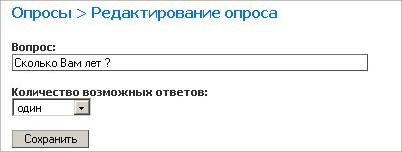
3.10.1. Добавление/редактирование вопроса опроса
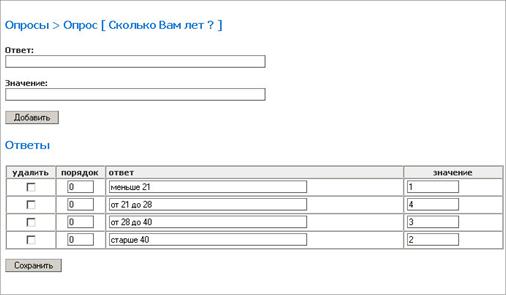
В данной форме есть возможность регулировать количество возможных ответов пользователей на данный вопрос (один или несколько).
3.10.2. Добавление/редактирование ответа на вопрос
3.11. Управление фотогалереей
Модуль используется для создания и управления фотогалереей на сайте, с возможностью управления разделами галереи.
Основные функциональные возможности:
- Добавление, удаление, редактирование разделов галереи;
- Добавление, удаление фотографий;
- Добавление, удаление, редактирование подписей к фотографиям;

Чтобы добавить раздел
1. Перейти по ссылке «Добавление раздела»;
2. Написать название в соответствующее поле для ввода;
3. Нажать «Добавить»
Чтобы добавить фотографию
1. Перейти по ссылке >>> в графе «фотографии»;
2. Заполнить поле для ввода «Название»;
3. Заполнить описание к фотографии;
4. Используя кнопку «Обзор» указать большую фотографию и нажать «Добавить». Маленькая фотография сформируется автоматически.
Чтобы редактировать раздел или фотографию
1. Перейти по ссылке >>> в графе «редактировать» соответствующей строки раздела или фотографии в разделе;
2. По окончании изменений нажать «Сохранить».
Чтобы удалить раздел или фотографию
Установить чекбокс в графе «удалить» соответствующей строки раздела или фотографии и нажать «Сохранить»

Раздел/фотография удаляется полностью без возможности восстановления.
Раздел настройки
Позволяет изменить количество записей на странице администрирования в списке фильмов, по окончании изменений нажать кнопку «Сохранить».

|
Из за большого объема этот материал размещен на нескольких страницах:
1 2 3 4 5 6 7 8 |
 Основные порталы (построено редакторами)