
 Открыть рабочий стол (Ctrl+Shift+O) – возможность работы с документами, созданными на рабочем столе в виде ярлыков документов для быстрого доступа к ним.
 Информация о пользователе – отражение краткой информации о пользователе.
 Войти под другим пользователем – возможность входа в Программный комплекс под другой учетной записью.
Расчетная дата - дата операционного дня, которая будет подставляться в документы при формировании.
Период обработки документов ограничивает список документов при работе с оперативными данными, на формирование отчетов влияния не оказывает. Для автоматического изменения периода на основании расчетной даты откройте контекстное меню и выберите одно из значений «За месяц», «За неделю», «За день», «За квартал», «За год», при выборе значения «За период» дата начала и конца периода не будет изменяться при смене расчетной даты (Рисунок 4).
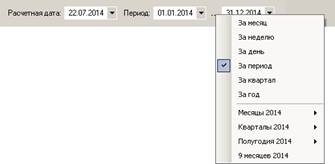
Рисунок 4. Настройка периода обработки документов
Элемент Бюджеты ограничивает список документов при работе с оперативными данными отобранными в справочнике бюджетами.
Навигатор (Рисунок 5) представляет собой список режимов и функций, сгруппированных и размещенных в тематических каталогах. Он предназначен для работы со справочниками, документами и другими режимами, которые объединены по определенному признаку. Выбор каталога, документа или справочника производится двойным щелчком мыши. Чтобы раскрыть содержимое ветки (каталога) нужно выбрать знак «+», чтобы скрыть – знак «–».
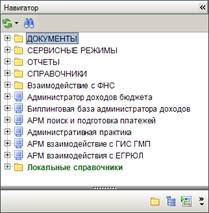
Рисунок 5. Окно Навигатора
Для поиска нужного режима в окне Навигатора нажмите кнопку  Поиск на панели инструментов. В результате в окне отобразится строка поиска (Рисунок 6).
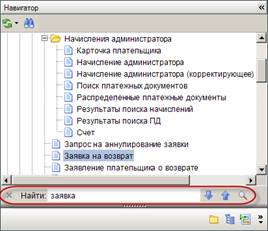
Рисунок 6. Поиск в окне Навигатора
Введите искомое слово в поле Найти и нажмите клавишу <Enter>, в результате курсор устанавливается на первый режим, удовлетворяющий условиям поиска.
В строке поиска доступны следующие инструменты:
 Найти следующее – переход к следующему результату поиска.
 Найти предыдущее – переход к предыдущему результату поиска.
 Показать все – отображение всех результатов поиска в отдельном окне (Рисунок 7).
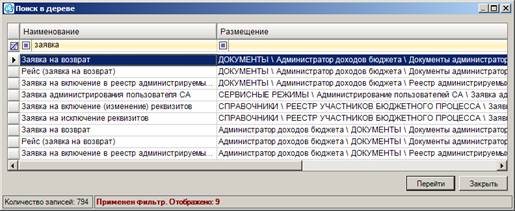
Рисунок 7. Окно результатов поиска
 Закрыть – выход из режима поиска.
Для удобства отображения рабочей области Программного комплекса во весь экран окно Навигатора сворачивается по кнопке  Свернуть панель навигации.
Панель навигации содержит следующие инструменты:
 Навигатор – отображение списка режимов, функций в виде каталогов.
 Бюджеты – переход в режим отображения бюджетов Программного комплекса в виде иерархического представления дерева бюджетов (Рисунок 8).
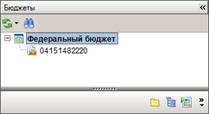
Рисунок 8. Иерархическое представление бюджетов в окне Навигатора
 Текущие задачи – переход в режим отображения текущих задач.
 Настройка кнопок – настройка кнопок панели навигации (Рисунок 9).
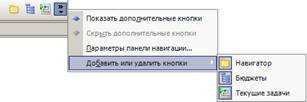
Рисунок 9. Настройка кнопок панели навигации
Рабочая область – при выборе определенного режима отображает его элементы.
Строка состояния – отображает информацию об обрабатываемом документе или о состоянии Программного комплекса.
Главное меню, главная панель и период обработки документов образуют панель инструментов основного окна Программного комплекса.
Для того, чтобы отобразить или скрыть главную панель инструментов, период обработки документов или отбор бюджетов установите/снимите флажок в строке соответствующего наименования в контекстном меню панели инструментов основного окна Программного комплекса (Рисунок 10).
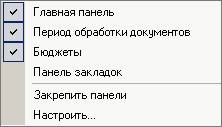
Рисунок 10. Контекстное меню панели инструментов основного окна Программного комплекса
2.1.2. Рабочий стол
Для быстрого доступа к наиболее часто используемым режимам Программного комплекса используется режим «Рабочий стол» (Рисунок 11).
Главное меню => Закладки => Окна => Рабочий стол => Открыть рабочий стол
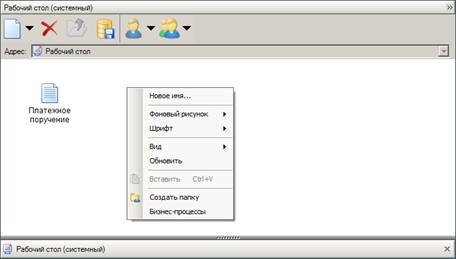
Рисунок 11. Окно рабочего стола
Для размещения на рабочем столе ярлыков для быстрого доступа к режимам Программного комплекса выберите наименование нужного режима в окне Навигатора, нажмите левую кнопку мыши и, удерживая ее, переместите наименование режима на рабочий стол.
Настройки внешнего вида рабочего стола доступны в контекстном меню, открытом в любом свободном месте рабочего стола (см. Рисунок 11):
- Новое имя – редактирование наименования рабочего стола (Рисунок 12).
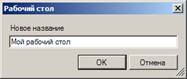
Рисунок 12. Окно редактирования заголовка окна рабочего стола
- Фоновый рисунок – установка и настройка фонового рисунка рабочего стола.
- Шрифт – настройка и сброс цвета шрифта.
- Вид – настройка вида отображения элементов рабочего стола, доступны значения «Выровнять значки по сетке», «Запретить перемещение значков».
- Обновить – обновление рабочего стола.
- Создать папку – создание каталога.
- Бизнес-процессы – Добавление бизнес-процессов на рабочий стол.
Назначение кнопок панели инструментов рабочего стола:
 Новый рабочий стол – создание нового рабочего стола, управление рабочими столами.
 Удалить – удаление выделенного элемента рабочего стола.
 Вверх – переход на один уровень вверх.
 Сохранить в базу – сохранение рабочего стола на сервер.
 Сменить пользователя – смена пользователя рабочего стола, назначение рабочему столу признака «Системный».
 Назначить пользователям – назначение рабочего стола пользователям и группам пользователей (инструмент доступен только для рабочего стола с признаком «Системный»). В открывшемся окне выбора пользователей и групп (Рисунок 13) установите флажки в строках нужных групп или пользователей и нажмите кнопку [Выбрать].
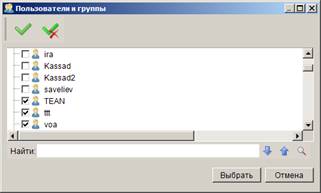
Рисунок 13. Окно выбора пользователей и групп
Для создания нового рабочего стола предназначен режим Новый рабочий стол (Рисунок 14).
Главное меню => Закладки => Окна => Рабочий стол => Новый рабочий стол
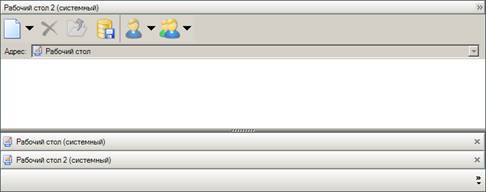
Рисунок 14. Окно нового рабочего стола
Для управления созданными рабочими столами предназначен режим Управление рабочими столами (Рисунок 15).
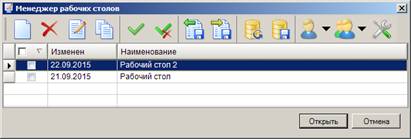
Рисунок 15. Окно менеджера рабочих столов
Назначение кнопок панели инструментов окна менеджера рабочих столов:
Новый – добавление нового рабочего стола.
Удалить – удаление выделенного рабочего стола.
 Переименовать – редактирование наименования выделенного рабочего стола.
 Копировать – копирование выделенного рабочего стола.
 Выделить - выделение всех строк списка.
 Снять выделение – отмена выделения строк списка.

|
Из за большого объема этот материал размещен на нескольких страницах:
1 2 3 4 5 6 |
 Основные порталы (построено редакторами)