
- «Инверсия» - инвертирование выделения: в строках выделенных ранее документов установленные флажки снимаются, на документы, не выделенные ранее – устанавливаются.
- «С начала до текущей строки» - флажки устанавливаются на все документы с начала списка до текущей строки;
- «С текущей до конца» - флажки устанавливаются на все документы с текущей строки до конца списка;
- «Между отмеченными» - флажки устанавливаются на все документы, находящиеся между двумя отмеченными документами, ближайшими к текущей строке.
2.2.9. Режим детализации
Режим детализации предназначен для быстрого просмотра реквизитов текущего документа в списке.
Для перехода к режиму детализации нажмите на кнопку  в нижней части окна списка документов (Рисунок 47).
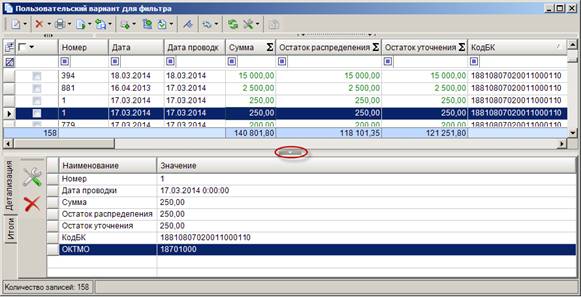
Рисунок 47. Режим детализации
Для настройки перечня реквизитов документа, отображаемых в режиме детализации, нажмите кнопку  Настройка и установите флажки в строках нужных реквизитов (Рисунок 48).
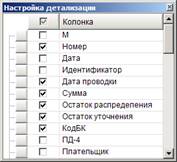
Рисунок 48. Настройка режима детализации
2.2.10. Режим подведения итогов (сумматор)
Для перехода к режиму подведения итогов нажмите на кнопку в нижней части окна списка документов и выберите вкладку Итоги (Рисунок 49).
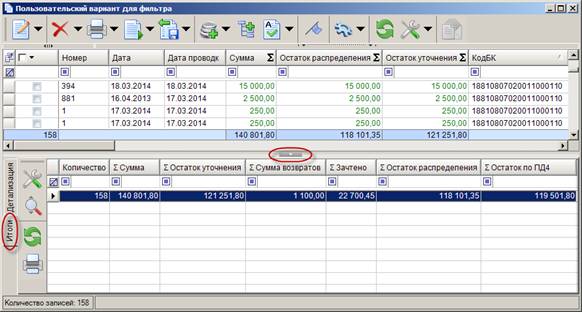
Рисунок 49. Режим подведения итогов
В результате отобразится окно, содержащее информацию о количестве и итоговых суммах по текущему списку документов.
Режим подведения итогов позволяет устанавливать группировку по реквизитам документов. Для этого нажмите кнопку помощью кнопки Настройка и в строках реквизитов, по которым необходимо сгруппировать итоговые суммы, установите флажки в колонке Группировать (Рисунок 50).
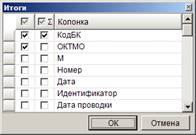
Рисунок 50. Настройка режима подведения итогов
Для отображения подытогов по реквизиту в строке нужного реквизита установите флажок в колонке Выводить подытоги.
Иерархия группировки определяется порядком следования наименования колонок в окне настройки режима подведения итогов (см. Рисунок 50). Для изменения порядка следования колонок нажмите левую кнопку мыши в строке с наименованием колонки и, удерживая ее, переместите вниз или вверх.
В результате итоговые суммы по текущему списку документов отобразятся с учетом указанных настроек (Рисунок 51).
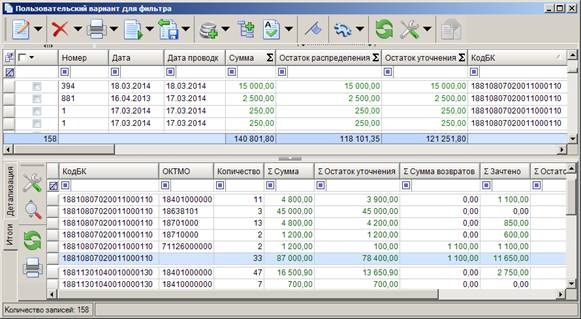
Рисунок 51. Режим подведения итогов
Для отображения окна с итогами по текущему списку документов во все окно списка нажмите кнопку  Развернуть.
Для принудительного обновления окна с итогами по текущему списку документов нажмите кнопку  Обновить.
Для печати итоговых сумм по текущему списку документов нажмите кнопку  Печать.
2.3. Ввод данных
2.3.1. Способы ввода данных
Ручной ввод путем создания нового документа
Ручной ввод данных осуществляется в диалоговом окне ввода/редактирования документа, который открывается при нажатии кнопки  Создать (Ctrl+N) на панели инструментов соответствующего режима (Рисунок 52).
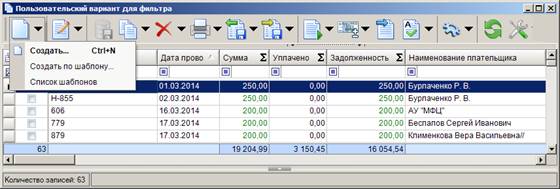
Рисунок 52. Ручной ввод документа
Ручной ввод с использованием шаблона
Ручной ввод документа с использованием шаблона осуществляется в два этапа: предварительно создается шаблон документа, в котором заполнены нужные поля, затем этот шаблон используется при создании однотипных документов.
Шаблон документа создается одним из следующих способов:
- по кнопке Создать из списка шаблонов документа;
- на основании существующего документа выбором строки «Копировать как шаблон» в раскрывающемся списке кнопки  Копировать на панели инструментов списка документов (Рисунок 53).
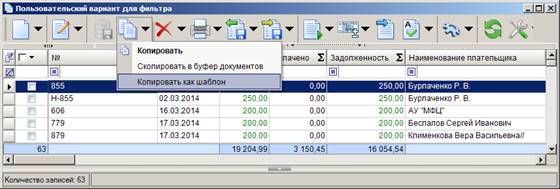
Рисунок 53. Создание шаблона путем копирования существующего документа
При сохранении шаблона вводится его наименование.
Для создания нового документа по существующему шаблону необходимо выбрать строку «Создать по шаблону» в раскрывающемся списке кнопки Создать на панели инструментов и в открывшемся окне списка шаблонов выбрать строку с наименованием нужного шаблона (Рисунок 54).
 .
.
Рисунок 54. Создание нового документа по шаблону
Копирование существующего документа
Для создания нового документа путем копирования существующего необходимо выбрать кнопку Копировать на панели инструментов режима документов (см. Рисунок 53).В результате откроется окно ввода нового документа, поля которого заполнены реквизитами первоначального документа, которые редактируются при необходимости.
Автоматизированный ввод
Автоматизированный ввод данных осуществляется путем электронного приема файлов с документами. Для этого предназначена кнопка  Прием на панели инструментов режима документов (Рисунок 55).
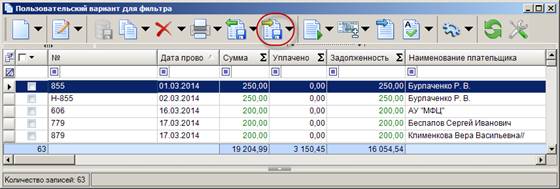
Рисунок 55. Автоматизированный ввод путем электронного приема файлов
Формирование документов на основании введенных ранее данных
Формирование нового документа на основании введенного ранее документа осуществляется с помощью кнопки  Формирование на панели инструментов списка документов.
Например, документ «Заявка на возврат» формируется на основании документа «Заявление плательщика о возврате» (Рисунок 56).
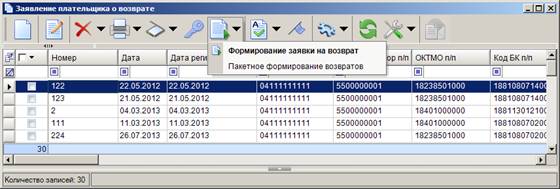
Рисунок 56. Формирование документов на основании введенных ранее данных
2.3.2. Кнопки панели инструментов окна ввода/редактирования документа
Окно ввода/редактирования документа открывается по кнопке  Редактировать (Ctrl+E) на панели инструментов окна списка документов (см. Рисунок 57).
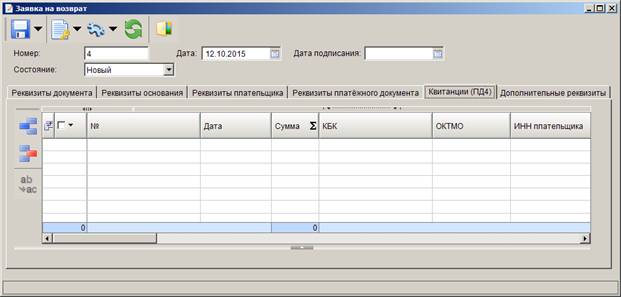
Рисунок 57. Окно редактирования документа
Стандартные кнопки панели инструментов окна редактирования:
 Сохранить – сохранение введенных данных.
 Добавить строку – добавление новой строки.
 Удалить строку – удаление текущей строки.
 Контроль – автоматический анализ реквизитов платежных и расчетных документов при сохранении, формировании, загрузке электронных документов в соответствии с настройками Единого центра контроля.
В момент ввода документа в систему возможно осуществление различных контролей документа: контроли по алгоритмам предварительного контроля, контроль по формулам центра контроля (с возможностью создания/изменения формул контроля пользователем) и т. п.
 Сервис – раскрывающийся список инструмента содержит режимы «Связи документа», «Журнал событий», «Открыть в режиме общего просмотра», «Выгрузка структуры документов».
Обновить – принудительное обновление окна ввода/редактирования документа.
 Выход - выход из диалогового окна ввода данных (режима ввода/редактирования).
2.3.3. Элементы интерфейса для ввода данных
Отбор (выбор данных)
Параметры, значения которых внесены в справочники, вводятся путем выбора из списка (справочника), что позволяет избежать ошибок ввода и значительно ускоряет работу.
Для выбора нужного значения из справочника нажмите кнопку  в поле соответствующего реквизита (Рисунок 58).
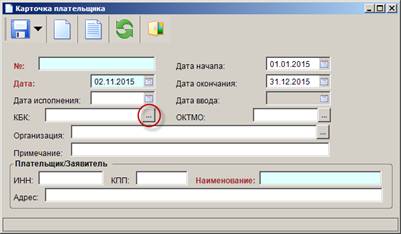
Рисунок 58. Выбор данных из справочника
Логические значения

|
Из за большого объема этот материал размещен на нескольких страницах:
1 2 3 4 5 6 |
 Основные порталы (построено редакторами)