
 Экспорт – выгрузка рабочего стола в файл.
 Импорт – загрузка рабочего стола из файла.
 Обновить из базы – загрузка рабочих столов с сервера. В открывшемся окне выбора рабочих столов (Рисунок 16) установите флажки в нужных строках и нажмите кнопку [Загрузить].
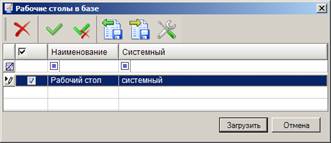
Рисунок 16. Окно выбора рабочих столов
 Сохранить в базу – сохранение выделенных рабочих столов на сервере.
 Сменить пользователя – смена пользователя рабочего стола, назначение рабочему столу признака «Системный».
 Назначить пользователям – назначение рабочего стола пользователям и группам пользователей (инструмент доступен только для рабочего стола с признаком «Системный»).
 Настройки – настройка рабочего стола (Рисунок 17).
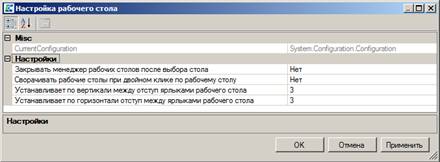
Рисунок 17. Окно настроек рабочего стола
2.2. Работа со списком документов
2.2.1. Структура окна списка документов
Каждое окно списка документов содержит заголовок, панель инструментов (набор кнопок), рабочую область (таблица), строку статуса (в нижней части окна), в которой обычно отображается итоговые суммы по графам таблицы. При наведении указателя мыши на кнопку панели инструментов отображается её наименование, отражающее назначение кнопки (Рисунок 18).
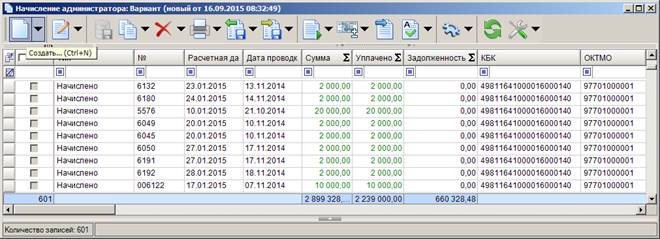
Рисунок 18. Окно списка документов
2.2.2. Кнопки панели инструментов списка документов
Стандартный набор кнопок панели инструментов окна списка документов:
 Создать (Ctrl+N) – создание нового документа.
 Редактировать (Ctrl+E) – просмотр/редактирование текущего документа.
Передать документ на сервер – передача локально сохраненных записей на сервер, где они будут доступны всем пользователям.
 Копировать – создание нового документа копированием текущего.
 Удалить - удаление текущего документа или всех отмеченных.
 Оправдательные документы –режим позволяет прикрепить к текущему документу любой файл.
 Печать (Ctrl+P) – печать текущего документа или всех отмеченных документов.
Передача – передача электронных документов в структурированные файлы указанного формата.
Прием… – прием электронных документов из структурированных файлов установленного формата.
 Электронная подпись – просмотр информации об ЭП, наложенной на документ.
 Формирование… – автоматическое формирование документов на основании текущего (Рисунок 19).
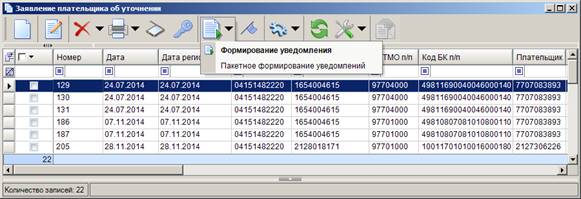
Рисунок 19. Автоматическое формирование документов
 Простановка аналитических признаков – установка аналитических признаков на выделенные документы, возможно автоматическое проставление аналитических признаков и его откат (Рисунок 20).
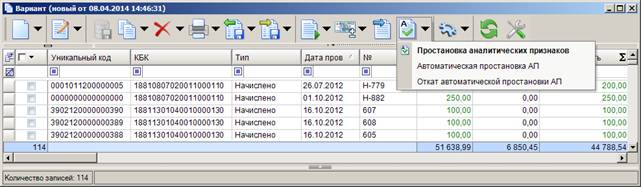
Рисунок 20. Простановка аналитических признаков
 Сервис – раскрывающийся список инструмента содержит режимы «Связи документа», «Журнал событий», «Открыть в режиме общего просмотра», «Выгрузка структуры документов», «Добавить на рабочий стол» (Рисунок 21).
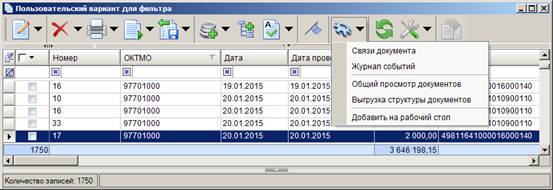
Рисунок 21. Режимы раскрывающего списка инструмента Сервис
- Связи документа – просмотр истории (связей) текущего документа (Рисунок 22).
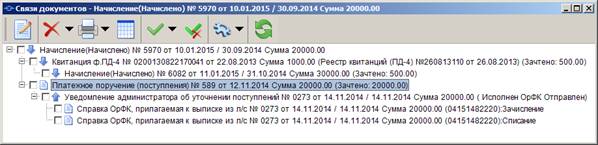
Рисунок 22. Окно просмотра связей документа
Для открытия текущего документа в списке документов соответствующего типа нажмите кнопку  Просмотр списка.
- Журнал событий – просмотр информации о действиях, произведенных с текущим документом (Рисунок 23).
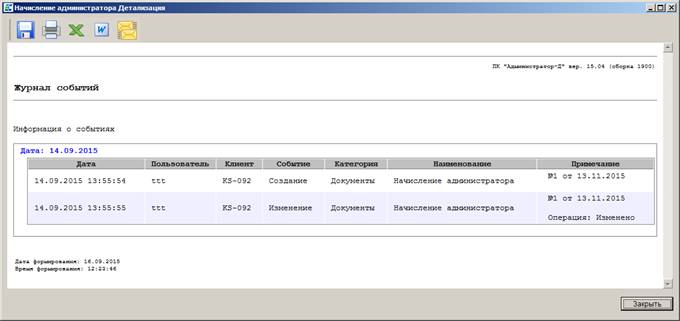
Рисунок 23. Окно просмотра журнала событий
- Открыть в режиме общего просмотра – открытие документа в режиме общего просмотра документов (Главное меню => Обработка => Общий просмотр документов) (Рисунок ).

Рисунок 24. Окно общего просмотра документов
- Выгрузка структуры документов - отображение структуры документа в текстовом формате (Рисунок 25).
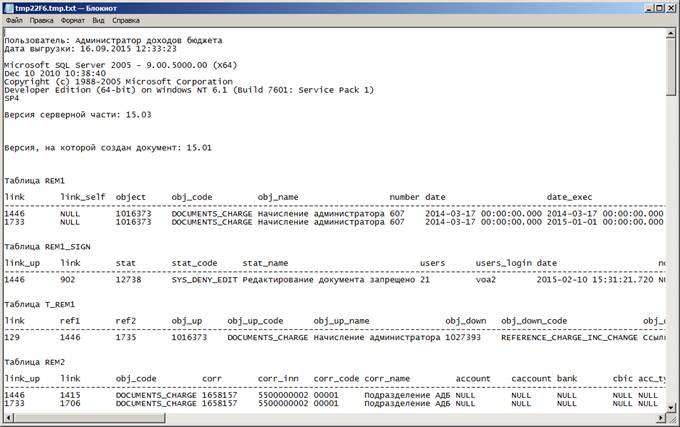
Рисунок 25. Просмотр структуры документа в текстовом формате
- Добавить на рабочий стол – добавление режима на рабочий стол для быстрого доступа (см. п. 2.1.2).
 Обновить (Ctrl+R) – принудительное обновление списка документов.
 Настройка - вызов экрана с настройками текущего документа (режима).
Часть настроек является общей для всех пользователей и доступна для редактирования только пользователям, являющимся администраторами комплекса, остальные настройки могут принимать индивидуальные значения для каждого пользователя и могут быть изменены самим пользователем
2.2.3. Настройка представления
Для настройки внешнего вида списков документов нажмите кнопку  Настройка представления, расположенную в левом верхнем углу таблицы списка и в открывшемся меню выберите строку «Представление». В результате откроется окно настройки представления (Рисунок 26).
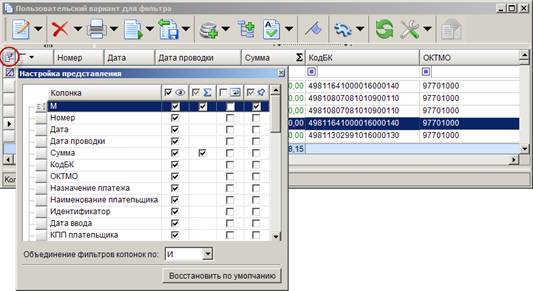
Рисунок 26. Окно настройки представления
В окне настройки представления отображается перечень всех колонок текущего списка документов.
Для изменения порядка отображения колонок нажмите левую кнопку мыши в строке с наименованием колонки и, удерживая ее, переместите вниз или вверх.
| Порядок отображения колонок также изменяется следующим образом: нажмите левую кнопку мыши на заголовке колонки в списке и, удерживая ее, переместите на нужную позицию вправо или влево. | |

Чтобы скрыть или отобразить колонку в списке документов, в строке с ее наименованием соответственно удалите или установите флажок в столбце  Видимость.
Чтобы скрыть или отобразить итоговую сумму по колонке, в строке с ее наименованием соответственно удалите или установите флажок в столбце  Подведение итога (доступно для числовых колонок).
Для полного отображения значений в колонке с переносом по словам в строке с ее наименованием установите флажок в столбце  Перенос по словам. При снятом флажке значение колонки обрезается по ширине колонки.
Для закрепления колонки в левой части таблицы в строке с ее наименованием установите флажок в столбце  Закрепление.
Если в списке фильтрация установлена по нескольким колонкам, то для выполнения любого из фильтров колонок в поле Объединение фильтров колонок по установите значение «ИЛИ». для выполнения всех фильтров одновременно – значение «И».
2.2.4. Настройка ширины колонок в списках документов

|
Из за большого объема этот материал размещен на нескольких страницах:
1 2 3 4 5 6 |
 Основные порталы (построено редакторами)