
Изменение ширины колонок в списках документов осуществляется одним из следующих способов:
- ручное изменение;
- автоподбор ширины колонок.
Ручное изменение ширины колонок осуществляется с помощью мыши (Рисунок 27).
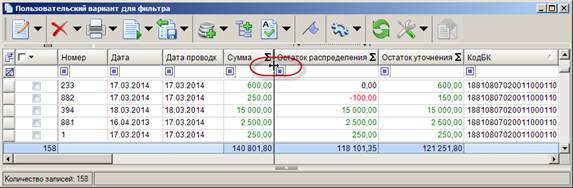
Рисунок 27. Ручное изменение ширины колонок
Для автоподбора ширины колонок используется инструмент Автоподбор ширины колонок, который расположен над полями колонок списка (Рисунок 28).
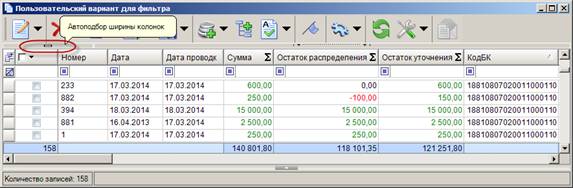
Рисунок 28. Автоподбор ширины колонок в списке
2.2.5. Фильтрация списка документов по значениям полей списка
Режим фильтрации предназначен для ограничения списка документов и справочников по значениям полей данного списка. Значения для фильтра задаются в соответствующих полях в строке фильтра  (Рисунок 29).
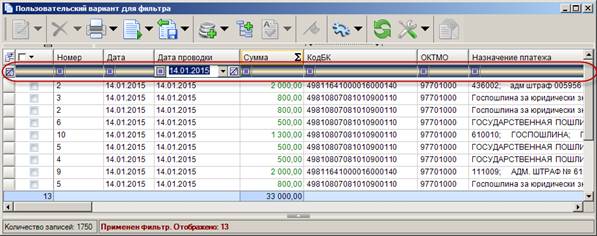
Рисунок 29. Фильтрация по дате
Фильтр представляет собой условие, состоящее из оператора и значения. Выбор оператора производится по кнопке  (Рисунок 30). Для текстовых и числовых полей список операторов различен.
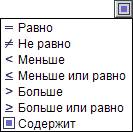
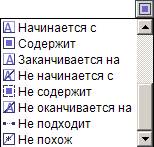
Рисунок 30. Списки операторов для числового и текстового полей
Значение для фильтрации указывается в поле фильтра вручную или выбирается в списке, который раскрывается с помощью кнопки  (Рисунок 31).
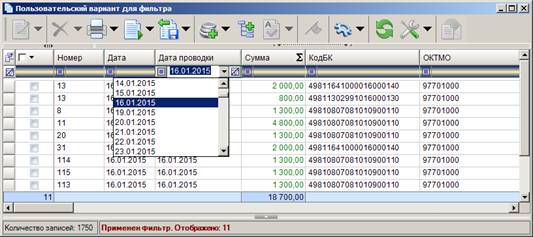
Рисунок 31. Выбор значения для задания фильтра
По кнопке к отбору, кроме значений, которые присутствуют в данном списке, предлагаются значения «Пустые» и «Непустые», позволяющие формировать список документов соответственно только с незаполненными или только с заполненными полями, а также «Пользовательский фильтр» и «Период» (доступен только для колонок, содержащих даты).
Значение «Пользовательский фильтр» позволяет задавать сложные фильтры из нескольких условий. При выборе значения открывается окно настройки пользовательского фильтра (Рисунок 32).
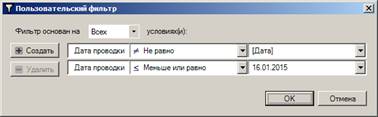
Рисунок 32. Окно настройки пользовательского фильтра
Для фильтрации списка на основании выполнения любого из указанных условий или всех условий одновременно в раскрывающемся списке поля Фильтр основан на выберите соответственно значения «Любом» и «Всех». Для добавления нового условия в фильтр нажмите кнопку [Создать], для удаления условия из фильтра - кнопку [Удалить].
При выборе значения «Период» открывается окно настройки фильтра по дате (Рисунок 33).
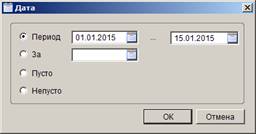
Рисунок 33. Окно настройки фильтра по дате
Для сброса критериев фильтрации по колонке списка воспользуйтесь кнопкой в строке фильтрации этой колонки. Для полной очистки критериев фильтрации для всех колонок текущего списка нажмите кнопку в начале строки фильтров (Рисунок 34).
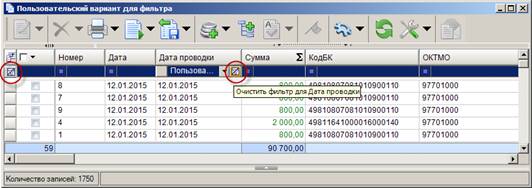
Рисунок 34. Сброс критериев фильтрации
| Если в списке фильтрация установлена по нескольким колонкам, то условие связи фильтров задается в режиме Настройка представления (см. п. 2.2.1). | |

Фильтрация также может быть осуществлена непосредственно из списка документов без использования строки фильтра. Для этого установите курсор в любую строку нужной колонки списка и введите необходимое количество символов для задания ограничения записей списка, фильтрация в результате будет произведена автоматически (Рисунок 35).
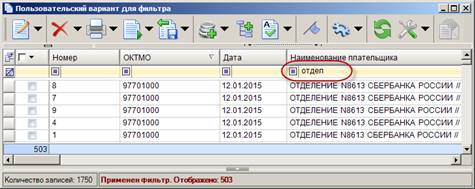
Рисунок 35. Автоматическая фильтрация списка документов
Введенные для фильтрации символы удаляются с помощью клавиши <Backspace>.
Для фильтрации списка документов по значению поля, на котором установлен курсор, нажмите кнопку  в этом поле (Рисунок 36).
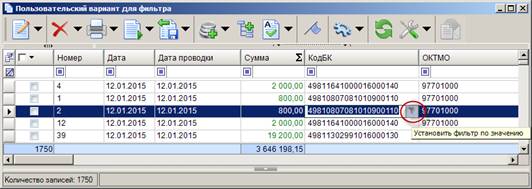
Рисунок 36. Автоматическая фильтрация по значению
| Возможность автоматической фильтрации доступна в списках документов и справочников Программного комплекса. | |
2.2.6. Группировка списка документов
В программном комплексе реализован режим для группировки списков по реквизитам документов.
Для отображения области группировки используйте инструмент Отобразить область группировки, расположенный над заголовками колонок списка (Рисунок 37).
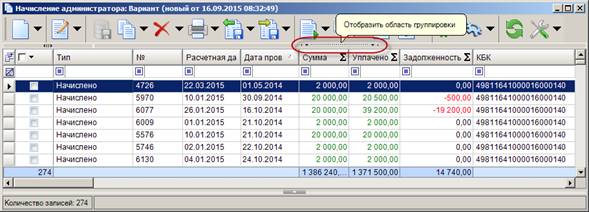
Рисунок 37. Отображение области группировки
В результате в окне списка отобразится область группировки (Рисунок 38).
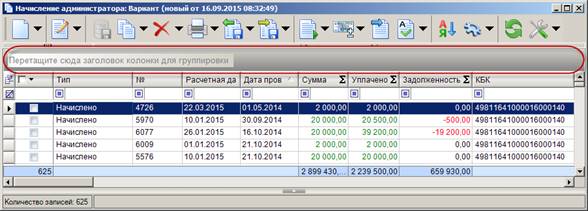
Рисунок 38. Область группировки
Для группировки списка по определенному реквизиту нажмите левую кнопку мыши на заголовке колонки с наименованием реквизита и, удерживая ее, переместите заголовок в область группировки. В результате список документов сгруппируется по выбранному реквизиту (Рисунок 39).
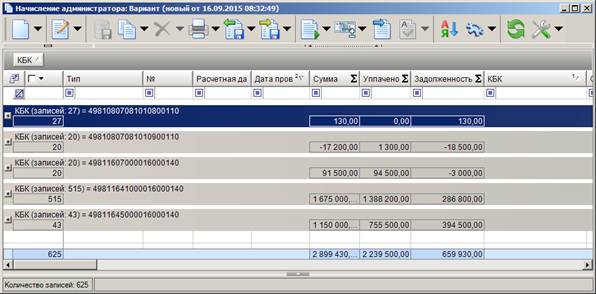
Рисунок 39. Окно сгруппированного списка
Возможна группировка списка по нескольким реквизитам одновременно, иерархия группировки при этом отображается в виде схемы в области группировки (Рисунок 40).
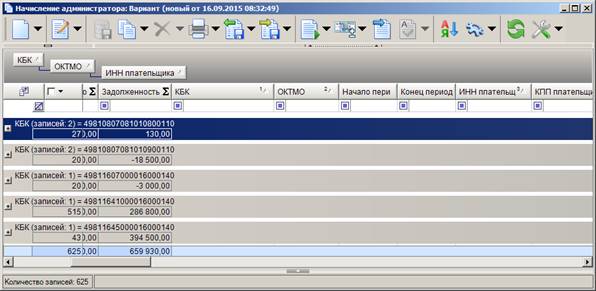
Рисунок 40. Группировка списка по нескольким реквизитам
Для изменения иерархии группировки списка переместите кнопку с наименованием реквизита на уровень выше или ниже в области группировки.
Для просмотра списка документов, входящих в группу, нажмите кнопку [+] в левой части строки группы (Рисунок 41).
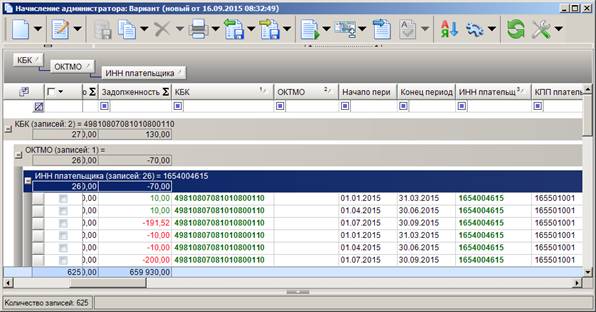
Рисунок 41. Просмотр списка документов, входящих в группу
2.2.7. Сортировка списка документов
Для сортировки списка документов по определенному реквизиту щелкните левой кнопкой мыши в заголовке соответствующей колонки списка (Рисунок 42).
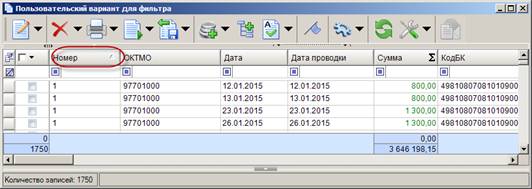
Рисунок 42. Сортировка документов в списке
В результате список документов будет отсортирован по возрастанию значения выбранного реквизита, при повторном щелчке в заголовке колонки – по убыванию.
Для сортировки списка по нескольким реквизитам в раскрывающемся списке кнопки  Настройка представления выберите строку «Сортировка» (Рисунок 43).
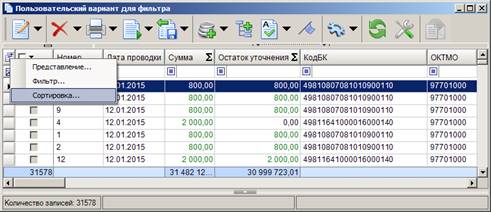
Рисунок 43. Раскрывающийся список кнопки Настройка представления
В результате откроется окно настройки сортировки списка (Рисунок 44).
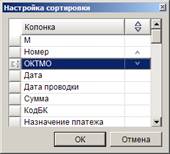
Рисунок 44. Окно настройки сортировки списка
Щелчком мыши установите в строке соответствующего реквизита значение  для сортировки списка по убыванию или
  для сортировки списка по возрастанию. Иерархия сортировки определяется порядком следования наименования колонок в окне настройки сортировки, а в списке уровень сортировки отображается в заголовке колонки (Рисунок 45).
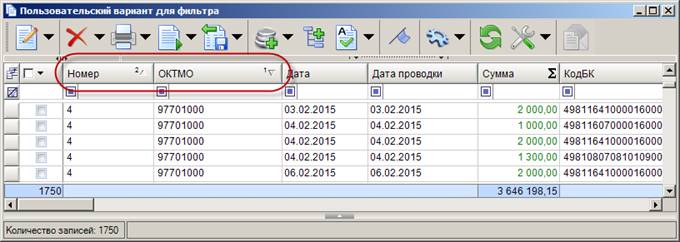
Рисунок 45. Отображение уровня сортировки с списке
2.2.8. Выделение документов в списке
Выделение документов в списке осуществляется установкой флажков в строке документов и используется для выполнения действий со всеми выделенными документами одновременно.
Для выделения всех документов в списке установите флажок в заголовке соответствующей колонки (Рисунок 46).
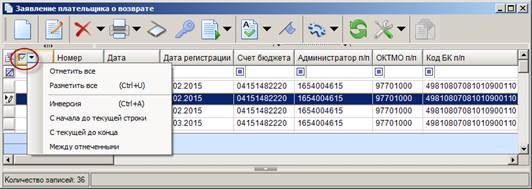
Рисунок 46. Инструментвы для выделения документов в списке
Для отмены выделения удалите флажок в заголовке колонки.
В раскрывающемся списке в заголовке соответствующей колонки доступны следующие дополнительные инструменты для выделения документов:
- «Отметить все» - установка флажков в строках всех документов списка;
- «Разметить все» - снятие флажков со всех документов списка;

|
Из за большого объема этот материал размещен на нескольких страницах:
1 2 3 4 5 6 |
 Основные порталы (построено редакторами)