
Логические поля ввода данных могут принимать одно из следующих значений: «Да» или «Нет». Наличие или отсутствие в поле установленного флажка указывает, используется значение данного поля в выполняемой операции или нет (Рисунок 59). Установка или удаление флажка в поле выполняется по щелчку левой кнопкой мыши.
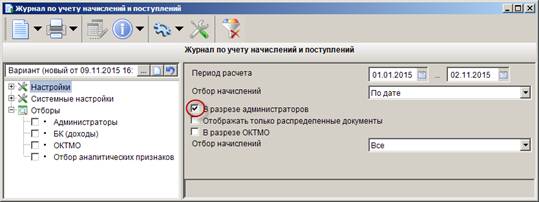
Рисунок 59. Логическое поле ввода данных
Раскрывающийся список
Поля данных с раскрывающимся списком заполняются путем выбора нужного значения из списка, который открывается нажатием кнопки  (Рисунок 60).
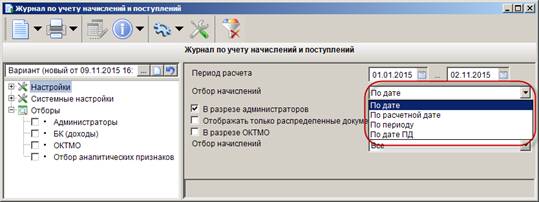
Рисунок 60. Поле ввода данных с раскрывающимся списком
Переключатель
Переключатель служит для выбора одного значения из группы, изменение значения поля осуществляется установкой переключателя в соответствующее значение (Рисунок 61).
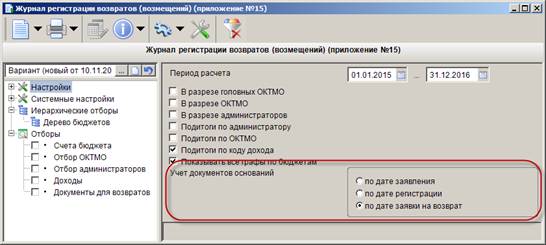
Рисунок 61. Поле ввода данных с переключателем
Контекстное меню
Контекстное меню используется при работе с документами для получения быстрого доступа к различным функциям. Контекстное меню открывается нажатием правой кнопки мыши в строке списка, в рабочих областях объектов интерфейса (Рисунок 62). Вид контекстного меню зависит от элемента, на котором оно было открыто.
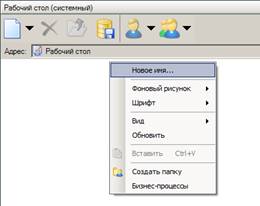
Рисунок 62. Контекстное меню
Закрытие контекстного меню осуществляется по кнопке <Esc> или нажатием мыши вне области меню.
2.4. Настройки
Любой объект Навигатора/документ в Программном комплексе имеет свой набор настроек. Переход к окну настроек осуществляется одним из следующих способов:
1 способ
В диалоговом окне объекта Навигатора (списка документов) нажмите кнопку  Настройки на панели инструментов (Рисунок 63).
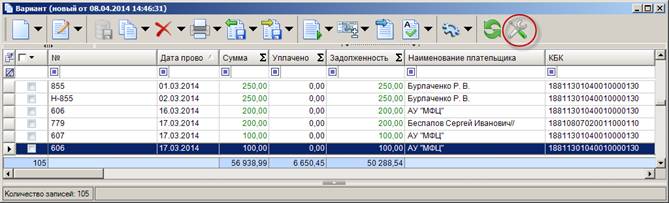
Рисунок 63. Переход к окну настроек по кнопке на панели инструментов режима
В результате откроется окно настроек объекта (документа) (Рисунок 64).
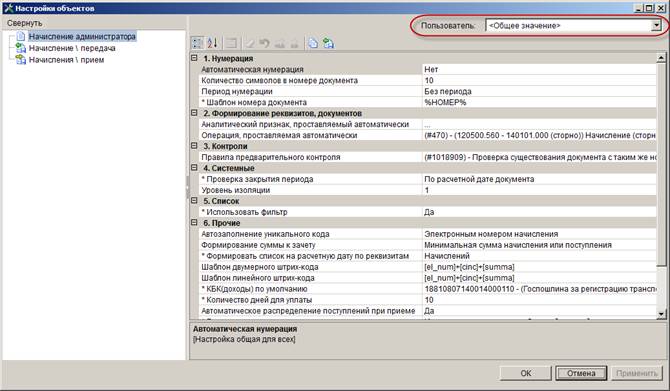
Рисунок 64. Окно настроек объекта (документа)
В левой части окна отображается иерархия объектов, настройка которых осуществляется в текущем окне, а в правой части – перечень настроек выбранного объекта и их значения.
Для части настроек доступна установка индивидуального значения для выбранной учетной записи пользователя. Для этого выберите нужное имя пользователя в раскрывающемся списке поля Пользователь и установите значение настройки (см. Рисунок 64). По умолчанию поле Пользователь заполнено значением «Общее значение» и установленные значения настроек действуют для всех пользователей, для которых не заданы индивидуальные значения.
Для редактирования значения настройки выберите одно из следующих действий:
- дважды щелкните в строке с выбранной настройкой;
- выберите строку настройки и нажмите кнопку  в поле значения настройки, если значение выбирается в раскрывающемся списке поля или вводится вручную;
- выберите строку настройки и нажмите кнопку  в поле значения настройки, если значение выбирается из справочника.
2 способ
В окне Навигатора откройте контекстное меню в строке нужного объекта/документа и выберите строку «Настройка» (Рисунок 65).
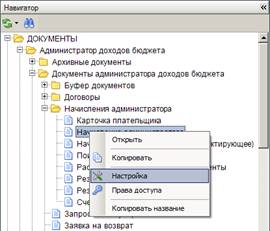
Рисунок 65. Переход к окну настроек из контекстного меню
3 способ
Откройте режим «Настройки».
Главное меню => Настройки => Настройки
В результате откроется окно, содержащее перечень всех объектов Программного комплекса (Рисунок 66).
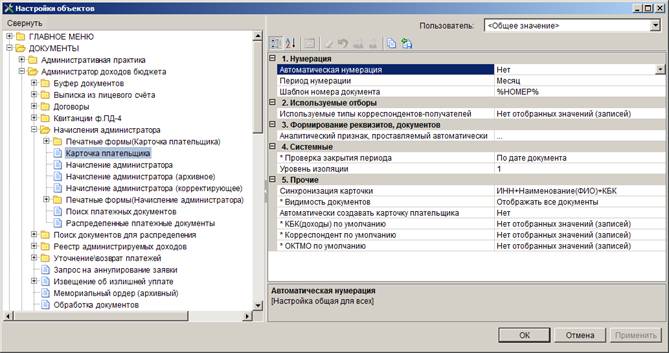
Рисунок 66. Переход к окну настроек из Главного меню
В левой части окна выберите строку объекта, в результате в правой части окна отобразится перечень настроек выбранного объекта.
3. Нестандартные ситуации
При сбое в работе аппаратуры восстановление нормальной работы системы производится после:
- перезагрузки операционной системы;
- запуска исполняемого файла системы.
При ошибках в работе аппаратных средств (кроме носителей данных и программ) восстановление функции системы возлагается на операционную систему.
При ошибках, связанных с программным обеспечением (операционной системой и драйверами устройств), восстановление работоспособности возлагается на операционную систему.
При неверных действиях пользователей, неверных форматах или недопустимых значениях входных данных, система выдает пользователю соответствующие сообщения, после чего возвращается в рабочее состояние, предшествовавшее неверной (недопустимой) команде или некорректному вводу данных.
Лист регистрации изменений
Номер версии | Примечание | Дата | ФИО исполнителя | |
01 | Первоначальная версия | 09.10.2015 | А. |
|
02 | Документ приведен в соответствие с версией 16.04 Программного комплекса | 03.06.2016 | А. | |

|
Из за большого объема этот материал размещен на нескольких страницах:
1 2 3 4 5 6 |
 Основные порталы (построено редакторами)