
Партнерка на США и Канаду по недвижимости, выплаты в крипто
- 30% recurring commission
- Выплаты в USDT
- Вывод каждую неделю
- Комиссия до 5 лет за каждого referral
4. Далее создайте записи по субъектам сбора, с которых планируется собирать информацию. Для этого встаньте на строку с субъектом сбора, и при помощи кнопки  , добавьте подчиненную запись.
5. Сохраните введенную информацию при помощи кнопки «Сохранить изменения»  . Если изменения успешно сохранены, будет выдано сообщение об удачном сохранении изменений;
6. После чего перейдите в интерфейс «Виды отчетности».
5.1.4 Интерфейс «Виды отчетности»
В данном интерфейсе заполняется справочник «Виды отчетности» (перечень видов отчетности и их периодичности.).
Для того, чтобы добавить запись нажмите кнопку «Добавить новую запись» .
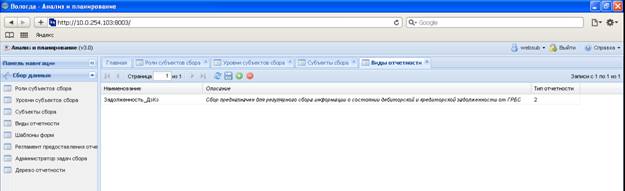
Рисунок 10 - Интерфейс «Виды отчетности»
В появившейся строке ввода данных двойным щелчком мыши откройте поле для ввода информации. Введите информацию в поля «Наименование», «Описание», «Тип отчетности» (1 – Годовая; 2 – Квартальная; 3 – Месячная; 4 – Декадная; 5 – Недельная; 6 - Разовая).
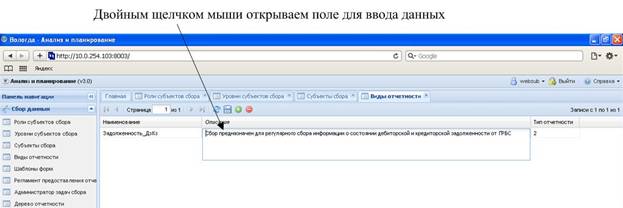
Рисунок 11 - Ввод информации
Сохраните введенную информацию при помощи кнопки «Сохранить изменения» . Если изменения успешно сохранены, будет выдано сообщение об удачном сохранении изменений.
После чего перейдите в интерфейс «Шаблоны форм».
5.1.5 Интерфейс «Шаблоны форм»
В данном интерфейсе должны содержаться шаблоны форм сбора (шаблоны высылаются обновлениями к текущей версии Системы виде zip архивов).
Для того, чтобы загрузить шаблон формы сбора необходимо выполнить следующие действия:
1. Загрузите форму в Систему. Для этого нажмите кнопку «Импорт формы»  . В результате чего появится окно «Форма загрузки документа». Щелкните по кнопке у строки «Файл», выберите файл для загрузки.

Рисунок 12 - Форма загрузки документа
2. После успешной загрузки формы необходимо проверить форму на наличие ошибок. Для этого выделите форму курсором, нажмите кнопку  «Проверить форму на наличие ошибок». Если ошибок не обнаружено, то необходимо активировать форму.
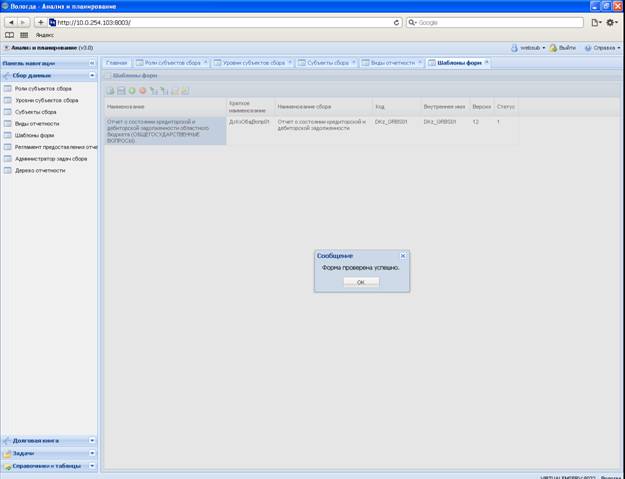
Рисунок 13 Проверка формы на наличие ошибок
3. Для активации формы выделите загруженную форму сбора, нажмите на кнопку  «Активировать форму». Если активация пройдет успешно, то появится информационное сообщение об удачной активации формы.
4. После того, как все формы загружены, необходимо обновить информацию на данном интерфейсе при помощи кнопки  . В результате активированные формы приобретают статус 1 (если форма не активирована, то статус у нее 0).
5. После чего перейдите в интерфейс «Регламент предоставления отчетности».
5.1.6 Интерфейс «Регламент предоставления отчетности»
В данном интерфейсе заполняется справочник «Регламент предоставления отчетности» (перечень регламентов сбора данных).
Для каждой формы необходимо составить регламент сбора данных.
Для того, чтобы добавить запись нажмите на кнопку «Добавить новую запись» .
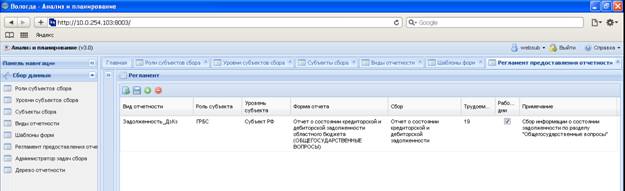
Рисунок 14 Интерфейс «Регламент предоставления отчетности»
В появившейся строке ввода данных создайте регламент для каждой формы.
Все поля заполняются из выпадающего списка, кроме «Примечание» и «Трудоемкость» (открыть для заполнения это поле необходимо двойным щелчком мыши).
В поле «Трудоемкость» вводится количество дней, в течение которых субъект сбора должен заполнить форму данными и передать форму на согласование. Если это условие будет не выполнено, то форма приобретет статус «Просроченная». А так же если в регламенте формы установить галку в поле «Рабочие дни», то трудоемкость будет вычисляться только по рабочим дням; иначе трудоемкость будет вычисляться по календарным дням.
Поле сбор заполняется автоматически, после сохранения записи в регламенте.
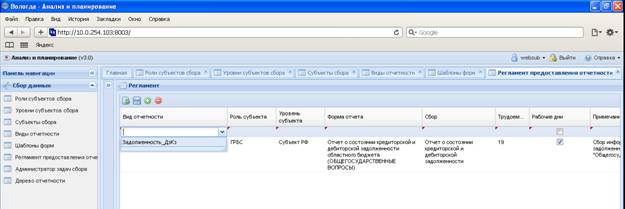
Рисунок 15 – Заполнение регламента предоставления отчетности
Сохраните созданный регламент при помощи кнопки «Сохранить изменения» . Если изменения успешно сохранены, будет выдано сообщение об удачном сохранении изменений;
После чего перейдите в интерфейс «Администратор сбора задач».
5.1.7 Интерфейс «Администратор сбора задач»
Данный интерфейс предназначен для генерации задач с формами сбора по субъектам сбора, заведенным в интерфейсе «Субъекты сбора».
Перед тем как приступить к генерации задач, необходимо в классификаторе «Сбор. Период Отчетности» в Workplace добавить запись с периодом, за который будет производиться сбор информации.
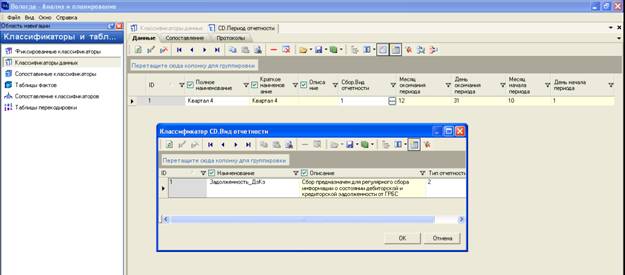
Рисунок 16 - Классификатор «CD. Период Отчетности»
Для того, чтобы сгенерировать задачи по нужному периоду нужно добавить запись. При помощи кнопки открывается окно создания задачи сбора отчетности.
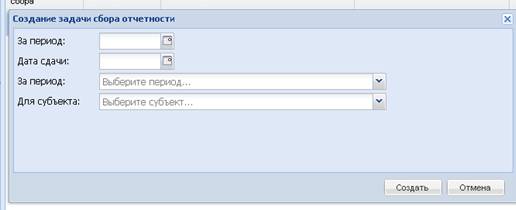
Рисунок 17 Создание задачи сбора отчетности
- в строке «За период» укажите конец периода сбора, если информация собирается за 4 квартал 2012 г, - укажите 01.01.2012.
- в строке «Дата сдачи» укажите дату сдачи отчетности;
- в строке «За период» выберите отчетный период;
- в строке «Для субъекта» укажите субъект сбора, который будет проводить и контролировать сбор информации.
После заполнения всех строк для создания задачи сбора, нажмите на кнопку «Создать». Время создания задачи займет несколько минут.
После чего перейдите в интерфейс «Дерево отчетности».
5.1.8 Интерфейс «Дерево отчетности»
Интерфейс «Дерево отчетности» предназначенный для формирования задач с формами сбора для каждого субъекта сбора. В дереве отчетности отображается структура задач с формами сбора в иерархическом виде. По умолчанию на верхнем уровне дерева отчетности отображается отчетный год, затем название сбора, на нижнем уровне находятся задачи с формами сбора, в которые заносится информация. Все задачи с формами сбора создаются на этапе генерации для каждого субъекта сбора.

Рисунок 18 Интерфейс «Дерево отчетности»
5.1.8.1 Функциональные возможности интерфейса «Дерево отчетности»
На уровне субъекта сбора, контролирующего процесс сбора данных, по каждой форме сбора отображается перечень задач данной формы в разрезе всех участников сборов.
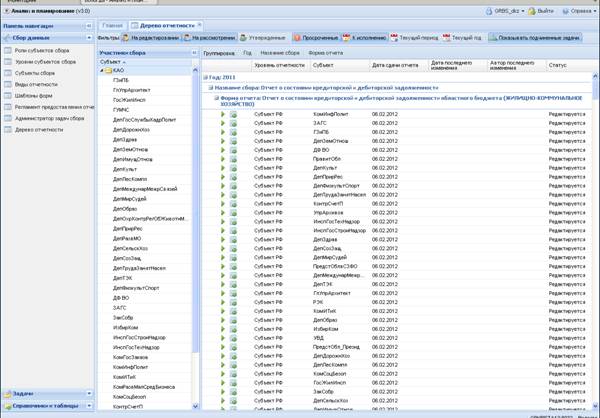
Рисунок 19 – Интерфейс «Дерево отчетности»
На панели «Участники сбора» предоставлена возможность выбора отдельного субъекта сбора для просмотра перечня его задач.
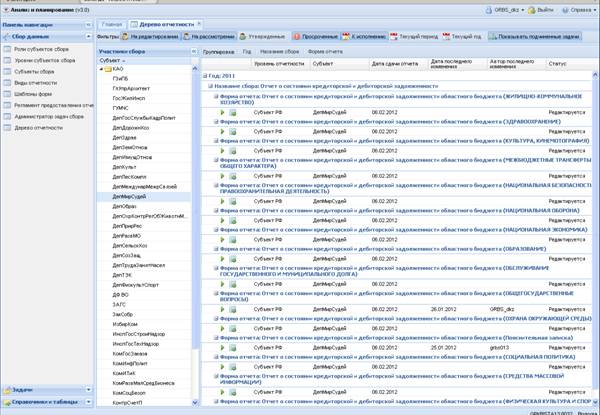
Рисунок 20 Перечень задач отдельного субъекта сбора в интерфейсе «Дерево отчетности»
5.1.8.1.1 Добавление / скрытие столбцов
Для того, что бы добавить столбцы в дерево отчетности необходимо в наименовании любого столбца нажать на кнопку  . В всплывающем списке выбрать нужные столбцы.
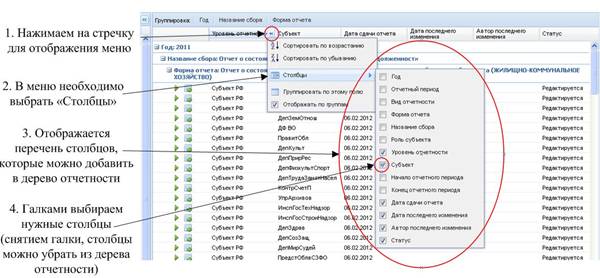
Рисунок 21 Выполнение действий по добавлению / скрытию столбцов в дереве отчетности
5.1.8.1.2 Группировка столбцов
Для того, что бы выполнить группировку по столбцам дерева отчетности, на панели «Группировка», путем перетаскивания добавьте нужные столбцы либо уберите ненужные.
Например, необходимо выполнить группировку по статусу задачи:
Уберите из области группировки столбцы с наименованием «Форма отчета» и «Название сбора» путем перетаскивания в область дерева отчетности.
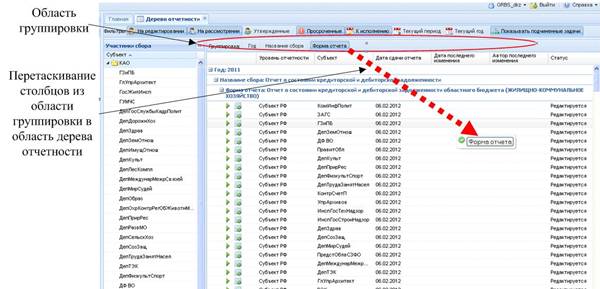
Рисунок 22 Изменение группировки (убираем ненужные столбцы)
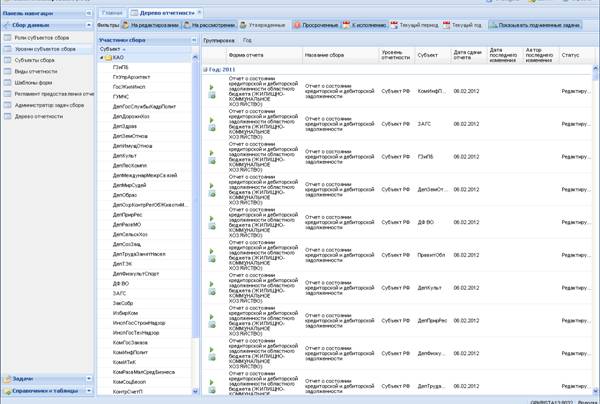
Рисунок 23 Группировка изменена
Для того, что бы сгруппировать задачи по статусу, в область группировки, путем перетаскивания добавьте столбец «Статус».
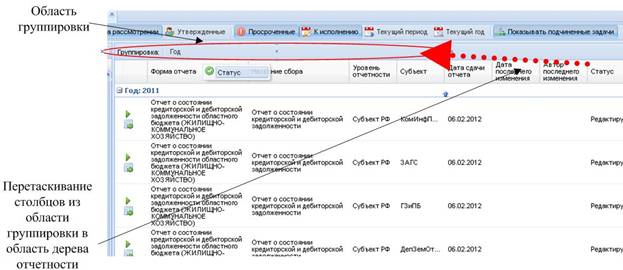
Рисунок 24 Изменение группировки (добавляем столбцы)
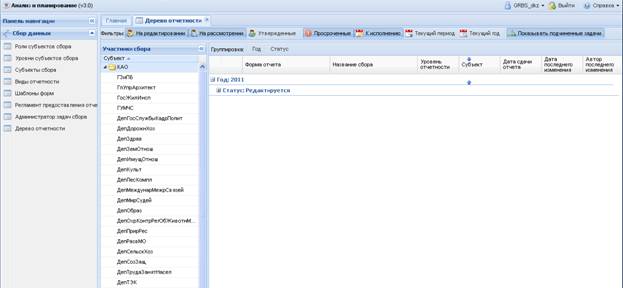
Рисунок 25 Группировка изменена
5.2 Работа с задачами Системы
5.2.1 Открытие задачи с формами сбора
1. Откройте задачу формы сбора при помощи кнопки  .
.

Рисунок 26 Последовательность открытия задачи
После открытия задачи в рабочей области появится новая закладка с кратким названием выбранной формы сбора. Наименование закладки состоит из следующего: «Краткое наименование сбора»_«субъект сбора»_«отчетный период» (ДзКзОбщВопр01_ЗакСобр_Квартал4_2011). Нажмите на кнопку «Открыть форму сбора».

|
Из за большого объема этот материал размещен на нескольких страницах:
1 2 3 4 5 6 |
 Основные порталы (построено редакторами)