
Партнерка на США и Канаду по недвижимости, выплаты в крипто
- 30% recurring commission
- Выплаты в USDT
- Вывод каждую неделю
- Комиссия до 5 лет за каждого referral
RIA-интерфейс
Руководство пользователя
1. Общие сведения. 2
2. Подключение к RIA-интерфейсу. 2
3. Вход в систему. 2
4. Web-интерфейс Системы «Сбор данных». 3
4.1 Начало работы.. 4
4.1.1 Интерфейс «Роли субъектов сбора». 4
4.1.2 Интерфейс «Уровни субъектов сбора». 5
4.1.3 Интерфейс «Субъекты сбора». 7
4.1.4 Интерфейс «Виды отчетности». 8
4.1.5 Интерфейс «Шаблоны форм». 9
4.1.6 Интерфейс «Регламент предоставления отчетности». 10
4.1.7 Интерфейс «Администратор сбора задач». 12
4.1.8 Интерфейс «Дерево отчетности». 12
4.2 Работа с задачами Системы.. 17
4.2.1 Открытие задачи с формами сбора. 17
4.2.2 Заполнение форм сбора. 19
4.2.3 Работа с заполненными формами сбора. 22
4.3 Экспорт / Импорт данных из задач в формате XML.. 24
4.3.1 Экспорт данных из задач отчетного периода в формат XML.. 25
4.3.2 Импорт задач отчетного периода из формата XML в базу локальной сети. 25
4.4 Перенос сумм из заполненных форм сбора в таблицы фактов СППР «Финансово-экономический анализ». 26
4.4.1 Перенос данных из отдельной формы в таблицы фактов СППР «Финансово-экономический анализ» 26
4.4.2 Перенос данных из всех утвержденных форм в таблицы фактов СППР «Финансово-экономический анализ». 28
5. Web-Интерфейс Системы «Долговая книга». 29
5.1 Начало работы.. 30
5.2 Интерфейс пользователя МО.. 30
5.2.1 Заполнение долговой книги. 31
5.2.2 Формирование отчета по МО.. 40
5.2.3 Передача данных ДК МО субъекту. 43
5.3 Интерфейс пользователя-субъекта. 45
5.3.1 Фильтры и сортировка. 47
5.3.2 Справочник «Варианты». 47
5.3.3 Сбор данных с МО.. 49
5.4 Сравнение данных долговых книг с МесОтч. Код KST. 51
5.5 Общие функции управления. 51
6. Назначение прав на блок «Долговая книга». 51
7. Порядок перехода на новый год. 55
8. Web-интерфейс Системы «Задачи». 62
8.1 Начало работы.. 62
8.2 Работа с задачами. 63
8.3 Взятие документа на редактирование. 64
8.4 Прикрепление отредактированного документа к задаче, применение задачи. 64
2. Общие сведения
RIA-интерфейс системы «Финансово-экономический анализ» (далее – Системы) предназначен для удаленной работы с пользовательским интерфейсом Системы.
Подключение к RIA-интерфейсу осуществляется посредством Интернет-соединения.
При разработке интерфейса используется технология RIA (Rich Internet Application) – расширенный веб-интерфейс приложений.
3. Подключение к RIA-интерфейсу
Для того чтобы подключиться к RIA-интерфейсу в локальной сети требуется вводить адрес подключения в следующем виде:
- если задано доменное имя сервера:
http://имя сервера:порт сайта (имя сервера, через двоеточие порт сайта);
- если доменное имя сервера не задано:
http://ip сервера:порт сайта (ip сервера, через двоеточие порт сайта).
Для того чтобы подключиться к RIA-интерфейсу через интернет (должен быть обеспечен доступ к данному серверу из Интернет):
http://ip сервера:порт сайта (ip сервера, через двоеточие порт сайта).
4. Вход в систему
Для подключения к интерфейсу пользователю потребуется:
- адрес подключения;
- логин
- пароль.
Эта информация выдается пользователям администратором системы по почте.
Откройте браузер, в строку адреса введите адрес подключения и перейдите по нему.
После подключения на экране появляется окно «Вход в систему».
В форму входа в систему введите свой логин и пароль (логин и пароль выдается пользователю администратором по почте).
Нажмите кнопку «Войти».
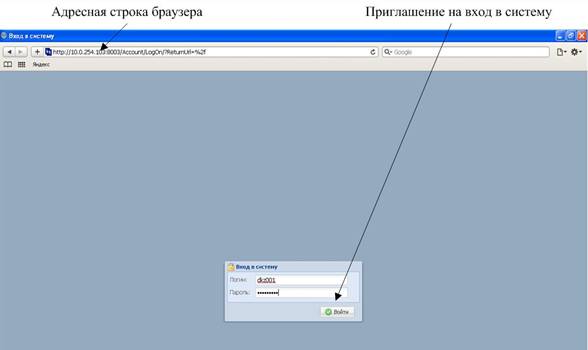
Рисунок 1 - Интерфейс входа в систему
Если ввод осуществлен верно, откроется RIA-интерфейс системы.
Щелкнув по значку «Сбор данных», Долговая книга» или «Задачи», перейдите к нужному интерфейсу.
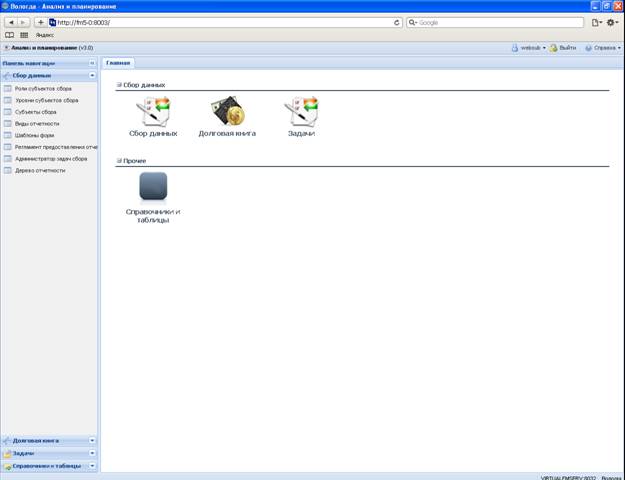
Рисунок 2 – RIA-интерфейс системы
Если ввод логина и пароля осуществлен неверно, - будет отображена ошибка.
При возникновении ошибки выполните повторный ввод своего логина и пароля. Если ошибка повторится, обратитесь к администратору системы.
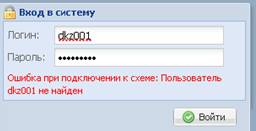
Рисунок 3 - Ошибка доступа к системе
5. Web-интерфейс Системы «Сбор данных»
Web-интерфейс «Сбор данных» предназначен для регулярного сбора информации по финансовым и экономическим показателям. Участниками сбора могут выступать органы государственной власти, контролирующий процесс сбора информации, главные распорядители бюджетных средств, муниципальные образования, организации, предприятия. Информацию по показателям специалисты, являющиеся участниками сборов, вводят вручную в интерфейсе со своих рабочих мест. К интерфейсу подключаются посредством сети Интернет, через веб-браузер (рекомендуемый – Mozilla Firefox, Safari, Chrome).
5.1 Начало работы
В адресную строку браузера введите адрес подключения (выданный администратором по почте).
В появившемся окне «Вход в систему» введите логин и пароль (выданный администратором по почте).
Для того чтобы перейти к Web-интерфейсу «Сбор данных» щелкните по значку «Сбор данных».
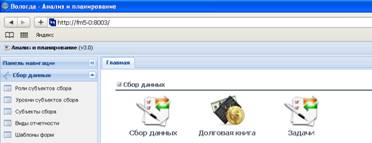
В результате в рабочей области появится новая закладка «Дерево отчетности».
Перед тем, как приступить к сборам информации по финансовым и экономическим показателям от субъектов сбора, необходимо, что бы были заполнены все справочники интерфейсов Системы «Сбор данных».
Перечень интерфейсов (все справочники интерфейсов заполняются в последовательности, указанной в перечне):
«Роли субъектов сбора»; «Уровни субъектов сбора»; «Субъекты сбора»; «Виды отчетности»; «Шаблоны форм»; «Регламент предоставления отчетности»; «Администратор задач сбора»; «Дерево отчетности».5.1.1 Интерфейс «Роли субъектов сбора»
В данном интерфейсе заполняется справочник «Роли субъектов сбора».
Для того чтобы добавить запись, нажмите кнопку «Добавить новую запись»  .
.
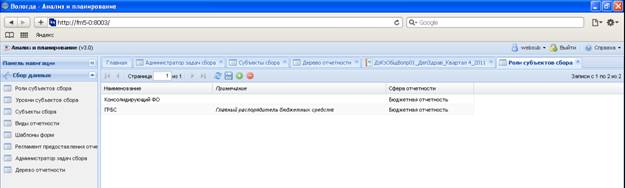
Рисунок 4 – Интерфейс «Роли субъектов сбора»
В появившейся строке ввода данных двойным щелчком мыши откройте поле для ввода информации.
Введите информацию в поля «Наименование», «Примечание», «Сфера отчетности».
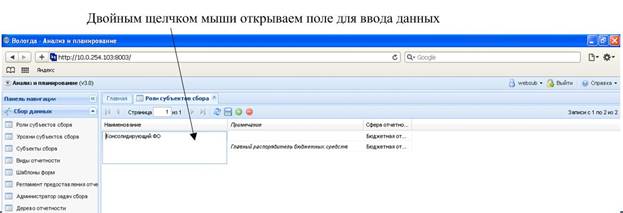
Рисунок 5 - Ввод информации
Затем всю введенную информацию необходимо сохранить при помощи кнопки «Сохранить изменения»  . Если изменения успешно сохранены, выдается сообщение об удачном сохранении изменений.
После чего перейдите в интерфейс «Уровни субъектов сбора».
5.1.2 Интерфейс «Уровни субъектов сбора»
В интерфейсе «Уровни субъектов сбора» заполняется справочник «Уровни субъектов сбора»
Для того, чтобы добавить запись нажмите на кнопку «Добавить новую запись»  .
.
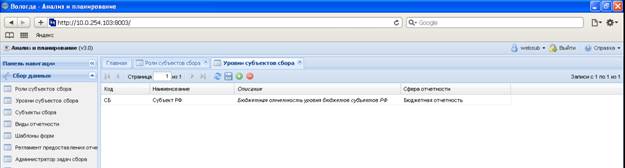
Рисунок 6 - Интерфейс «Уровни субъектов сбора»
В появившейся строке ввода данных двойным щелчком откройте поле для ввода информации.
Введите информацию в поля «Код», «Наименование», «Описание», «Сфера отчетности».

Рисунок 7 Ввод информации
Сохраните введенную информацию при помощи кнопки «Сохранить изменения»  .
.
Если изменения успешно сохранены, будет выдано сообщение об удачном сохранении изменений.
После чего перейдите в интерфейс «Субъекты сбора».
5.1.3 Интерфейс «Субъекты сбора»
В данном интерфейсе заполняется справочник «Субъекты сбора». Справочник должен иметь иерархическую структуру. На верхнем уровне должен быть заведен субъект, который будет контролировать процесс сбора информации. Записи верхнего уровня, необходимо завести подчиненные записи - субъекты сбора, с которых будет осуществляться сбор информации.
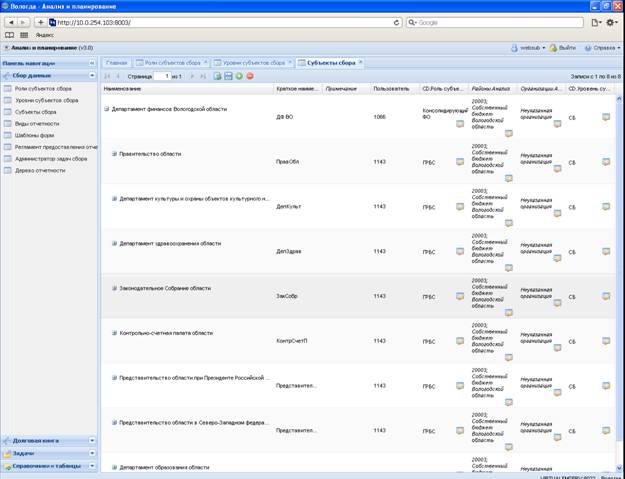
Рисунок 8 - Интерфейс «Субъекты сбора»
1. Создайте первую запись – субъект, который будет собирать информацию и контролировать сбор - при помощи кнопки .
2. В появившейся строке ввода данных двойным щелчком мыши или при помощи кнопки  откройте поле для ввода информации или выберите показатель.
Должны быть заполнены следующие поля:
- «Наименование»;
- «Краткое наименование»;
- «Примечание» (поле не обязательное для заполнения);
- «Пользователь»(ID пользователя из блока «Администрирование»);
- «Роль субъекта» (выбирается при помощи кнопки из интерфейса «Роли субъектов сбора»);
- «Районы. Анализ» (выбирается при помощи кнопки из классификатора, заведенного в Workplace);
- «Организации. Анализ» (выбирается при помощи кнопки из классификатора, заведенного в Workplace);
- «Уровни субъектов отчетности» (выбирается при помощи кнопки из интерфейса «Уровни субъектов сбора»).
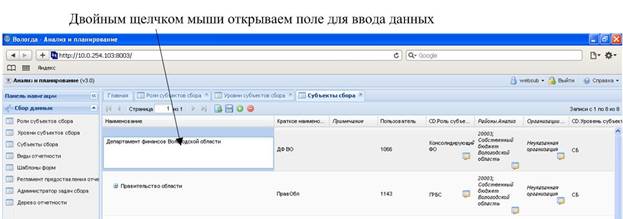
Рисунок 9 - Ввод информации
3. Сохраните введенную информацию при помощи кнопки «Сохранить изменения» . Если изменения успешно сохранены, выдается сообщение об удачном сохранении;

|
Из за большого объема этот материал размещен на нескольких страницах:
1 2 3 4 5 6 |
 Основные порталы (построено редакторами)