
Партнерка на США и Канаду по недвижимости, выплаты в крипто
- 30% recurring commission
- Выплаты в USDT
- Вывод каждую неделю
- Комиссия до 5 лет за каждого referral
- В поле «Наименование» указать имя группы;
- В поле «Описание» указать назначение группы.
2.2.2. Выбрать группу, в нижней части рабочей области выделить необходимого пользователя, в поле «Вхождение» установить галку (см. рис. 38).
3. Шаг третий – назначение прав.
3.1. Открыть интерфейс «Администрирование\Объекты системы», в рабочей области раскрыть список «Все блоки интерфейса системы».
3.2. Последовательно назначить права на отображения для каждого из двух блоков «Долговая книга» и «Классификаторы и таблицы», для этого необходимо:
- Выделить необходимый блок (назначать права сразу нескольким блоков нельзя);
- В нижней части рабочей области выделить необходимую группу, к которой принадлежит пользователь, в поле «Отображение блока в интерфейсе» установить галку, нажать кнопку «Сохранить изменения».
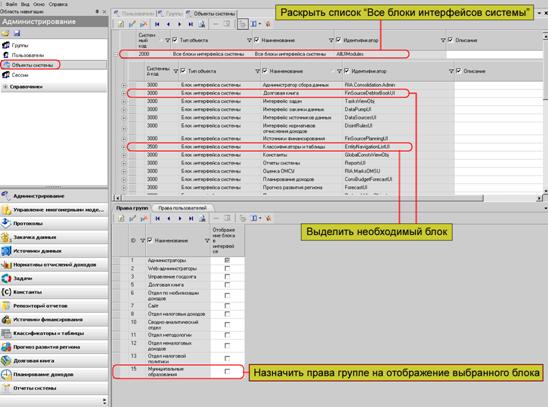
Рисунок 83 Настройка отображения блоков Web-интерфейса
3.3. Назначить права для блоков «Все классификаторы данных» и «Web-интерфейс» на «Просмотр данных». Для блока «Все таблицы фактов» назначить права на «Просмотр данных» и «Редактирование данных».
3.4. Раскрыть список блока «Все таблицы фактов», назначить права на «Просмотр данных» и «Редактирование данных» для следующих таблиц фактов (смотреть по полю «Наименование»):
- «ИФ. ДК_Гарантии предоставленные»;
- «ИФ. ДК_Гарантии предоставленные_поселения»;
- «ИФ. ДК_Кредиты полученные»;
- «ИФ. ДК_Кредиты полученные_поселения»;
- «ИФ. ДК_Ценные бумаги».
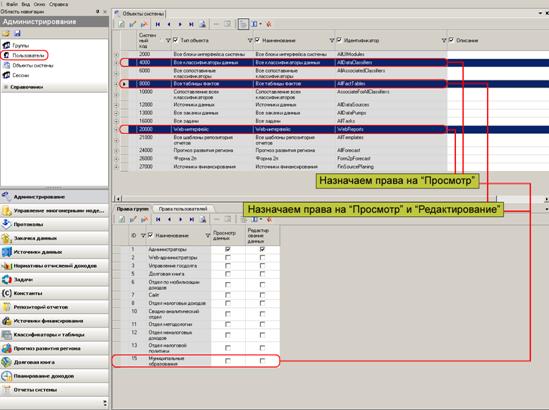
Рисунок 84 Назначение прав на операции в блоках
8. Порядок перехода на новый год
Переход с года на год происходит в справочнике «Вариант. Долговая книга» при копировании варианта (кнопка «Копировать вариант»  ) с датой 01.01.ГГГГ.
При переходе на новый год осуществляется:
Данные блока «Долговая книга» ведутся в разрезе справочника «Районы. Анализ» соответствующего года. Поэтому, пользователь должен создать источник данных нового года.
Перевод на новый год справочника «Районы. Анализ» можно осуществить через реализованную функцию перевода. Соответствующая функция расположена в блоке «Источники данных\Все источники данных», кнопка «Перевести базу на новый год». Подробнее о ее функционировании написано в документе «Инструкция по переходу на новый год. doc».
В случае активации функции «Перевести базу на новый год» ниже приведенные пункты с 1 по 3 можно не рассматривать.
1. Сохранение справочника с источника предыдущего года.
Открыть «Классификаторы и таблицы\Классификаторы данных\Районы. Анализ». В рабочей области, на панели управления нажать «Сохранить\Сохранить в xml\Все записи», сохранить локально на диске.
2. Создание классификатора «Районы. Анализ» по новому источнику данных.
Открыть «Классификаторы и таблицы\Классификаторы данных\Районы. Анализ», Раскрыть список источников, нажать «Новая версия».
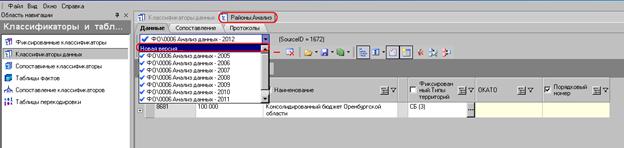
Рисунок 85 В списке источников нажать новая версия
Нажать «Далее», выбрать источник с текущим годом, нажать «Далее», «Готово».
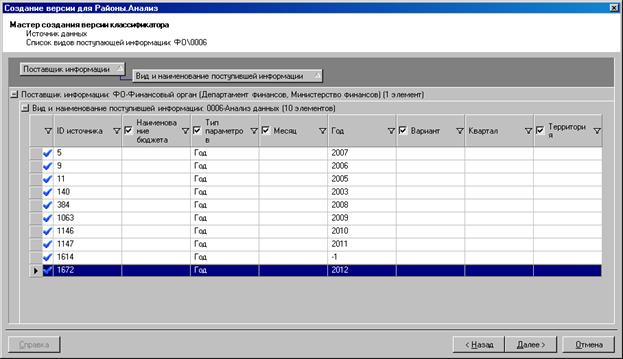
Рисунок 86 Выбрать источник с 2012 годом
3. Импорт данных на источник нового года.
В рабочей области нажать «Загрузить\Загрузить из xml», загрузить сохраненные данные на новый источник. Новый источник с данными создан.
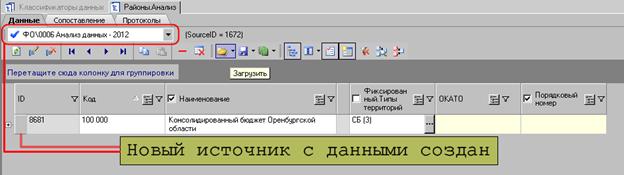
Рисунок 87 Завершение создания источника данных
4. Определить район в качестве субъекта (Тип территории = СБ(3)) по источнику данных текущего года (для пользователя, от которого осуществляется подключение к Workplace и пользователя субъекта Web-интерфейса).
Открыть «Администрирование\Пользователи», в списке пользователей выделить пользователя, для которого требуются права субъекта РФ, в колонке «Районы» нажать на кнопку  , в появившемся окне выбрать пользователя с фиксированным типом территории «СБ(3)», нажать «ОК». После определения района необходимо сохранить изменения в интерфейсе по кнопке «Сохранить изменения»
  .
.

Рисунок 88 Определение района пользователю Workplace
5. Создать вариант по текущему году в справочнике «Вариант. Долговая книга».
Для определения корректности заполнения соответствия по новому источнику (2012 года) необходимо создать новый вариант с текущим годом в справочнике «Вариант. Долговая книга», по кнопке «Добавить вариант». В колонке «Текущий вариант» обязательно должна быть проставлена галка. Это позволит определить вариант по умолчанию при входе в систему. После создания варианта необходимо перезагрузить интерфейс «Workplace».

Рисунок 89 Создание варианта с текущим годом
6. В блоке «Долговая книга» проверить корректность заполнения справочника «Соответствие районов».
Справочник «Соответствие районов» необходим для проведения связи между районами по источнику старого и нового года.
В столбец “Районы старые”, ID и Код, выводятся данные по перечню районов в соответствии с источником данных прошедшего года.
В рабочей области в таблице указывается перечень новых районов текущего года. В каждой строке, в которых содержится перечень районов с нового источника данных «ФО\006 Анализ данных текущий год», имеется ссылка на прошедший источник данных «ФО\006 Анализ данных прошедший год».
Справочник «Соответствие районов» показывает соответствие только по одному источнику (не смотря на то, что в списке источников предложен выбор). Определяется источник данных в справочнике по году варианта со значением «текущий». То есть если дата текущего варианта 2011 год, то и данные в справочнике «Соответствие районов» будут отображаться по 2011 году (соответствие 2010 к 2011 году), так как он будет определен системой как текущий.
Открыть блок «Долговая книга\Справочники\Соответствие районов», проверить корректность заполнения справочника по столбцу «Районы. Новые».
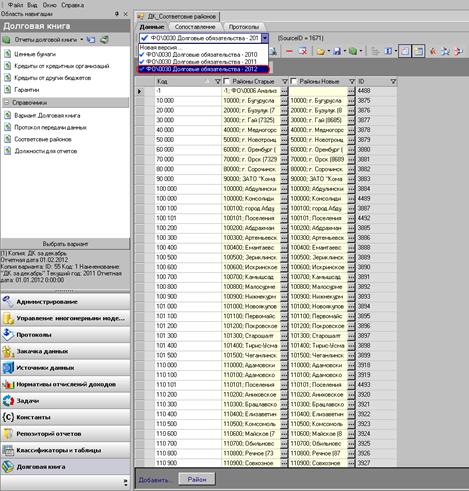
Рисунок 90 Справочник "Соответствие районов" с источником данных по текущему году
В случае если по одному из новых районов не было проставлено соответствие, это можно сделать вручную. Рядом с новым районом нажать на кнопку , по источнику текущего года найти необходимый район, выделить его, нажать «ОК». После внесения изменений на панели управления нажать на кнопку «Сохранить изменения».
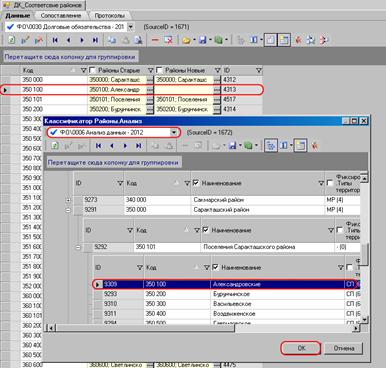
Рисунок 91 Проставление соответствия вручную
7. В справочнике «Вариант. Долговая книга» определить в качестве текущего вариант с отчетной датой 01.01.ГГГГ.
Открыть блок «Долговая книга\Справочники\Вариант. Долговая книга», выделить вариант с отчетной датой 01.01.ГГГГ, в колонке «Текущий вариант» проставить галку, на панели управления нажать кнопку «Сохранить изменения».
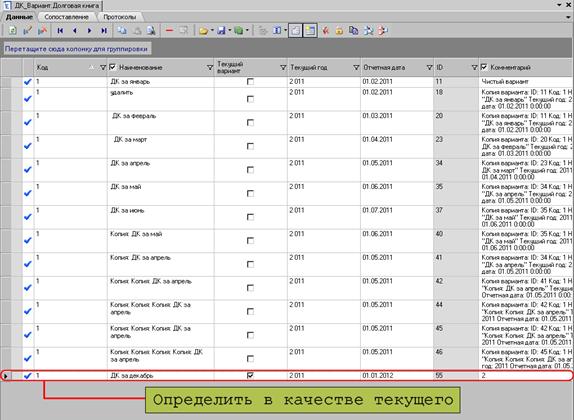
Рисунок 92 Определение текущего варианта с отчетной датой 01.01.ГГГГ
8. Переход данных на новый год в Web-интерфейсе.
Открыть Web-интерфейс от пользователя субъекта, перейти в блок «Долговая книга\Справочники\Вариант. Долговая книга», выделить вариант с отчетной датой 01.01.ГГГГ, на панели управления нажать кнопку «Копировать вариант».
Под скопированным вариантом появится новый текущий вариант с отчетной датой на 01.02.текущий год.

Рисунок 93 Переход на новый год в Web-интерфейсе
9. Web-интерфейс Системы «Задачи»
9.1 Начало работы
В адресную строку браузера введите адрес подключения (выданный администратором по почте).
В появившемся окне «Вход в систему» введите логин и пароль (выданный администратором по почте).
Для того чтобы перейти к Web-интерфейсу «Задачи» щелкните по значку «Задачи».
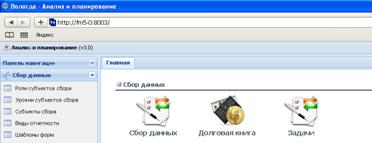
В результате в рабочей области появится новый раздел «Список задач».
Для перехода к списку задач, щелкните в этом разделе.
9.2 Работа с задачами
Задачи в RIA-интерфейсе отображаются списком постранично. На странице выводится по 10 задач. Переход между страницами списка производится при помощи стрелок в меню навигации. Меню навигации расположено вверху списка.
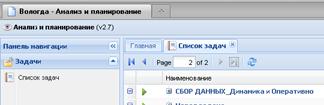
Рисунок 94 Панель навигации по списку
Для того, чтобы просматривать содержимое задачи, нажмите зеленый треугольник у имени задачи.
В результате отобразятся страницы «Задача» и «Документы».
На странице «Задача» можно просматривать следующую информацию о задаче:
- ID Задачи;
- Наименование;
- Задание;
- Комментарий;
- Текущее состояние;
- Даты начала и завершения сроков исполнения;
- Информация о владельце, исполнителе, кураторе задачи.
В том случае, если текущий пользователь является исполнителем задачи, и задача не находится в данный момент на редактировании, вверху находятся кнопки «Редактировать», «Удалить», «Выполнять».
Для того чтобы перейти к выполнению задачи, нажмите кнопку «Выполнять».
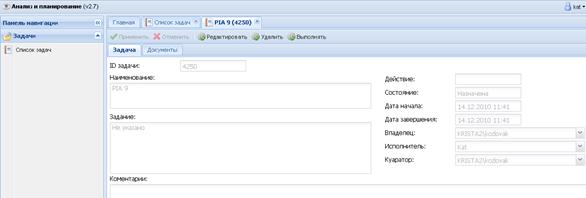
Рисунок 95 Информация о задаче
9.3 Взятие документа на редактирование
На закладке «Документы» отображается список документов задачи.
Рядом с наименованием каждого документа находятся кнопки  «Открыть для просмотра» и
  «Прикрепить».
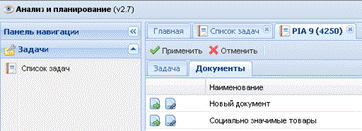
Рисунок 96 Список документов в задаче
Нажмите кнопку «Открыть для просмотра», расположенную рядом с именем документа, который требуется отредактировать.
В результате появится окно выбора действия.
Выберите пункт «Сохранить файл».
Документы, выкачиваемые из RIA-интерфейса необходимо сохранять локально, в специально созданном каталоге.
Каталог рекомендуется создавать на диске, предназначенном для хранения данных. Например, по такому адресу: D:\RIA_Documents.
После того как документ сохранен в этот каталог, изменения в нем сохраняются локально.
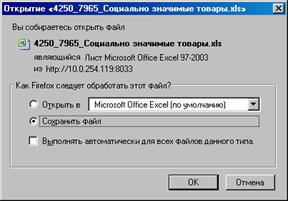
Рисунок 97 Выбор действия
9.4 Прикрепление отредактированного документа к задаче, применение задачи
После того, как все необходимые изменения внесены в документ (данные занесены, выполнена обратная запись, если это предусмотрено), сохраните документ.
Затем необходимо прикрепить отредактированный экземпляр к задаче.
Внимание!!! Отличие в работе с документами через Web-интерфейс задач (от работы с документами в Workplace) заключается в том, что документ, отредактированный пользователем локально, не будет сохранен в базу данных до тех пор, пока пользователь принудительно не прикрепит отредактированный документ к задаче в Web-интерфейсе.
Для того чтобы прикрепить документ нажмите в RIA-интерфейсе кнопку «Прикрепить» у имени того документа, с которым производилась работа.
В результате появится форма загрузки документа.
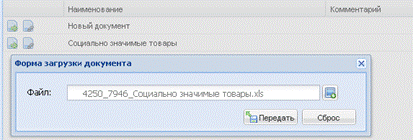
Рисунок 98 Прикрепление документа на сервер
Нажмите кнопку  , выберите место на диске и документ, который следует прикрепить. Как было сказано выше, документы, скачанные из RIA, рекомендуется сохранять в специально созданный каталог. Соответственно, загрузка документа должна производиться из этого каталога. Имя загружаемого документа должно полностью совпадать с именем документа в базе (с тем именем, с которым этот документ был выкачан).
Далее следует применить задачу. Для этого нажмите кнопку «Применить».
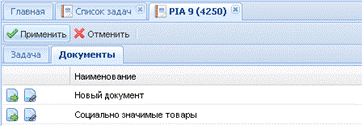
Рисунок 99 Применение задачи
После применения задачи нажмите кнопку «Выйти». Работа завершена.

|
Из за большого объема этот материал размещен на нескольких страницах:
1 2 3 4 5 6 |
 Основные порталы (построено редакторами)