
Партнерка на США и Канаду по недвижимости, выплаты в крипто
- 30% recurring commission
- Выплаты в USDT
- Вывод каждую неделю
- Комиссия до 5 лет за каждого referral
В появившемся окне «Вход в систему» введите логин и пароль (выданный администратором по почте).
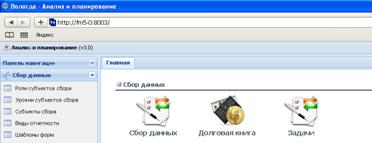
Для перехода к к web-интерфейсу Системы «Долговая книга» щелкните по значку «Долговая книга».
6.2 Интерфейс пользователя МО
Так как возможности пользователей МО и субъектов отличаются, то существуют и отличия в интерфейсе для этих пользователей.
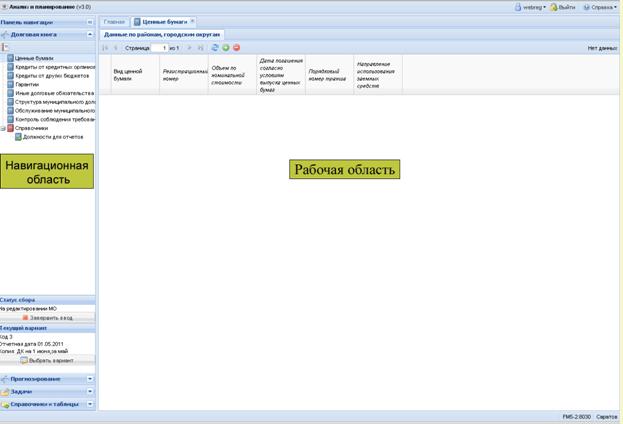
Рисунок 47 WEB-интерфейс "Долговая книга"
Интерфейс состоит из двух частей:
1. Панель навигации;
2. Рабочая область;
В панели навигации отображены:
1. Разделы долговой книги;
2. Справочники. Для МО доступен только справочник «Должности для отчетов»;
3. Статус сбора;
4. Текущий вариант.
В рабочей области находится детализация каждого раздела долговой книги. Для каждого раздела отображаются три вкладки:
- Данные по району, городским округам;
- Данные по поселениям.
Каждый раздел при обращении к нему открывается в отдельной закладке к рабочей области, переход по разделам осуществляется путем перехода по закладкам:

Рисунок 48 Закладки
6.2.1 Заполнение долговой книги
Субъект заполняет долговую книгу в рамках определенного варианта. Вариант выбирается после нажатия кнопки «Выбрать вариант» в панели навигации и в открывшемся после этого окне.
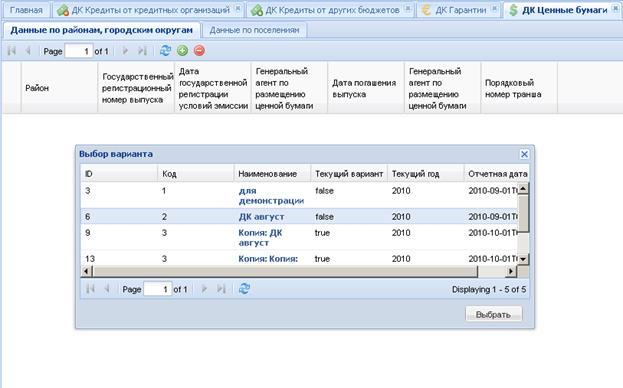
Рисунок 49 Интерфейс выбора варианта
Предполагается, что текущий вариант для ввода данных будет определять пользователь-субъект.
Добавление нового договора в выбранном разделе начинается с нажатия кнопки:  - добавить новую запись. После этого открывается окно заполнения условий договора.
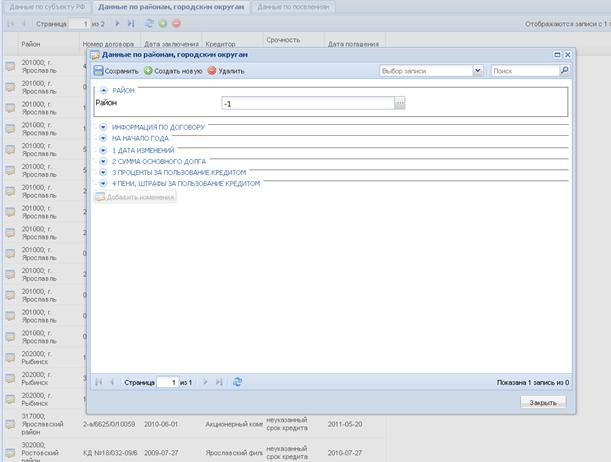
Рисунок 50 Карточка договора
При этом остальные элементы рабочей области становятся недоступны.
МО может вводить данные только за свой район. Пользователь последовательно заполняется все обязательные поля. Тип договора выбирается из встроенного справочника:

Рисунок 51 Выбор типа договора из справочника
Если имеет место договор в иностранной валюте, то валюта обязательства выбирается из справочника.
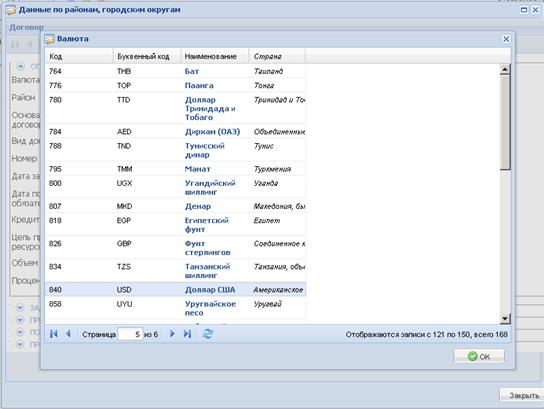
Рисунок 52 Выбор валюты из справочника
Даты вводятся вручную, либо выбираются из встроенного календаря как показано на рисунке.
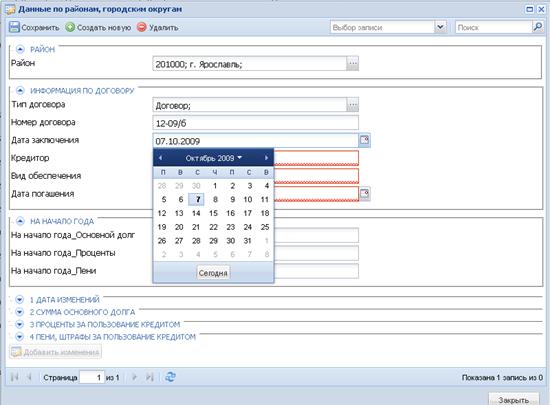
Рисунок 53 Выбор даты
Календарь по умолчанию открывается на текущий месяц, но пользователь может выбрать другой месяц и год, переходя по стрелкам навигации в календаре.
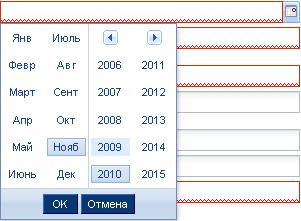
Рисунок 54 Работа с календарем
После заполнения, договор сохраняется нажатием кнопки  . Если договор не сохранен, а пользователь закрывает окно, интерфейс выдает напоминание.
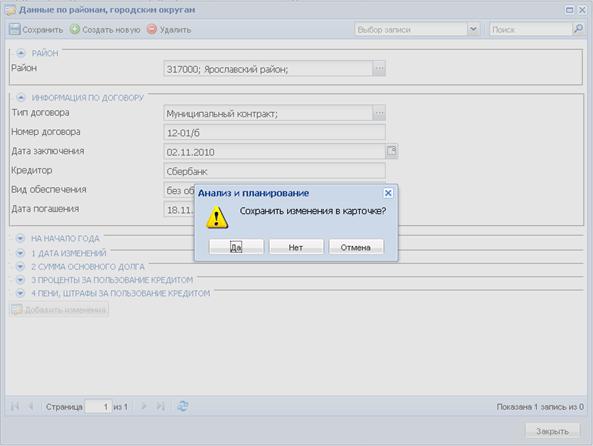
Рисунок 55 Сохранение изменений в договоре
Если в регионе не требуется детализация по изменения в договоре, то изменения (привлечения, погашения) вводятся в карточке договора и ежемесячно редактируются. Результат расчета остатков выводится в отчете. В таком случае интерфейс изменений выглядит следующим образом.
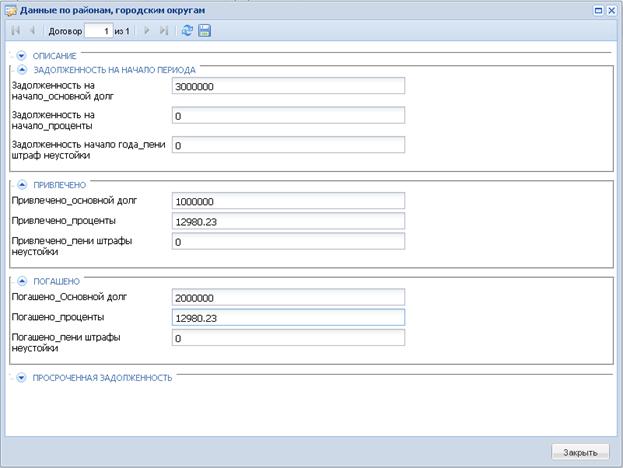
Рисунок 56 Карточка договора без таблицы изменений
Если в регионе требуется детализация изменений по договору, то после сохранения договора в интерфейсе в него можно внести изменения (транши), включающие: выплаты в погашение основного долга, поступления, начисленное и уплаченное.
Впервые изменения добавляются нажатием  . Изменения представляют собой таблицу в карточке договора со столбцами:
1. Дата изменений:
- Дата;
2. Сумма основного долга:
- Основной долг, остаток на начало месяца. В первом изменение либо заполняется из ячейки «На начало года_Основной долг», либо вручную. Далее автоматически переносится с предыдущей строки, из ячейки «основной долг остаток на конец месяца»;
- Основной долг получено;
- Основной долг погашено;
- Основной долг, остаток на конец месяца – рассчитывается автоматически;
- Основной долг, курсовая разница;
- Основной долг, просроченная задолженность;
3. Проценты за пользование кредитом:
- Ставка в процентах;
- Проценты, остаток на начало месяца;
- Обслуживание начислено;
- Обслуживание уплачено;
- Проценты, остаток на конец месяца – рассчитывается автоматически;
- Проценты, курсовая разница;
- Проценты, просроченная задолженность;
4. Пени, штрафы за пользование кредитом:
- Ставка пени;
- Пени, остаток на начало месяца;
- Пени начислено;
- Пени уплачено;
- Пени, остаток на конец месяца – рассчитывается автоматически;
- Пени, курсовая разница;
- Пени, просроченная задолженность.
Пользователь вводит данные по тем полям, по которым есть данные. Каждое новое изменение добавляется по пиктограмме в карточке  . Для удаления: изменение выделяется и удаляется по нажатию
  . В итоге формируется таблица следующего вида.
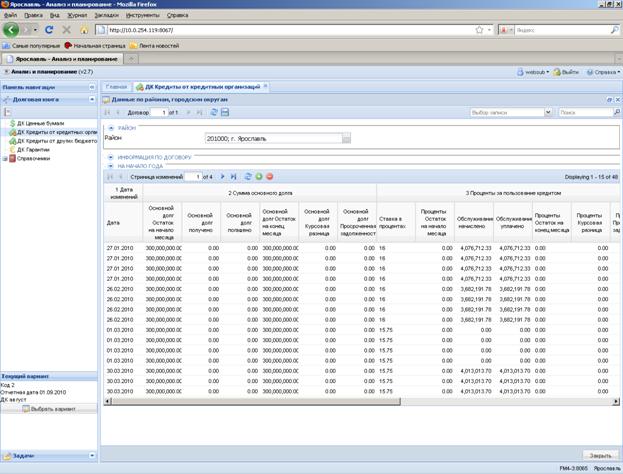
Рисунок 57 Добавление изменений по договору
Если изменений достаточно много, то они разбиваются по страницам. Переход по страницам осуществляется нажатием соответствующих пиктограмм:  . Если по какой-то причине изменения сразу не отобразились в интерфейсе, необходимо обновить договор, либо раздел с изменениями
  . После ввода всех изменений договор сохраняется:
  .
.
Перечень введенных договоров отражается списком в рабочей области.
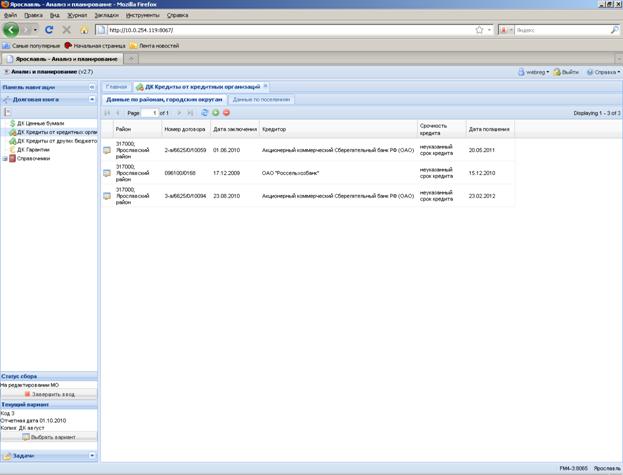
Рисунок 58 Список договоров в разделе
В интерфейс могут быть выведены дополнительные столбцы, помимо отображаемых по умолчанию.
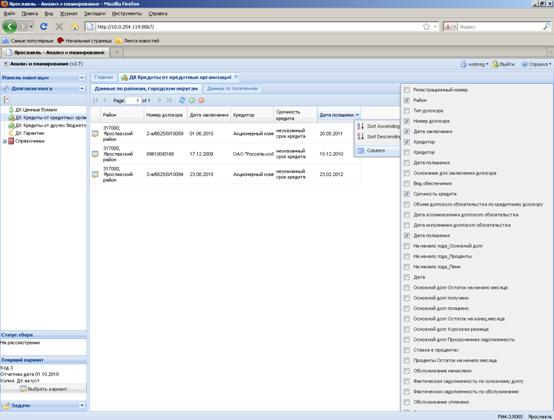
Рисунок 59 Вывод дополнительных столбцов в интерфейс
Сохраненный договор открывается на редактирование нажатием на пиктограмму  рядом с названием договора. Для удаления договора: выделяется договор и нажимается пиктограмма
  . Система выдаст предупреждение.
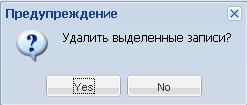
Рисунок 60 Предупреждение системы
Аналогично заполняются и редактируются данные по договорам в других разделах ДК. Отличия заключаются в наборе атрибутов.
6.2.2 Формирование отчета по МО
Пользователь МО может сформировать отчет по своему округу. Для этого в панели навигации предназначена функция «Долговая книга МО».
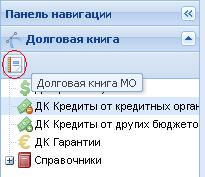
Рисунок 61 Пиктограмма формирования отчета в панели навигации
Открывается отдельное окно, в котором указан район и из справочника «Должности для отчетов» выбираются лица, ответственные за вводимые данные. Справочник предварительно заполняется. Для этого необходимо перейти в справочник, по нажатию пиктограммы «Добавить»:  появится новая запись в справочнике, которая последовательно заполняется:
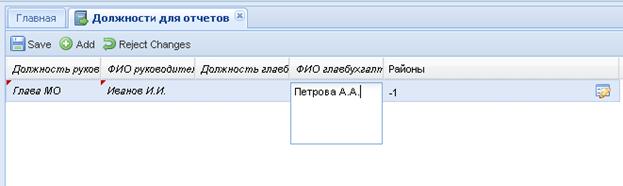
Рисунок 62 Работа со справочником "Должности для отчетов"
Добавленные строки сохраняются нажатием клавиши «Сохранить»(Save), а отменяются по нажатию «Отменить изменения»(Reject Changes).
После этого по нажатию кнопки «Создать» формируется отчет.
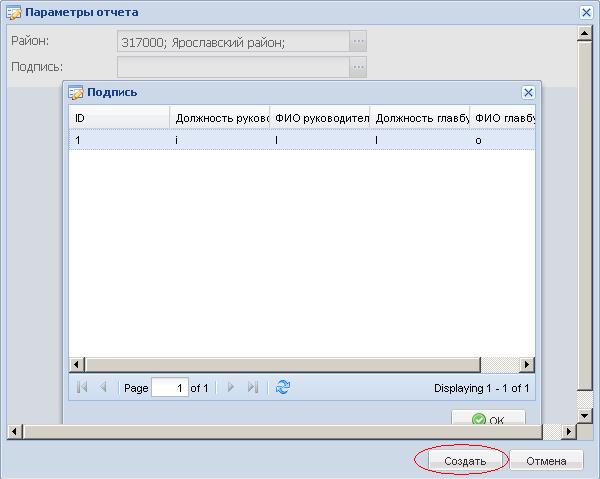
Рисунок 63 Подпись отчета
Если отчет не будет подписан, то он не будет сформирован и система выдаст предупреждение.
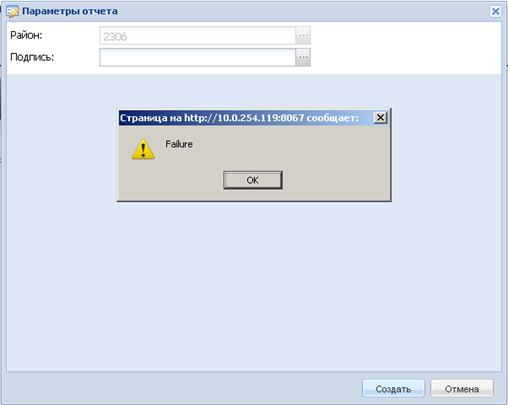
Рисунок 64 Предупреждение системы
Отчет формируется в формате. xls и загружается на компьютер пользователя.
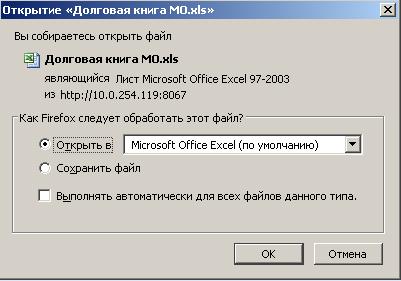
Рисунок 65 Загрузка отчета по МО на компьютер пользователя
Отчет формируется в соответствии с шаблоном долговой книги, законодательно установленным в данном регионе. Название столбцов в отчете строго соответствуют названию полей в WEB-интерфейсе. Для Оренбурга для пользователя - муниципального района отчет содержит следующие листы:
1. ОргКредиты. Лист содержит раздел 1. «Кредиты, полученные от кредитных организаций». Также на него выводятся данные о предельных значения долговых обязательств МО.
2. БюджКредиты. Лист содержит раздел 2. «Бюджетные кредиты, привлеченные от других бюджетов бюджетной системы Российской Федерации».

|
Из за большого объема этот материал размещен на нескольких страницах:
1 2 3 4 5 6 |
 Основные порталы (построено редакторами)