
Партнерка на США и Канаду по недвижимости, выплаты в крипто
- 30% recurring commission
- Выплаты в USDT
- Вывод каждую неделю
- Комиссия до 5 лет за каждого referral
Рисунок 27 Закладка с выбранной формой сбора
3. Перейдите на открывшуюся закладку. В данной закладке указаны параметры формы сбора;
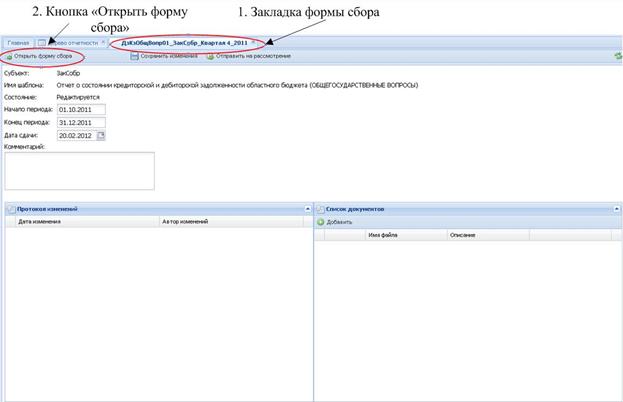
Рисунок 28 Задача
После перехода по кнопке «Открыть форму сбора», открываются таблицы для заполнения данными.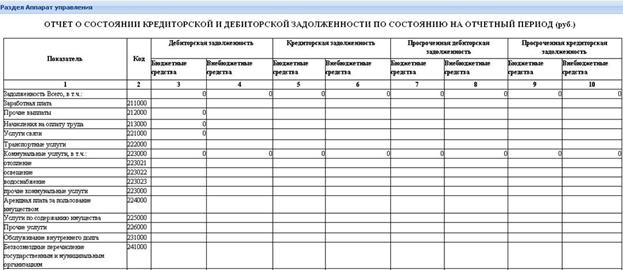
Рисунок 29 Форма сбора
5.2.2 Заполнение форм сбора
1. Осуществление ввода данных в ячейки таблицы, а так же заполнение заключительных реквизитов «Исполнитель», «Руководитель», «Главный бухгалтер» и контактный телефон если в форме они имеются.
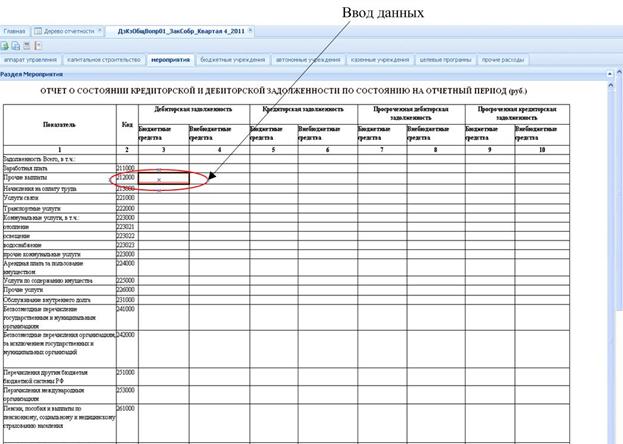
Рисунок 30 Ввод данных в ячейки таблицы
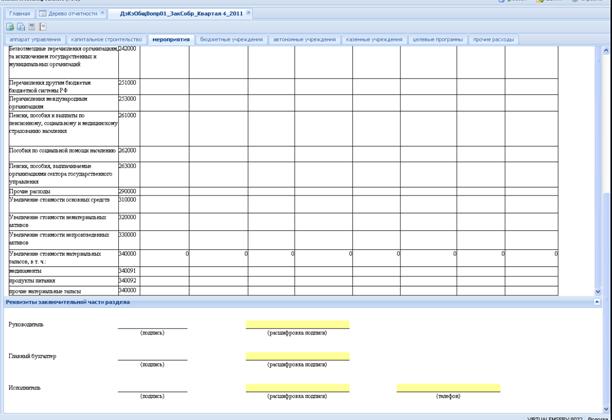
Рисунок 31 - Реквизиты заключительной части формы сбора
2. Когда введены все суммы выбранной вкладки и заполнена заключительная часть формы сбора, необходимо нажать на кнопку «Сохранить изменения»  .
.
Как только данные сохранятся (пропадет информационное сообщение «Сохранение данных…»), необходимо нажать на кнопку «Вычислить соотношения»  . При помощи кнопки «Вычислить соотношения» рассчитываются итоговые суммы по показателям, предусмотренным в форме сбора.

Рисунок 32 Сохранение изменений в таблице
3. Для выгрузки заполненной формы сбора в формат xls, нажмите на кнопку «Отчет»;
4. После того, как все данные сохранены, перейдите на закладку с задачей формы сбора.
В поле «Комментарий» введите комментарий, если есть необходимость, что-либо уточнить.
В поле список документов есть возможность прикрепления документов любого формата к заполняемой форме при помощи кнопки «Добавить»  .
.
Затем при помощи кнопки «Сохранить изменения» сохраните все изменения в данной форме  .
.
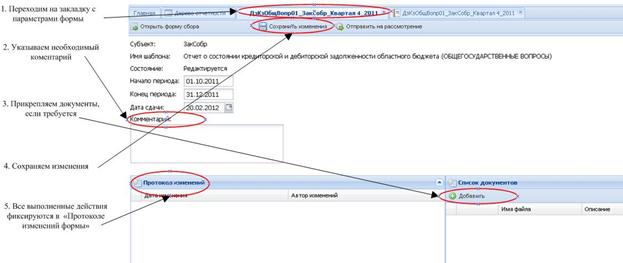
Рисунок 33 Внесение изменений в форму сбора в закладке с параметрами формы
5. Если все данные проверены, необходимо отправить задачу на рассмотрение нажатием на кнопку «Отправить на рассмотрение»  в задаче;

Рисунок 34 Отправление формы на рассмотрение
6. Если форма отправлена на рассмотрение, она блокируется, и пользователь уже не сможет в нее внести изменения. У формы изменяется статус «На согласовании».
5.2.3 Работа с заполненными формами сбора
Статус задачи «На согласовании» означает, что субъект сборов закончил работу с вводом данных в Систему.
Откройте формы сбора из тех задач, статус которых «На согласовании».
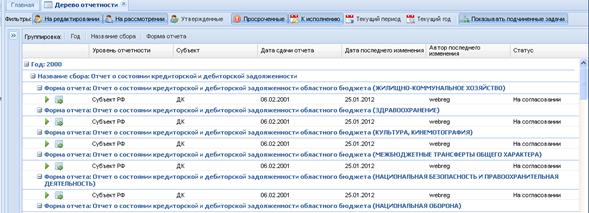
Рисунок 35 Статусы задач
Проверьте в формах сбора суммы, заведенные субъектами сбора.
Если требуется корректировка данных в формах сбора, - необходимо выполнить следующие действия:
Перейти в задачу формы сбора с некорректными суммами с помощью кнопки .
. 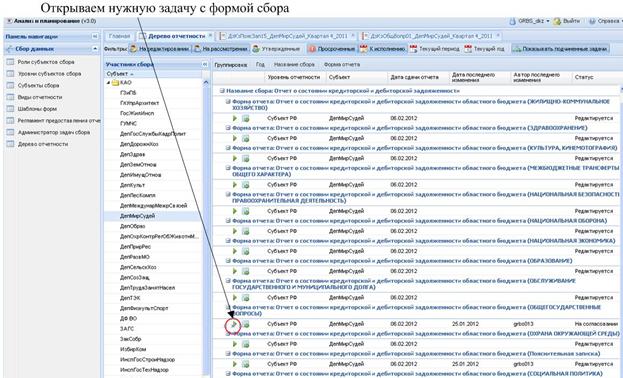
Рисунок 36 Открытие задачи
2. Затем необходимо отправить задачу субъекту сбора на доработку. В открытой задаче нажмите на кнопку «Отправить на доработку» и статус данной задачи изменится на «Редактируется».
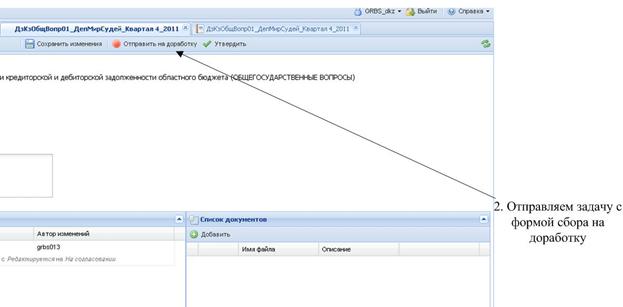
Рисунок 37 Отправка задачи на доработку
Далее субъект сбора должен внести корректировки в данную задачу, и отправить задачу на рассмотрение. После отправки на рассмотрение, данная задача приобретет статус «На согласовании».5.3 Экспорт / Импорт данных из задач в формате XML
Функция экспорта / импорта предназначена для регионов, у которых сайт с Ria-интерфейсом выведенный в сеть Интернет не имеет прямой связи с сайтом и базой данных СППР «Финансово-экономический анализ», размещенные в локальной сети финансового органа.
5.3.1 Экспорт данных из задач отчетного периода в формат XML
Данные экспортируются только из задач, статусы которых «Утвержден» и «На согласование». Поэтому перед экспортом, необходимо передать задачи с данными на согласование либо утвердить.
Для того чтобы выполнить экспорт данных в xml, необходимо произвести следующие действия:
Зайдите на сайт, размещенный в сети Интернет; Перейдите в интерфейс «Администратор задач сбора»; Встаньте курсором на задачу, данные из которой необходимо выгрузить, нажмите на кнопку «Экспорт утвержденных отчетов»;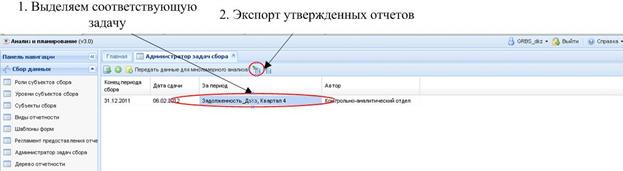
Рисунок 38 Экспорт данных
Архив с именем «CollectingTaskDump_1.zip» сохраняем локально.5.3.2 Импорт задач отчетного периода из формата XML в базу локальной сети
Для того чтобы импортировать данные на базу финансового органа, необходимо произвести следующее действия:
Зайдите на сайт, размещенный в локальной сети финансового органа; Перейдите в интерфейс «Администратор задач сбора»; Перед экспортом, в Ria-интерфейсе, размещенном в локальной сети финансового органа, необходимо создать задачи на соответствующий период (задачи на внутреннем сайте и на внешнем хостинге должны быть идентичны: наименование задачи (конец периода сбора, дата сдачи отчета, за период, Автор), заполненные справочники в интерфейсах Системы, тоже должны совпадать). Встаньте курсором на задачу, в отчеты которой необходимо загрузить данные, нажимам на кнопку «Импорт отчетов»;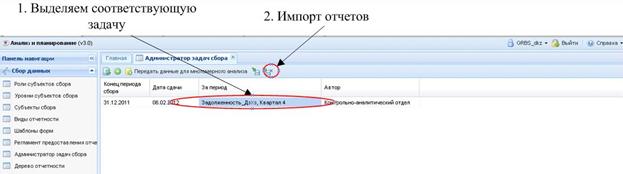
Рисунок 39 Импорт данных
5. В диалоговом окне «Форма загрузки документов» выберите файл (CollectingTaskDump_1.zip), который выгружали из Ria-интерфейса, находящегося в сети Интернет, нажмите на кнопку «Сохранить»;

Рисунок 40 Форма загрузки документов
Процесс импорта займет несколько минут; При успешном импорте появится сообщение «Импорт успешно выполнен»; Далее приступаем к переносу данных из заполненных форм в таблицы фактов СППР «Финансово-экономический анализ».5.4 Перенос сумм из заполненных форм сбора в таблицы фактов СППР «Финансово-экономический анализ»
Перенос сумм из заполненных форм сбора в базу данных СППР «Финансово-экономический анализ» осуществляется только для задач со статусом «Утвержден».
5.4.1 Перенос данных из отдельной формы в таблицы фактов СППР «Финансово-экономический анализ»
1. Откройте задачи, у которых статус «На согласовании».
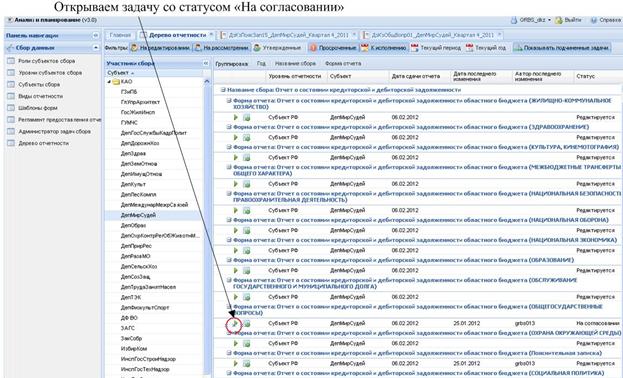
Рисунок 41 Задача со статусом «На согласовании»
2. Открывшуюся задачу необходимо утвердить:
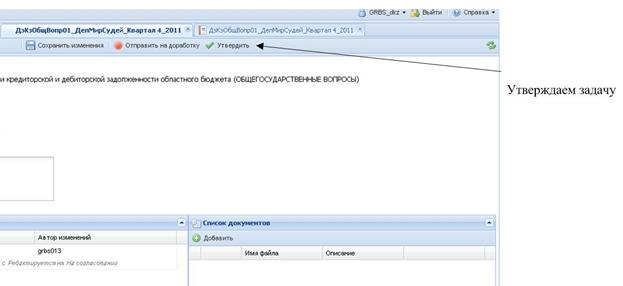
Рисунок 42 Утверждение задачи
3. Если утверждение прошло успешно, появится информационное сообщение об изменении статуса задачи.
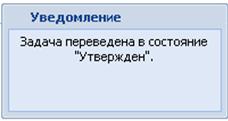
Рисунок 43 Информационное сообщение об изменении статуса задачи
4. Далее передаем данные для многомерного анализа при помощи кнопки «Передать данные для многомерного анализа»

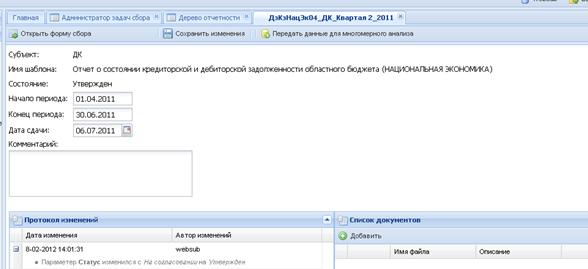
Рисунок 44 Перенос данных для многомерного анализа
При успешном переносе данных отдельной формы в блок появится уведомление:
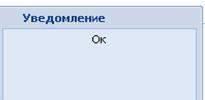
Рисунок 45 Информационное сообщение об успешном переносе данных
После выполнения переноса данных из Ria – интерфейса в таблицы фактов СППР «Финансово-экономический анализ» необходимо рассчитать соответствующие кубы.
5.4.2 Перенос данных из всех утвержденных форм в таблицы фактов СППР «Финансово-экономический анализ»
Для того чтобы перенести данные из всех утвержденных форм, необходимо перейти на интерфейс «Администратор задач сбора».
Выберите соответствующую задачу сбора отчетности.
Передайте данные, предназначенные для многомерного анализа.
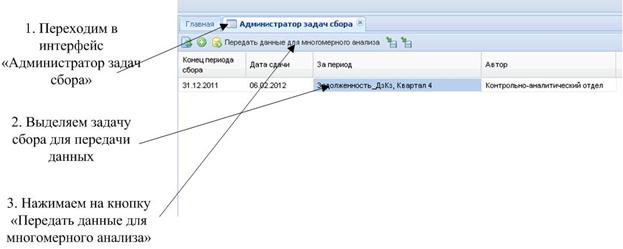
После обработки, появится уведомление о переносе данных в таблицы фактов.
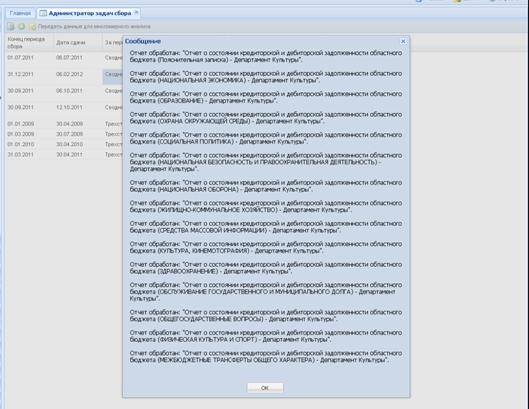
Рисунок 46 Перенос данных завершен
После выполнения переноса данных из Ria–интерфейса в таблицы фактов СППР «Финансово-экономический анализ» необходимо рассчитать соответствующие кубы.
6. Web-Интерфейс Системы «Долговая книга»
Web-интерфейс «Долговая книга» предназначен для сбора информации из муниципальных долговых книг (ДК) и вывода отчетов на основе введенных данных. Отчет формируются как по отдельному муниципальному образованию (далее – МО) так и по всем МО субъекта. Данные по долговым обязательствам МО специалисты финансовых органов соответствующего МО вводят вручную в интерфейсе со своих рабочих мест, подключаюсь к интерфейсу посредством сети Интернет, интерфейс отображается в веб-браузере (рекомендуемый – Mozilla Firefox) Данные вводятся по муниципальному району (городскому округу) и по поселениям этого района.
6.1 Начало работы
В адресную строку браузера введите адрес подключения (выданный администратором по почте).

|
Из за большого объема этот материал размещен на нескольких страницах:
1 2 3 4 5 6 |
 Основные порталы (построено редакторами)