
Партнерка на США и Канаду по недвижимости, выплаты в крипто
- 30% recurring commission
- Выплаты в USDT
- Вывод каждую неделю
- Комиссия до 5 лет за каждого referral
3. Гарантии. Лист содержит раздел 3 «Муниципальные гарантии».
4. Ценные бумаги. Лист содержит раздел 4 «Муниципальные ценные бумаги».
5. Иные обязательства. Лист содержит раздел 5 «Иные долговые обязательства».
6. Структура. На листе сводятся данные по предыдущим пяти разделам, отражаются данные МесОтч. Данные МесОтч выводятся в таблице в два столбца: «Данные по районам» и «Данные с учетом поселений» по каждому виду обязательств. На предыдущих пяти листах данные МесОтч выводятся под таблицей только по данному разделу.
При формировании отчета в листах автоматически рассчитываются значения задолженностей на отчетную дату на основе данных, введенных пользователем в WEB-интерфейсе.
Для валютных договоров выводятся суммы задолженностей и изменений в валюте, рублях и курсовая разница в одной ячейке. В свод попадают рублевые суммы.
Для пользователя-субъекта добавляется лист «Итого по МО», содержащий свод данных по предельным объемам и по всем видам обязательств для всех муниципальных районов. В таблицы выводятся данные о:
1. Задолженности на начало периода;
2. Привлечено;
3. Погашено;
4. Задолженность на отчетную дату.
Для каждого района выводятся итоговые суммы, без детализации по договорам.
6.2.3 Передача данных ДК МО субъекту
МО обязаны передавать данные долговых книг субъекту в установленные сроки и с установленной периодичностью.
После того, как пользователь муниципального образования ввел все данные и уверен в их корректности, он отправляет данные на рассмотрение нажатием кнопки «Завершить ввод» в панели навигации:
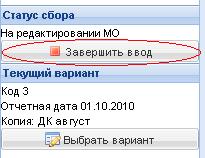
Рисунок 66 Передача данных о ДК МО
После этого интерфейс должен выдать подтверждение операции:
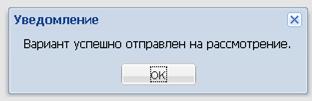
Рисунок 67 Извещение системы
После этого пользователь МО не может внести никакие изменения в существующие договора, добавлять или удалять новые договора – эти пиктограммы становятся недоступны.

Рисунок 68 Интерфейс пользователя МО после отправления ДК на рассмотрение
В статусе сбора устанавливается: «На рассмотрении»:
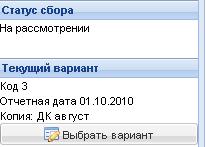
Рисунок 69 Статус ДК МО
6.3 Интерфейс пользователя-субъекта
Так как пользователь-субъект обладает полномочиями, отличными от полномочий пользователя-МО, то в интерфейсе присутствуют отличия:
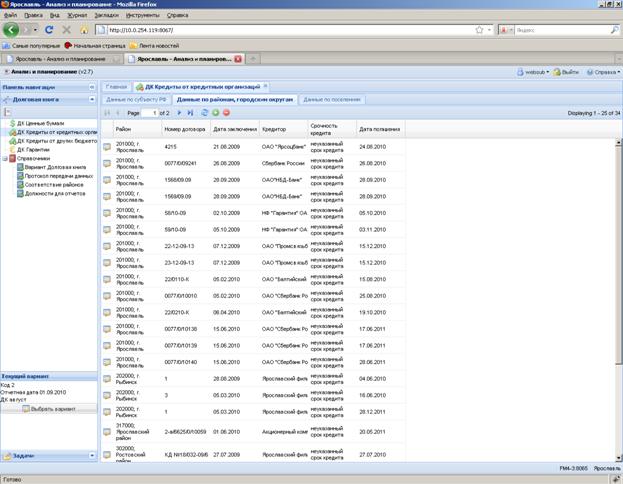
Рисунок 70 Список договоров в разделе для пользователя-субъекта
В частности, субъекту доступны:
1. Все справочники системы;
2. Все договора, по всем разделам и для всех районов;
3. Формирование отчета по всем МО.
Помимо колонок, выводимых по умолчанию по каждому договору, в интерфейс могут быть выведены и скрытые колонки/
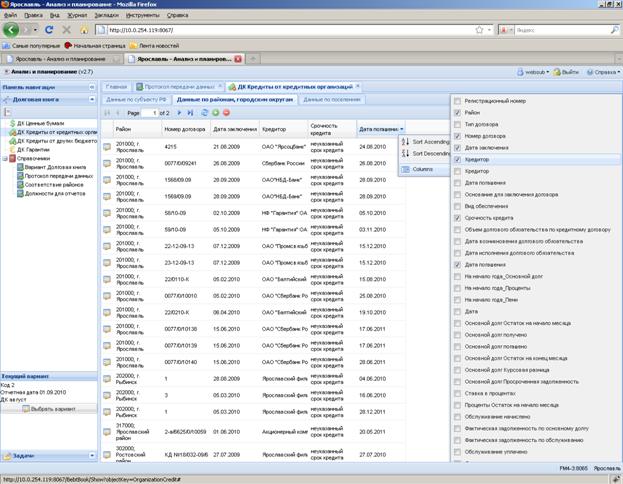
Рисунок 71 Вывод дополнительных столбцов в интерфейс субъектом
6.3.1 Фильтры и сортировка
Так как число договоров по всем МО может быть достаточно велико, либо возникает необходимость просмотреть договора по отдельному району, либо по выбранному кредитору или задать иные условия поиска, в интерфейсе предусмотрены фильтры.
Договоры могут быть отсортированы в алфавитном порядке при помощи обведенных пунктов выпадающего меню.
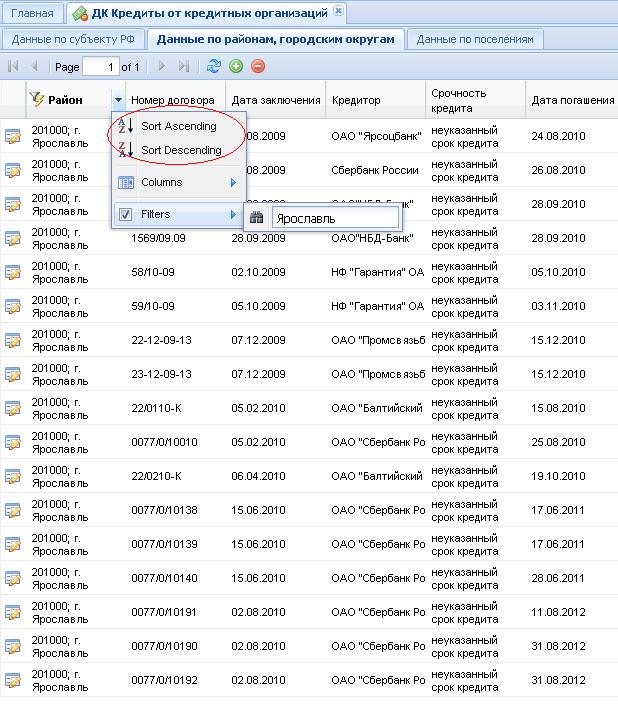
Рисунок 72 Сортировка и фильтрация столбцов
6.3.2 Справочник «Варианты»
Пользователь задает условия выбора по столбцу, и интерфейс выводит и отсортировывает только договора, удовлетворяющие заданному условию. Есть возможность одновременно задавать несколько условий по разным столбцам. Фильтрация также доступна и пользователям МО.
В справочнике «Вариант. Долговая книга» пользователь субъект можно добавлять, удалять, копировать (при копировании варианта, создается новый вариант, в наименовании которого перед основным именем пишется слово «Копия», также при копировании предусмотрен перенос данных с варианта на вариант) и задавать текущие варианты/

Рисунок 73 Редактирование справочника "Варианты"
Используется правило: отчетную дату варианта указывать первым числом следующего месяца (например, ДК «Август», отчетная дата 01.09.2010).
6.3.3 Сбор данных с МО
Одна из основных функций субъекта: сбор и проверка данных с МО. В интерфейсе эта процедура реализуется в справочнике «Протокол передачи данных», расположенном в панели навигации. При обращении к справочнику пользователь видит список МО и статус долговой книги каждого конкретного МО. Дата и время передачи ДК на рассмотрения, ее принятия или отклонения протоколируются в справочнике:
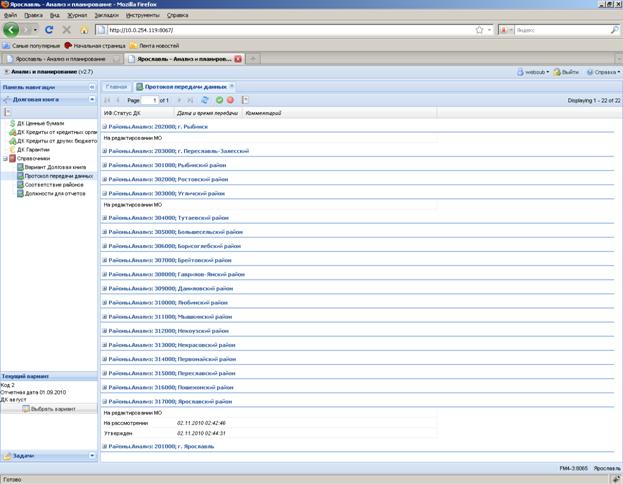
Рисунок 74 Протокол сбора данных с МО
Субъект принимает или отклоняет данные ДК конкретного МО после проверки. При этом в справочнике выбирается район и выбирается:  - «Принять» или
  - отклонить.
Субъект формирует отчет по выбранному МО либо сводный по всем МО:
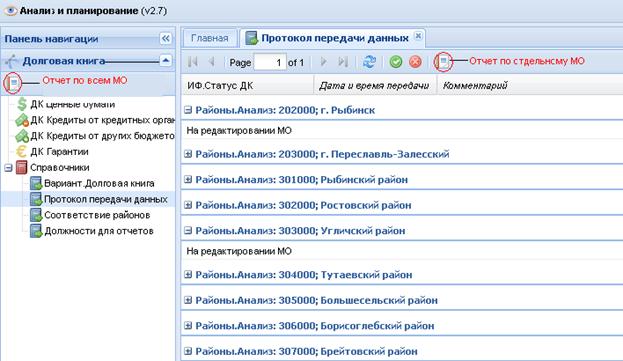
Рисунок 75 Формирование отчетов
Отчет загружается на компьютер пользователя стандартными средствами браузера:
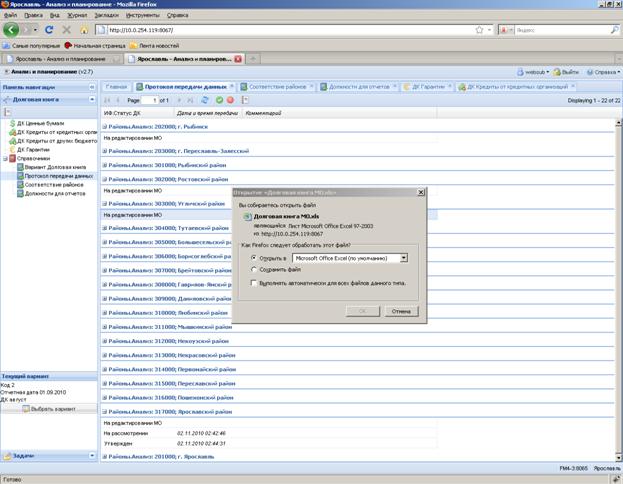
Рисунок 76 Загрузка отчета на компьютер пользователя
6.4 Сравнение данных долговых книг с МесОтч. Код KST.
Не стоит забывать, что ежегодно, помимо справочника районов меняется значение поля KST в классификаторе Показатели. МесОтч_СпрВнутрДолг. На него завязывается вывод данных по видам обязательств в отчете. Например: в 2010 году показатель «Объем основного долга по кредитам, полученным муниципальным образованием от кредитных организаций» имел KST = 984, а в 2011 KST = 1074 (Оренбургская область). Если в отчет не выводятся данные по МесОтч – то несовпадение KST – один из возможных вариантов. Сообщить разработчику об изменениях.
6.5 Общие функции управления
В интерфейсе присутствуют дополнительные элементы управления:
1. Опция сворачивания и разворачивания панели навигации:
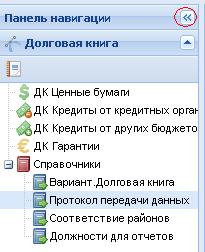
Рисунок 77 Панель управления
2.  - выход из системы текущего пользователя, после этого открывается окно ввода логина и пароля.
3. Настройка темы оформления интерфейса:
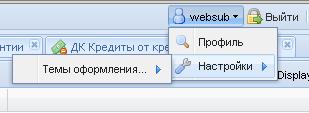
Рисунок 78 Выбор темы оформления
4. Пункт меню «Справка»:
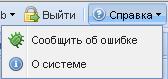
Рисунок 79 Раздел "Справка"
7. Назначение прав на блок «Долговая книга»
Назначение прав на Web-интерфейс блока «Долговая книга» происходит в интерфейсе Workplace, блока «Администрирование».
1. Шаг первый – определение пользователя, под которым будет запускаться Web-интерфейс.
1.1 Если пользователь уже добавлен, то требуется:
1.1.1. Открыть интерфейс «Администрирование\Пользователи», в рабочей области найти необходимого пользователя, выделить его.
1.1.2. Определить район для выбранного пользователя, для этого в поле «Районы», осуществить выбор требуемого района (в поле «Фиксированный тип территории» должно быть выбрано одно из значений «СБ», «МР», или «ГО» вслучае, если у выбранного района не определен «Фиксированный тип территории», при входе в Web-интерфейс будет происходит ошибка).
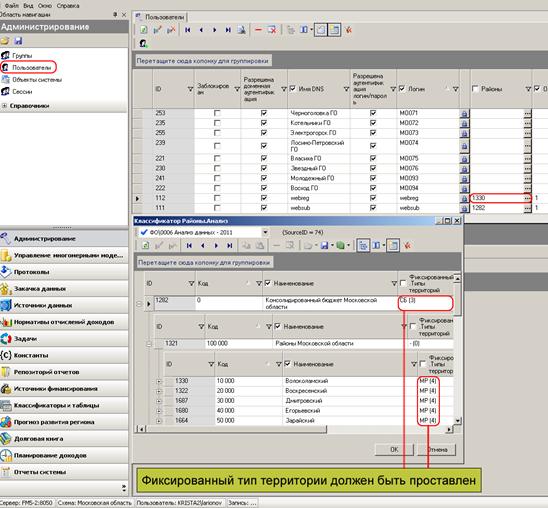
Рисунок 80 Настройка района для выбранного пользователя
1.2 Если пользователь не был ранее добавлен:
1.2.1. Открыть интерфейс «Администрирование\Пользователи», в рабочей области нажать кнопку  :
:
- В поле «Имя DNS» указать имя пользователя;
- В поле «Разрешена аутентификация логин/пароль» установить галку;
- В поле «Логин» указать логин пользователя, под которым в дальнейшем будет осуществляться подключение к Web-интерфейсу, после этого нажать кнопку  «Сохранить изменения».
1.2.2. В строке пользователя нажать кнопку  «Сменить пароль», ввести необходимый пароль, нажать «Установить».
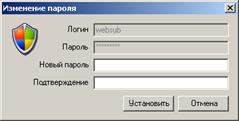
Рисунок 81 Смена пароля
1.2.3. Определить район для выбранного пользователя, для этого в поле «Районы» осуществить выбор требуемого района (в поле «Фиксированный тип территории» должно быть выбрано одно из значений «СБ», «МР», или «ГО» см. рис. 36).
2. Шаг второй – определение группы, в которую будет входить пользователь.
2.1. Если группа уже создана:
2.1.1. Открыть интерфейс «Администрирование\Группы», выбрать необходимую группу, в нижней части рабочей области выделить необходимого пользователя, в поле «Вхождение» установить галку.

Рисунок 82 Включение пользователя в группу
2.2. Если группа не была создана ранее:
2.2.1. Открыть интерфейс «Администрирование\Группы», в рабочей области нажать кнопку  «Группа»:

|
Из за большого объема этот материал размещен на нескольких страницах:
1 2 3 4 5 6 |
 Основные порталы (построено редакторами)