


Партнерка на США и Канаду по недвижимости, выплаты в крипто
- 30% recurring commission
- Выплаты в USDT
- Вывод каждую неделю
- Комиссия до 5 лет за каждого referral
• Необходимо настроить права пользователей для доступа к файловой системе (создание, удаление и изменение файлов в каталоге установки DIGISPOT II, корневом каталоге, а также в папке хранения расписаний; при необходимости — создание удаление и изменение файлов в отдельно расположенных каталогах хранения звука).
• Не рекомендуется подключаться к рабочим местам матрицы для удаленного администрирования по RDP. Для удаленного подключения предусмотрена альтернативная программа, протестированная специалистами «Трактъ» — TeamViewer QuickSupport. Она устанавливается одновременно с ПО Digispot II и находится в одном каталоге с установленным ПО. Имя файла клиента — tvqs. exe. Если RDP по каким-либо причинам необходим, то в настройках соединения необходимо обязательно установить параметр Оставлять ресурсы на удаленном компьютере.
Программный модуль DIGISPOT II D2_MATRIX-service
Установка модуля DIGISPOT II D2_MATRIX-service
Надо скачать дистрибутив, который находиться здесь: http://www. digispot. ru/support/Matrix/d2matrixsetup. exe.
Запустить d2matrixsetup. exe от имени Администратора. Появится окно Select Setup Language, в меню которого можно выбрать язык интерфейса (English/Русский), используемый в процессе установки:
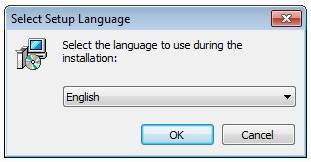
Для подтверждения выбора надо нажать кнопку ОК. Затем появится окно Установка:
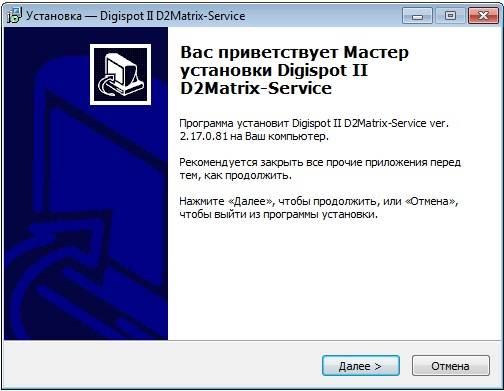
Чтобы продолжить установку надо нажать кнопку Далее.
Появится список необходимых программных компонентов. Наличие каждого из них отмечено надписью OK зеленого цвета.
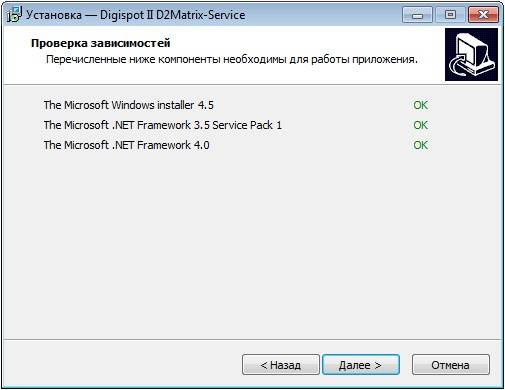
Если компонент отсутствует, то напротив его названия будет сообщение: Загрузить и Установить.
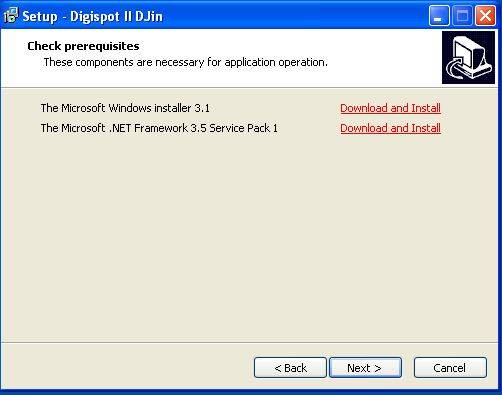
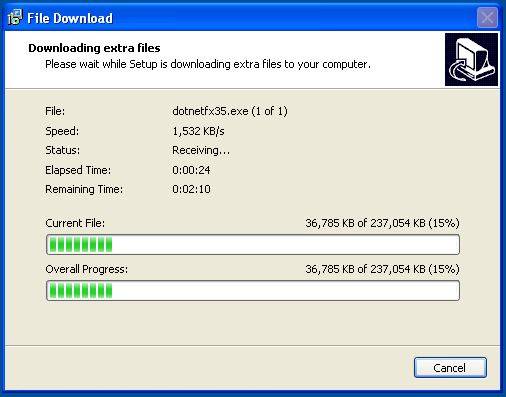
Для установки недостающих приложений надо нажать Загрузить и Установить (Download and Install). Откроется окно Загрузка файлов. Для загрузки и установки приложений потребуется некоторое время.
При наличии всех необходимых компонентов надо нажать кнопку Далее.
Затем предлагается ознакомиться с текстом Лицензионного соглашения. Для продолжения установки необходимо принять условия соглашения, отметив соответствующий пункт щелчком левой кнопки мыши.
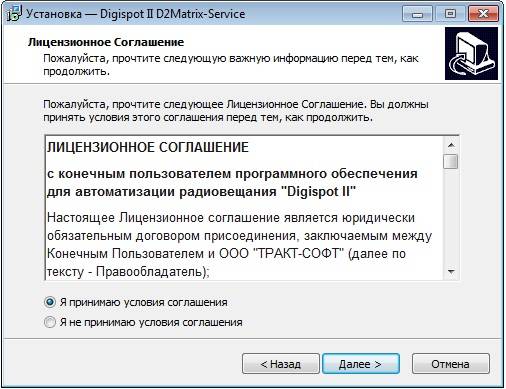
Для продолжения установки надо нажать кнопку Далее.
По умолчанию установка производится в папку C:\Program Files(x86)\Digispot II. Можно изменить папку, нажав кнопку Обзор…. Надо иметь в виду, что программа автоматически будет добавлять к заданному пути папку с именем Digispot II/D2Matrix-Service.
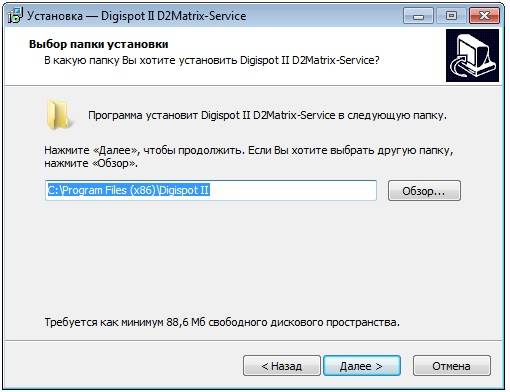
Чтобы продолжить установку, надо нажать кнопку Далее. Затем программа предложит выбрать папку в меню «Пуск» для создания ярлыков. По умолчанию выбрана папка Digispot II. Можно изменить папку, нажав кнопку Обзор….
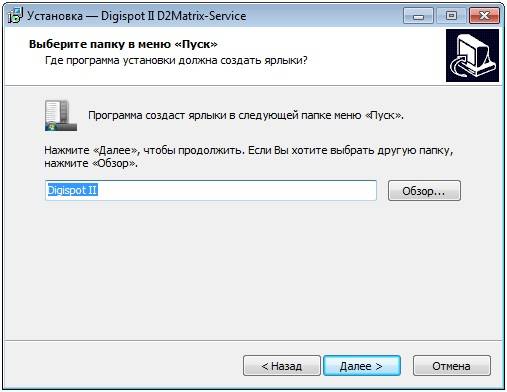
Чтобы продолжить установку надо нажать кнопку Далее.
В следующем окне будет предложено Создать иконки на рабочем столе. Для автоматического добавления иконки на рабочий стол надо установить флажок щелчком левой клавиши мыши.
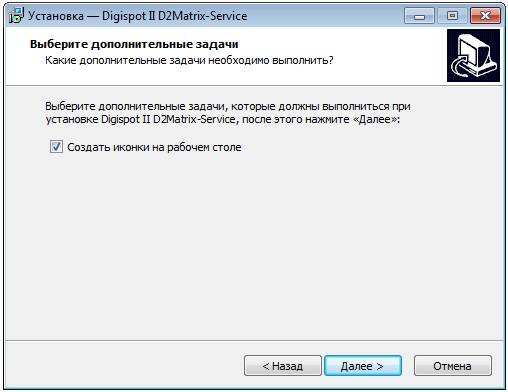
Продолжение установки осуществляется нажатием кнопки Далее.
Программа сообщит, что готова начать установку. Для изменения опций установки надо нажать кнопку Назад, для продолжения — кнопку Установить.
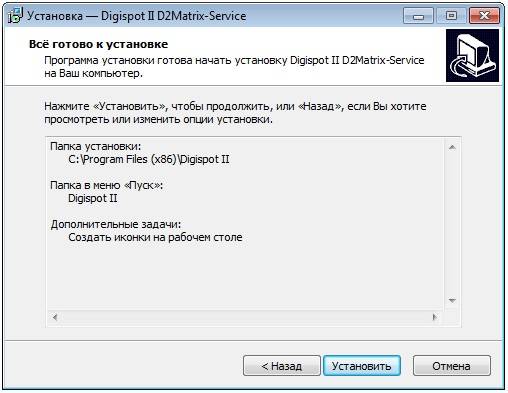
Установка займет некоторое время. Прервать процесс установки можно, нажав на кнопку Отмена.
После завершения установки в появившемся окне необходимо нажать кнопку Завершить.
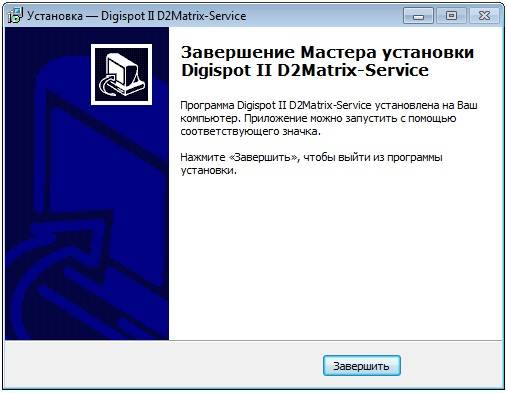
После завершения установки необходимо поместить файлы KeyDll_6.dll и Licence.info (входят в состав поставляемого ПО) в папку, в которую была произведена установка программы. Если при установке были выбраны папки, указанные по умолчанию, то файлы надо разместить по этому пути: C:\Program Files (x86)\Digispot II\D2Matrix-Service.
Примечание. Файлы KeyDll_6.dll и Licence.info должны входить в состав поставляемого ПО. Если данные файлы отсутствуют, необходимо обратиться в службу поддержки Digispot II.
Настройка модуля DIGISPOT II D2_MATRIX-service
Создание сервиса
От имени Администратора надо запустить файл d2_matrix.exe, расположенный в папке, в которую была произведена установка программы. Если при установке были выбраны папки, указанные по умолчанию, то файл находится здесь: C:\Program Files (x86)\Digispot II\D2Matrix-Service\d2_matrix. exe.
Данный файл можно запустить также, нажав на иконку  на рабочем столе правой кнопкой мыши, выбрав запуск от имени Администратора. Должно открыться диалоговое окно D2_MATRIX_SERVICE service setup. Здесь надо создать сервис. Для этого на вкладке Сервис нажать кнопку Создать….
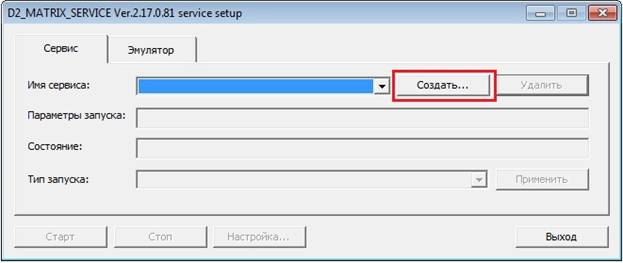
Откроется окно пользовательского идентификатора сервиса:
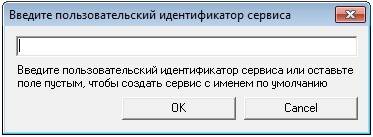
Можно ввести любое пользовательское название. Если оставить поле пустым, то сервис будет назван по умолчанию D2_MATRIX_SERVICE. Нажать кнопку ОК. Появится сообщение об успешном создании сервиса:
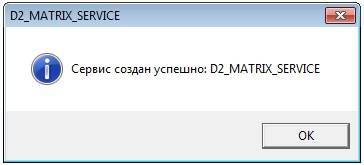
Еще раз надо нажать кнопку ОК. Откроется окно Config.
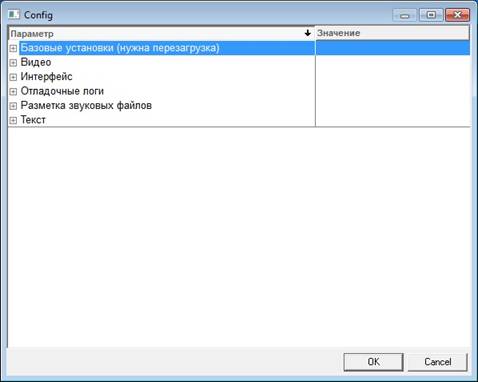
Ничего выбирать не нужно, нажать кнопку ОК.
Теперь вкладка Сервис выглядит следующим образом:
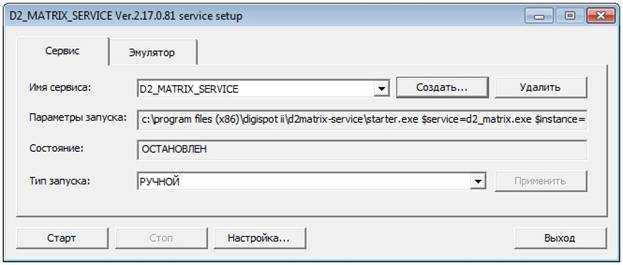
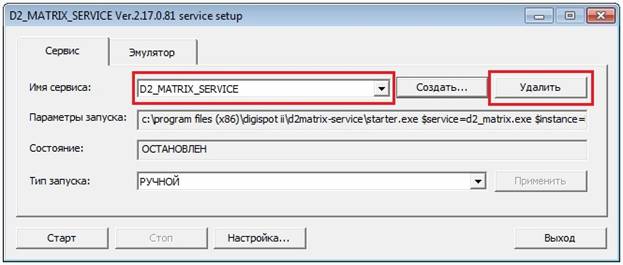
Примечание. Для удаления сервиса надо на вкладке Сервис выбрать из выпадающего списка Имя сервиса название того сервиса, который надо удалить. Нажать кнопку Удалить.
Затем надо изменить Тип запуска — выбрать АВТОМАТИЧЕСКИЙ из выпадающего списка:
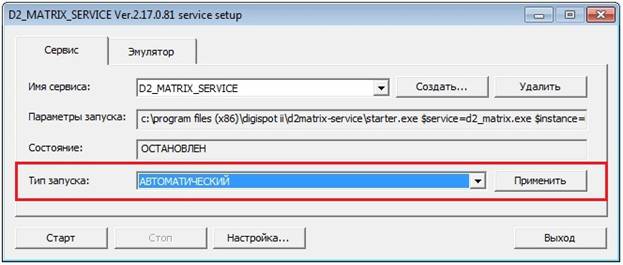
Нажать кнопку Применить.
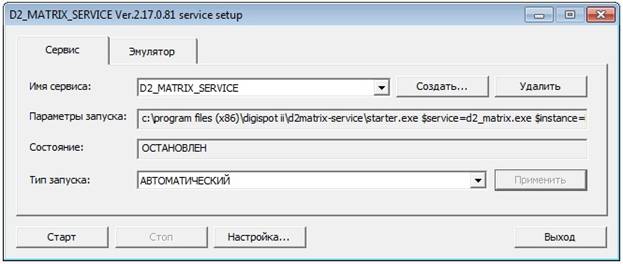
Примечание. Если выбран РУЧНОЙ тип запуска, тогда для работы сервиса необходимо запускать его вручную, используя кнопку Старт. Если запуск ОТКЛЮЧЕН, сервис не запускается.
Теперь можно закрыть окно D2_MATRIX_SERVICE Ver.2.17.0.78 service setup кнопкой Выход.
В папку SYSTEM программы D2Matrix-Service (по умолчанию — C:\Program Files (x86)\Digispot II\D2Matrix-Service\SYSTEM) надо поместить файл d2_matrix_service. xml. Данный файл необходим для работы системы событий между серверной и клиентской частями программы. Скачать его можно здесь: http://redmine. digispot. ru/attachments/download/31525.
Примечание. В случае настроенного брандмауэра Windows для работы системы событий будет необходимо настроить правила для порта, указанного в xml-файле.
Надо перезагрузить операционную систему и проверить, что служба запустилась автоматически:
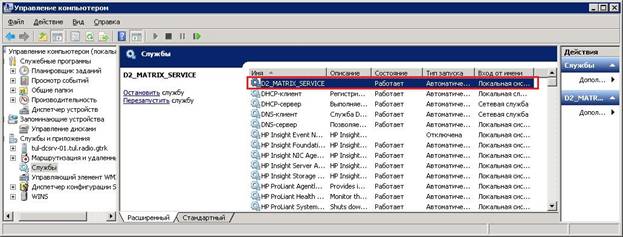
Инсталляция серверной части закончена. Теперь надо установить клиентскую часть — DIGISPOT II DJin MatrixClient.
Сообщения об ошибках
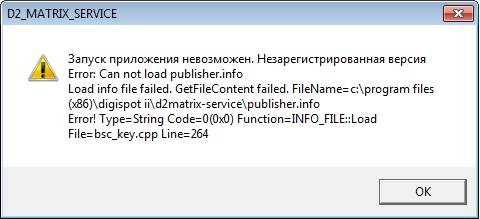
При запуске модуля DIGISPOT II D2_MATRIX-service могут появляться сообщения об ошибках. Данные сообщения появляются при отсутствии в папке, в которую была произведена установка программы (C:\Program Files (x86)\Digispot II\D2Matrix-Service\), таких файлов, как KeyDll_6.dll, licence.info, licence.cfg.info, publisher.info. Если данные файлы отсутствуют в составе поставляемого ПО, необходимо обратиться в службу поддержки Digispot II.
Сообщение: «Запуск программы невозможен, так как отсутствует KeyDll_6.dll. Попробуйте переустановить программу».
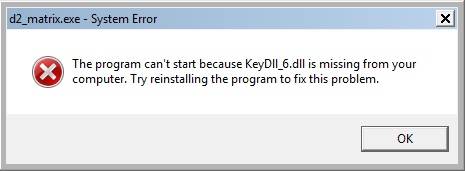
Означает, что в папке, в которую была произведена установка программы, отсутствует файл KeyDll_6.dll (см. стр. 14).
Сообщение: «Запуск программы невозможен. Незарегистрированная версия. Невозможно загрузить файл licence. info».
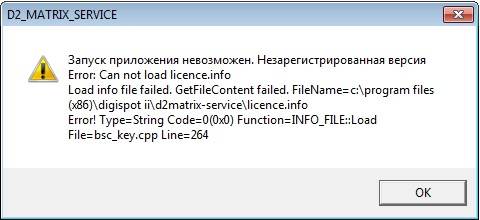
Это означает, что в папке, в которую была произведена установка программы, отсутствует файл licence.info.
Сообщение: «Запуск программы невозможен. Незарегистрированная версия. Невозможно загрузить файл licence. cfg. info».
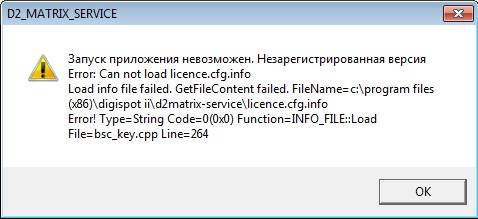
Означает, что в папке, в которую была произведена установка программы, отсутствует файл licence.cfg.info.
Сообщение: «Запуск программы невозможен. Незарегистрированная версия. Невозможно загрузить файл publisher. info».

|
Из за большого объема этот материал размещен на нескольких страницах:
1 2 3 4 5 6 7 8 9 10 |
