


Партнерка на США и Канаду по недвижимости, выплаты в крипто
- 30% recurring commission
- Выплаты в USDT
- Вывод каждую неделю
- Комиссия до 5 лет за каждого referral
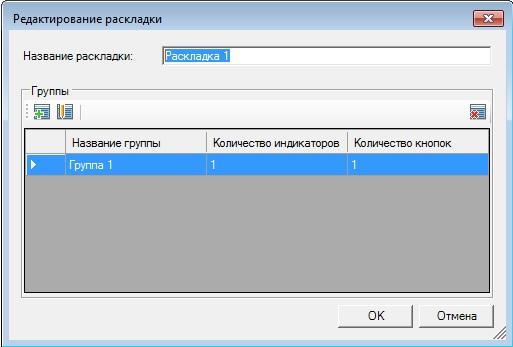
Для добавления группы надо нажать Добавить  . При необходимости внести изменения в настройки существующей группы надо нажать Редактировать
  . Кнопка Удалить
  удаляет выбранную группу. Для сохранения настроек группы надо нажать кнопку OK. В окне Список Раскладок отобразиться перечень созданных раскладок.
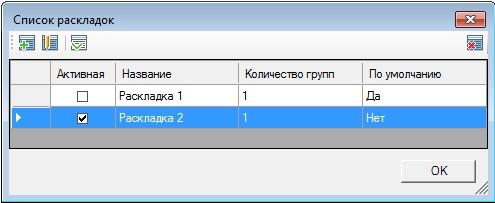
Столбец Активная служит для выбора той раскладки, которая будет применена.
Примечание. Активной может быть только одна раскладка.
Столбец Название содержит названия раскладок, Количество групп отображает количество групп в каждой раскладке. Столбец По умолчанию показывает, какая раскладка будет открыта при запуске приложения D2 Matrix client. Для того, что бы отметить раскладку для запуска по умолчанию, надо выбрать нужную строку таблицы и нажать кнопку Выбрать по умолчанию  . Это также можно сделать, вызвав правой клавишей контекстное меню и указать соответствующий пункт.
Примечание. Выбрать в качестве раскладки по умолчанию (для загрузки раскладки при запуске приложения) можно только одну раскладку.
Раскладку можно Добавить . При необходимости внести изменения в настройки существующей раскладки надо нажать Редактировать . Кнопка Удалить удаляет выбранную раскладку.
После нажатия на кнопку OK, на вкладке Индикаторы отображается активная раскладка с созданными индикаторами и кнопками.
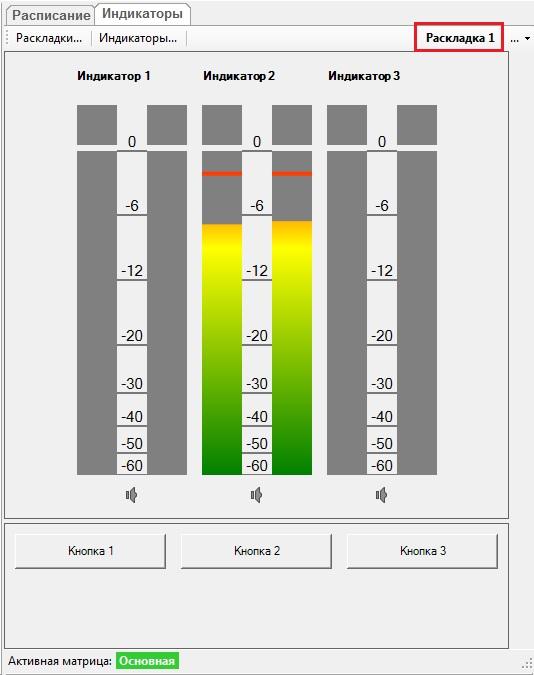
Под каждым индикатором уровня сигнала располагается кнопка Подслушка  . Для включения подслушки надо нажать на кнопку левой клавишей мыши. В режиме подслушки кнопка подсвечивается желтым цветом
  .
.
Порядок расположения групп на раскладке: слева направо, в зависимости от их расположения в списке окна Редактирование раскладки. Таким образом, если в списке перетащить мышью строку группы наверх, то данная группа будет располагаться первой слева на раскладке.
Для настройки внешнего вида индикатора надо нажать кнопку Индикаторы... Откроется окно Редактирование свойств индикатора.
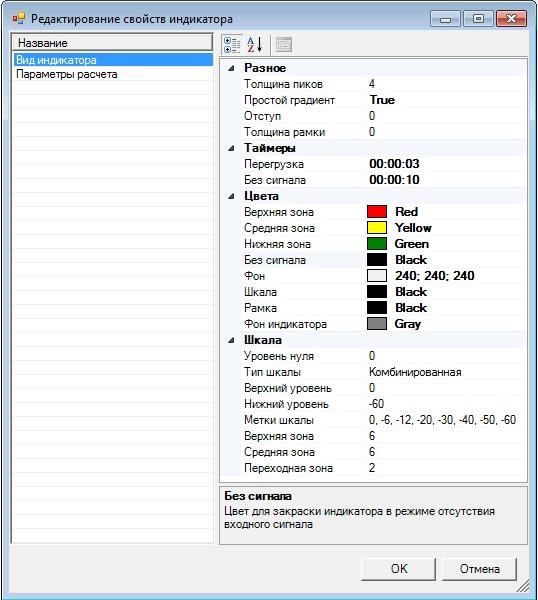
В правой части окна расположен список настроек: можно настроить Вид индикатора или задать Параметры расчета. Для выбора настройки надо щелкнуть левой клавишей мыши по соответствующей строке в столбце Название.
Под списком настроек дано описание каждого параметра.
Вид индикатора настраивается по следующим параметрам:
Разное
• Толщина пиков — позволяет задать толщину риски пикового уровня, может иметь значения от 0 до 10, в пикселах. По умолчанию толщина равна 4 пикселам.
• Простой градиент. Если в поле стоит значение False — размер зоны размытия цветов градиента можно настраивать, используя поле Переходная зона. Если в поле Простой градиент стоит значение True — шкала всегда имеет градиент, независимо от значения в поле Переходная зона.
• Отступ — указывается отступ индикатора от рамки
• Толщина рамки — задается толщина рамки индикатора, принимает значение от 0 и выше.
Таймеры
• Перегрузка — указывается время удержания сигнала перегрузки после ее исчезновения, часы/мин/сек. По умолчанию — 3 сек.
• Без сигнала — указывается время отображения шкалы уровня сигнала после того, как сигнал исчезнет, часы/мин/сек.
Цвета
• Верхняя зона — в раскрывающемся списке можно задать нужный цвет для верхней зоны шкалы. По умолчанию — красный цвет.
• Средняя зона — в раскрывающемся списке можно задать нужный цвет для средней зоны шкалы. По умолчанию — желтый цвет.
• Нижняя зона — в раскрывающемся списке можно задать нужный цвет для нижней зоны шкалы. По умолчанию — зеленый цвет.
• Без сигнала — в этом поле указывается цвет, который имеет индикатор при отсутствии сигнала. По умолчанию — черный цвет.
• Фон — можно указать фон для индикатора
• Шкала — задается цвет рисок и подписей шкалы
• Рамка — можно задать цвет рамки индикатора
• Фон индикатора — можно задать цвет фона индикатора
Шкала
• Уровень нуля — позволяет задать значение уровня dBFS, которому соответствует риска 0 на шкале, dBFS
• Тип шкалы. В данном поле можно выбрать метод построения шкалы. Шкала может быть трех типов:
Линейная — шаг шкалы имеет величину, пропорциональную разности значений на концах отрезка шкалы.
Логарифмическая — шаг шкалы равен логарифму разности значения точки шкалы и уровня нуля.
Комбинированная — 50% шкалы, начиная с нуля, представлено линейным типом, остальные 50% - логарифмическим.
• Верхний уровень — можно указать уровень, соответствующий самому верху шкалы, dB
• Нижний уровень — можно указать уровень, соответствующий самому низу шкалы, dB
Смысл настроек уровней представлен на следующем изображении.
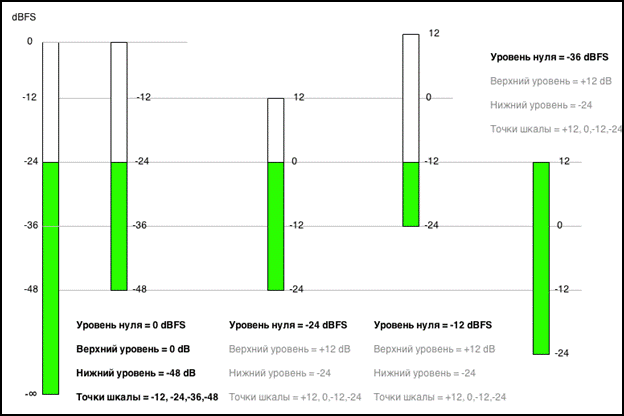
Первая слева шкала отображает динамический диапазон, который зависит от свойств нода, указывается в децибелах относительно полной цифровой шкалы. Следующие шкалы представляют шкалу индикатора с различными настройками уровня нуля: уровень нуля второй шкалы равен уровню нуля первой шкалы; уровень нуля третьей шкалы соответствует значению -24 dBFS первой шкалы; уровень нуля четвертой шкалы соответствует значению -12 dBFS первой шкалы; уровень нуля пятой шкалы соответствует значению -36 dBFS первой шкалы.
• Метки шкалы — можно задать множество уровней, которые отображаются рисками и подписями.
• Верхняя зона — можно указать размер верхней зоны градиента, dB
• Средняя зона — можно указать размер средней зоны градиента, dB
• Переходная зона — можно указать величину зоны размытия цветов на границе зон, dB.
Настройка зон градиента применяется, если для индикатора не задан простой градиент (в поле Простой градиент указано значение False).

В параметрах расчета задаются следующие Свойства индикатора уровня:
• Время задержки пика — значение времени отображения риски пикового уровня на достигнутом уровне, с.
• Скорость падения пика — скорость падения риски пикового уровня, дБ/с.
• Скорость падения столбика — скорость падения столбика, дБ/с.
Примечание. Редактирование свойств индикатора является общей настройкой. Поэтому указанные в данном окне параметры будут применены и к уже существующим индикаторам, и к создаваемым, независимо от того, к какой группе и раскладке они относятся.
Универсальная технология коммутаций Матрицы для типового регионального комплекса.
Данный раздел содержит описание типовой настройки модуля DIGISPOT II DJin MatrixClient для региональной радиовещательной компании.
Термины
АРВ — аппаратная радиовещания.
САВ — система автоматического вещания.
Логгер — программа записи (логгирования) эфира радиостанций в автоматическом режиме DIGISPOT®II Аудио Логгер, предназначенная для контроля эфира и предоставления контрольного материала рекламодателям или надзорным органам.
PFL (Подслушка) — префейдерное прослушивание канала.
DTMF (Dual-Tone Multi-Frequency) — двух тональный многочастотный аналоговый сигнал.
Типовая конфигурация радиовещательной компании
Предполагается, что любая АРВ имеет конфигурацию программного обеспечения Digispot II - Джинн Вещание + Ретрансляция, которая позволяет осуществлять ретрансляцию сигнала со входа на выход используемой звуковой карты наравне с проведением собственных нелинейный эфиров.
Так же предполагается, что сигнал московской радиостанции всегда поступает на вход соответствующей АРВ и на вход САВ.
Настройка нодов, выходов и входов
В программе надо настроить два нода — цифровой AES как основной и аналоговый в качестве резервного. Для этого в окне Конфигуратор матрицы необходимо добавить два нода:
· Analog1 — аналоговый
· AES1 — цифровой
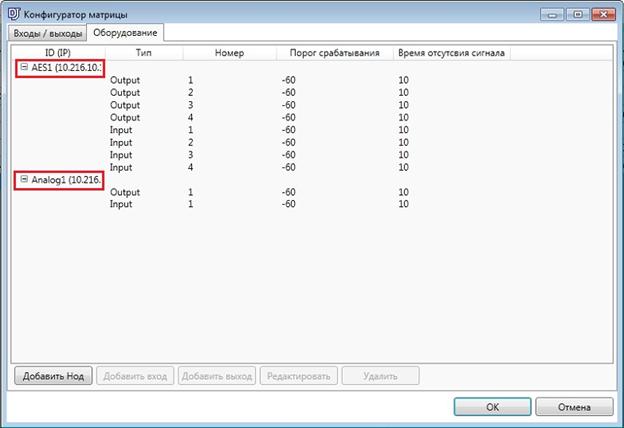
Для каждого нода необходимо добавить выходы и входы.
Для нода Analog1:
· Выходы: Резервный, PFL — выход для подслушки.
· Входы: Резервный.
Для нода AES1:
· Выходы: Основной, Логгер, АРВ, САВ.
· Входы: Основной, АРВ, САВ.
Далее представлена типовая схема коммутаций.
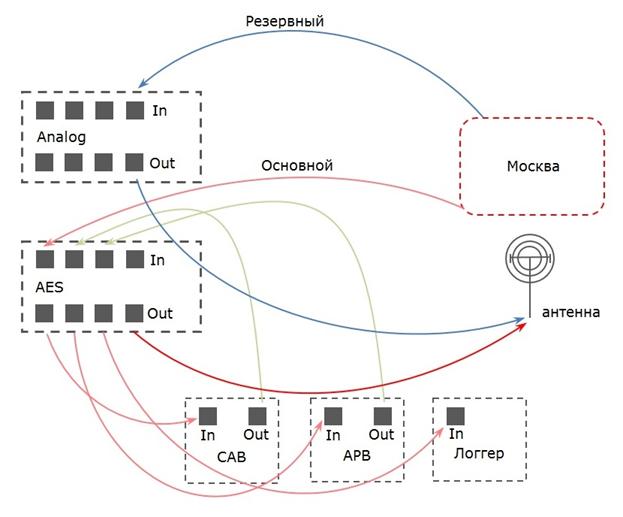
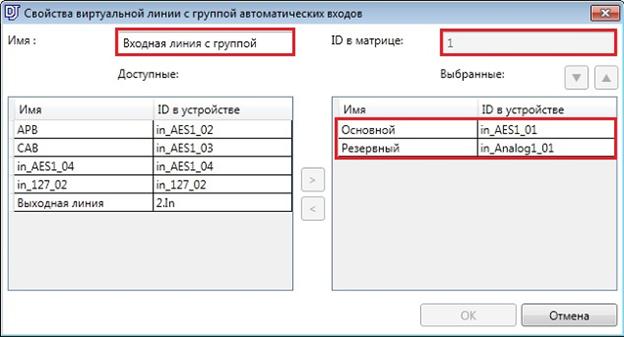
Затем надо создать входную виртуальную линию с группой автоматических входов, включающую в себя два входа — основной и резервный. Основной должен быть первым в списке, а резервный вход — вторым, как менее приоритетный). Такая линия позволит автоматически переключиться на резервный вход, если сигнал основной линии будет отсутствовать более 10 секунд (время отсутствия сигнала задается в свойствах входа).
Далее надо создать выходную виртуальную линию и скоммутировать ее на основной и резервный выходы, а также на выход логгера.

|
Из за большого объема этот материал размещен на нескольких страницах:
1 2 3 4 5 6 7 8 9 10 |
