


Партнерка на США и Канаду по недвижимости, выплаты в крипто
- 30% recurring commission
- Выплаты в USDT
- Вывод каждую неделю
- Комиссия до 5 лет за каждого referral
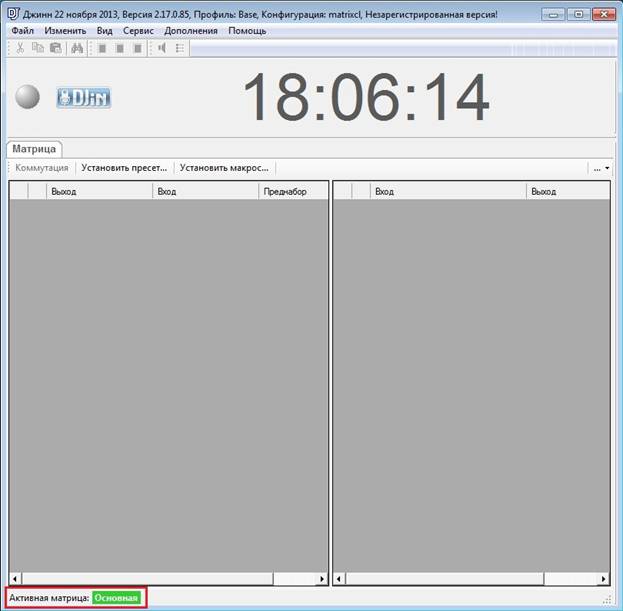
Приложение DJin конфигурация MATRIXCL выглядит следующим образом:
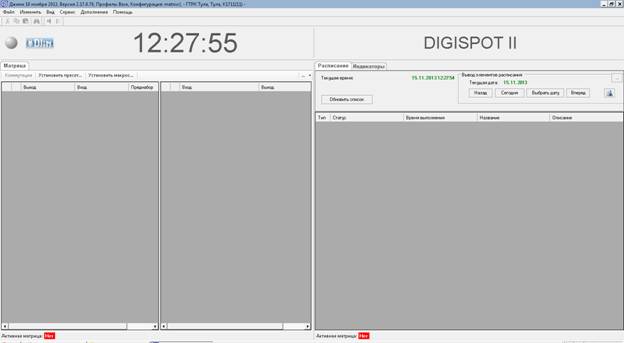
В нижней части окна имеется надпись Активная матрица: Нет.
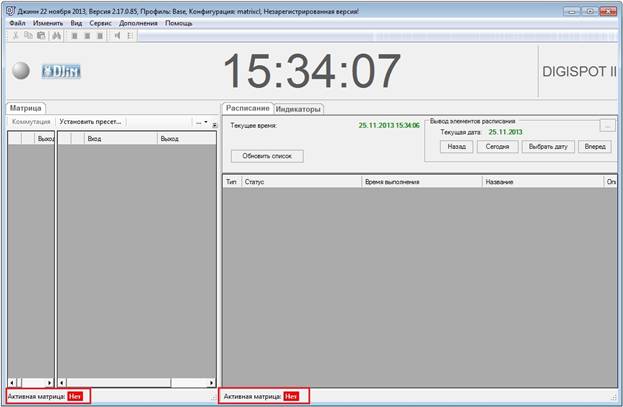
Необходимо настроить матрицу. Для этого в меню Сервис надо выбрать пункт Матрица коммутации… . Откроется окно Настройки.
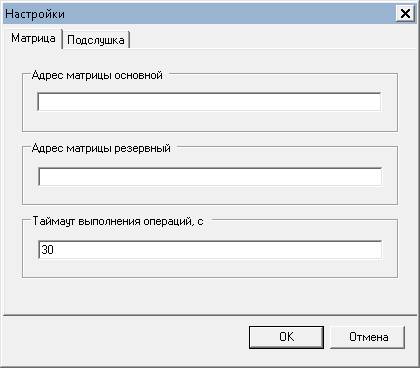
На вкладке Матрица в поле Адрес матрицы основной надо ввести значение /D2_MATRIX. MATRIX.
Примечание. Первая часть (до точки) значения адреса матрицы —D2_MATRIX соответствует файлу d2_matrix_service. xml на сервере. Вторая часть (после точки) — .MATRIX добавляется всегда.
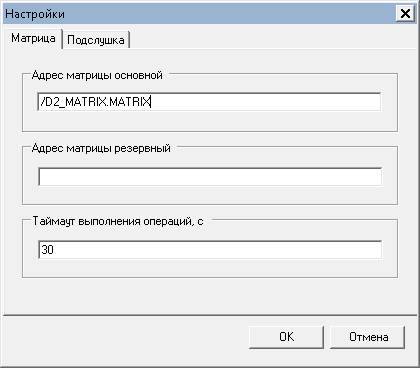
Надо нажать кнопку ОК. Если все настроено правильно, то в нижней части окна появится надпись Активная матрица: Основная.
На вкладке Матрица, надо нажать кнопку  и выбрать Конфигуратор матрицы. Если появится предупреждение:
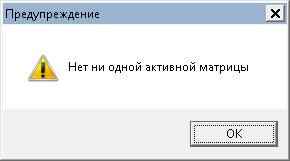
Это означает, что клиентское приложение не подключилось к сервису. Надо нажать кнопку ОК и проверить, запущен ли сервис, а также правильность заданных IP-адресов. Если все настроено верно, тогда откроется окно Конфигуратор матрицы:
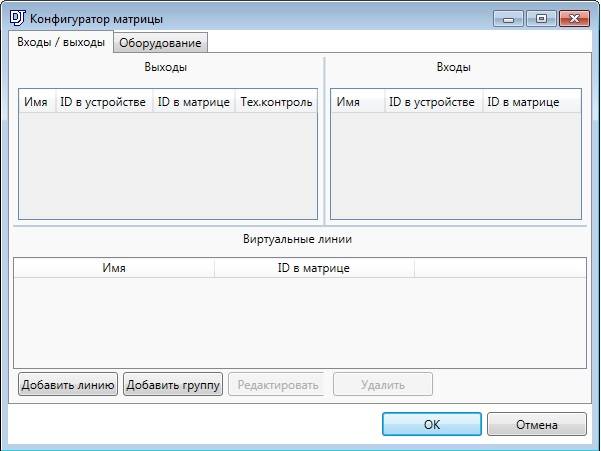
В окне Конфигуратор матрицы можно добавлять ноды, выходы и входы, а также виртуальные линии.
Добавление нодов
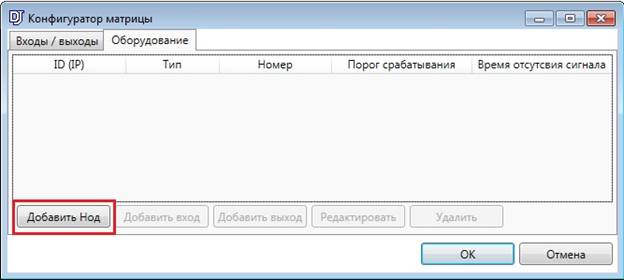
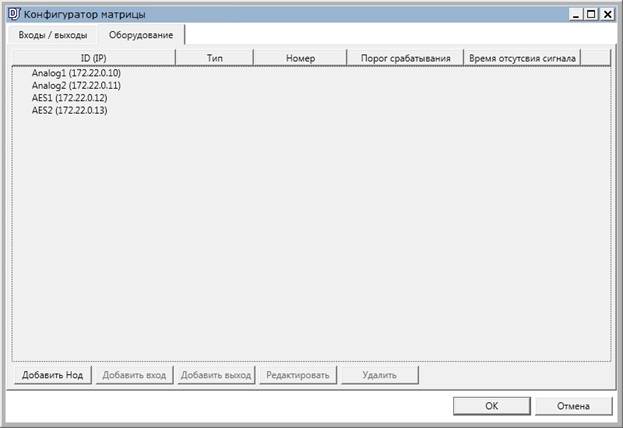
В окне Конфигуратор матрицы надо перейти на вкладку Оборудование и нажать кнопку Добавить нод.
Появится окно Свойства нода.
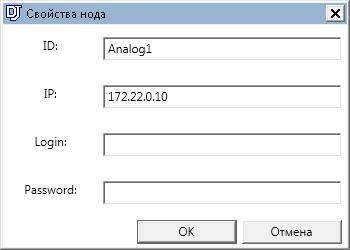
В поле ID — надо ввести пользовательское название нода.
В поле IP — надо ввести IP-адрес нода.
Поля Login и Password заполнять в соответствии с настройками нода. По умолчанию Login имеет значение user, а Password не имеет значения.
Нажать конпку ОК. Повторить эти действия для остальных нодов:
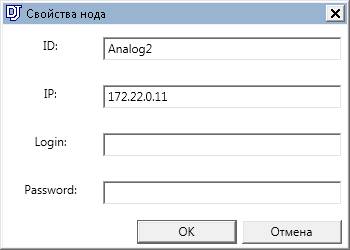
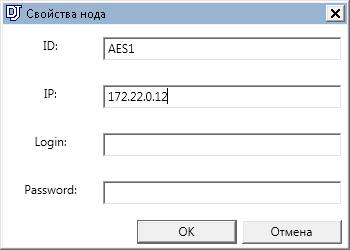
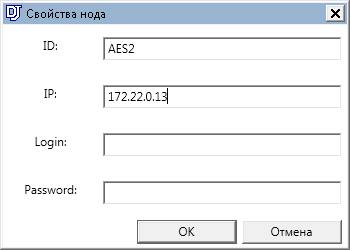
Нажать конпку ОК. На вкладке Оборудование появится список названий нодов и их IP-адресов.
Добавление выходов и входов
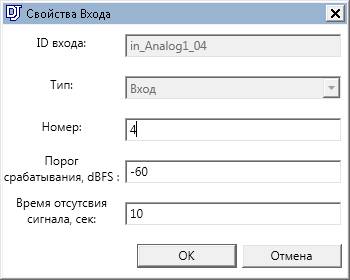
Для каждого нода необходимо добавить входы и выходы. Для этого надо выделить первый нод Analog1 щелчком левой клавиши мыши и нажать кнопку Добавить вход.
В поле Номер надо ввести значение номера входа.
В полях Порог срабатывания и Время отсутствия сигнала должны быть указаны критические значения, отклонения от которых будут отображаться на индикаторе. Порог срабатывания, dBFS — это значение динамического диапазона, которое зависит от свойств нода, указывается в децибелах относительно полной цифровой шкалы. Для сохранения значений надо нажать кнопку OK.
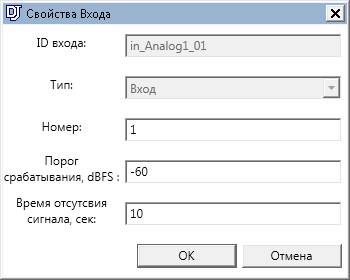
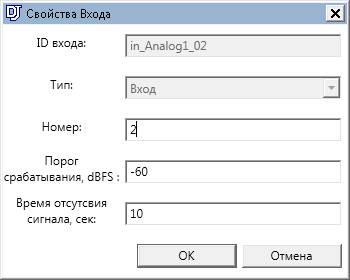
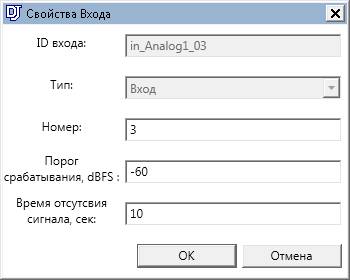
После добавления входов необходимо добавить выходы. Для этого щелчком левой клавиши мыши надо выделить нод и нажать кнопку Добавить выход. Свойства выхода заполняются аналогично свойствам входа.
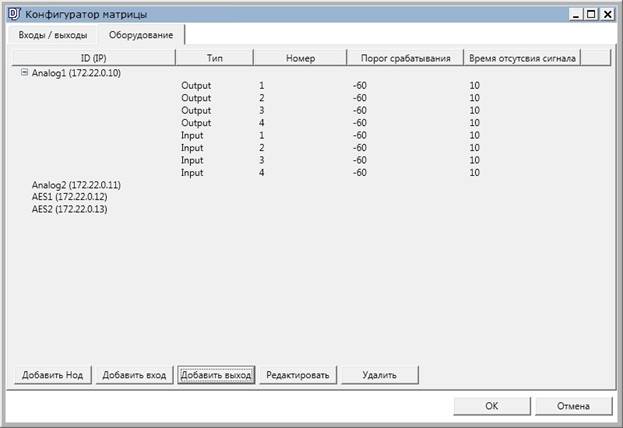
Повторить эти действия для остальных нодов:
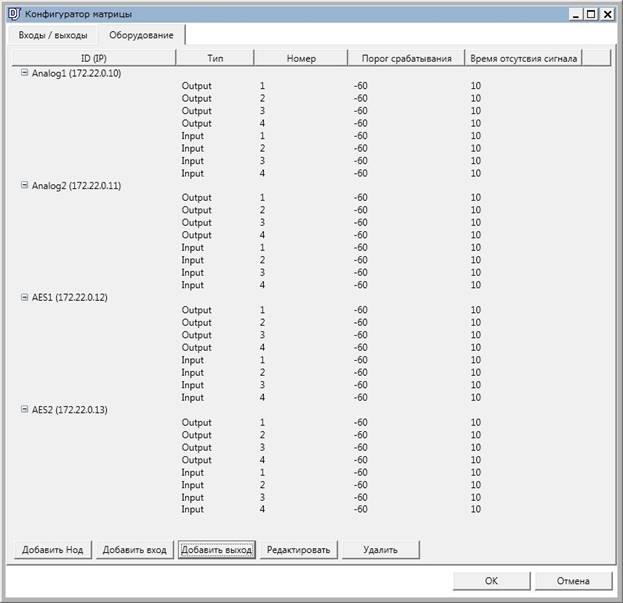
Нажать кнопку OK.
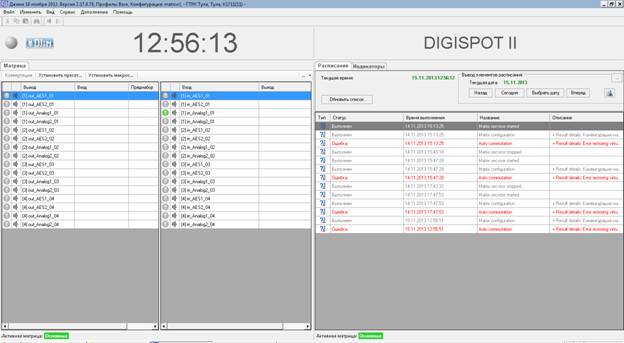
Теперь можно переименовать входы и выходы. Для этого на вкладке Матрица надо нажать кнопку и выбрать Конфигуратор матрицы.
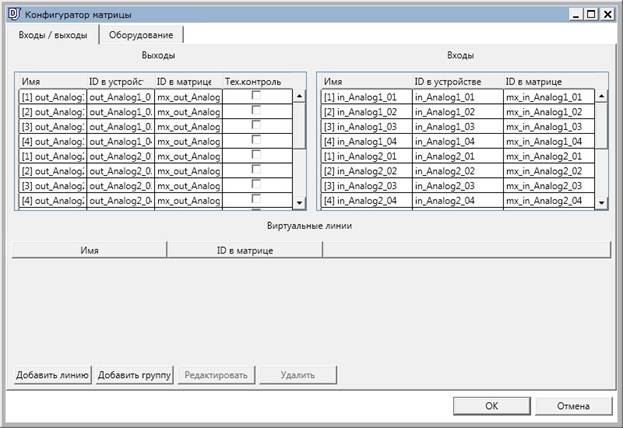
Двойной щелчок левой клавишей мыши по имени входа или выхода открывает окно, в котором можно задать имя входа или выхода. Также можно изменить название входа или выхода, выделив соответствующее имя (строку) и нажать кнопку Редактировать.
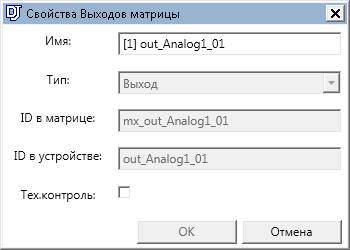
В поле Имя можно изменить название. Для сохранения надо нажать кнопку OK.
Создание виртуальной линии
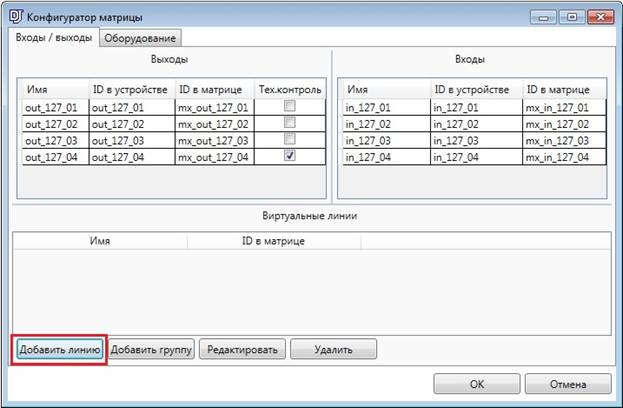
На вкладке Матрица, надо нажать кнопку и выбрать Конфигуратор матрицы. На вкладке Входы/Выходы надо нажать кнопку Добавить линию.
В появившемся окне Свойства виртуальной линии указать Имя — любое пользовательское название и ID в матрице — любое значение. Эти поля обязательны для заполнения. Имя и ID не должны дублировать существующие линии.
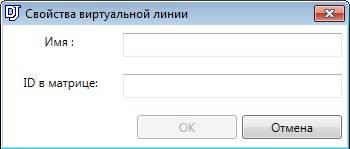
Для сохранения линии надо нажать кнопку OK.
На вкладке Входы/Выходы окна Конфигуратор матрицы формируется список виртуальных линий.
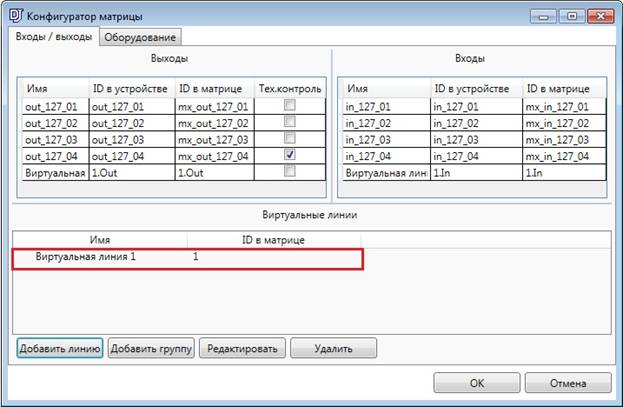
Можно изменить имя виртуальной линии, выделив нужную строку и нажав кнопку Редактировать. Откроется окно Свойства виртуальной линии, где можно изменить значения поля Имя. Для сохранения надо нажать кнопку OK.
Для удаления виртуальной линии надо выделить соответствующую строку и нажать кнопку Удалить. Для сохранения изменений надо нажать кнопку OK.
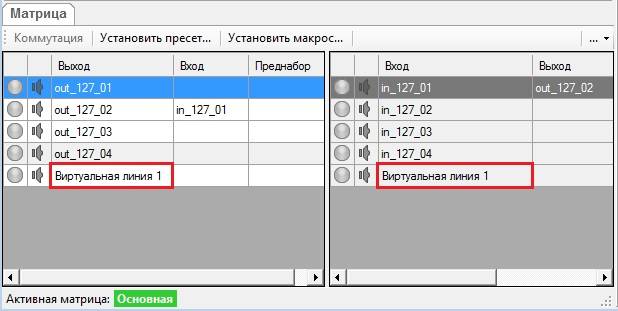
Созданные виртуальные линии будут отображаться в списках Выходы и Входы на вкладке Матрица.
Создание виртуальной линии с группой автоматических входов
Программа позволяет создавать группы входов. Группа служит для автоматического переключения с текущего на другой вход, если подача сигнала на текущий вход прекратится. Группа представляет собой набор входов с различным приоритетом. При отключении сигнала на любом из входов группы, выход группы подключается к наиболее приоритетному входу, на котором присутствует сигнал.
Объединять в группы можно как физические, так и виртуальные входы.
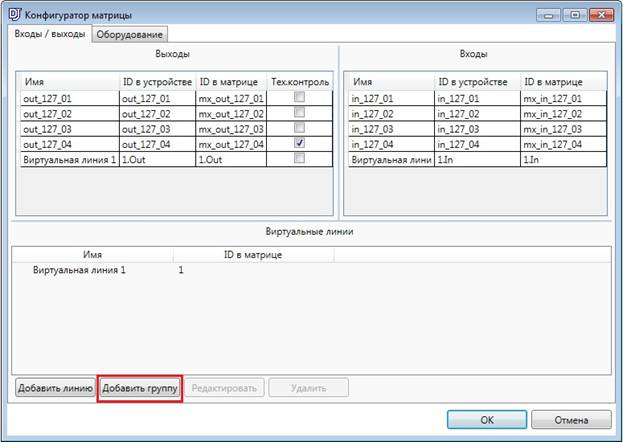
Для создания виртуальной линии с группой автоматических входов надо на вкладке Матрица нажать кнопку и выбрать Конфигуратор матрицы. На вкладке Входы/Выходы нажать кнопку Добавить группу.
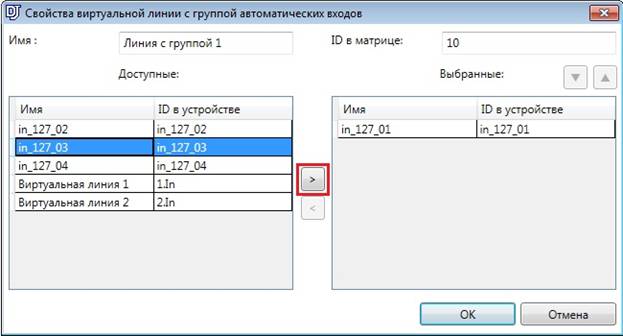
Откроется окно Свойства виртуальной линии с группой автоматических входов.
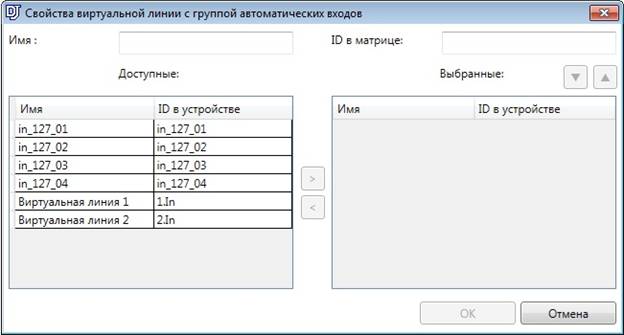
Здесь надо указать Имя — любое пользовательское название и ID в матрице — любое значение. Эти поля обязательны для заполнения. Имя и ID не должны дублировать существующие линии. Затем надо выбрать входы, которые будут в группе. Для этого в списке Доступные надо выбрать необходимые входы и нажать кнопку  — они отобразятся в списке Выбранные. Если требуется исключить какой-либо вход из списка Выбранные, то необходимо выделить вход и нажать кнопку
  .
.
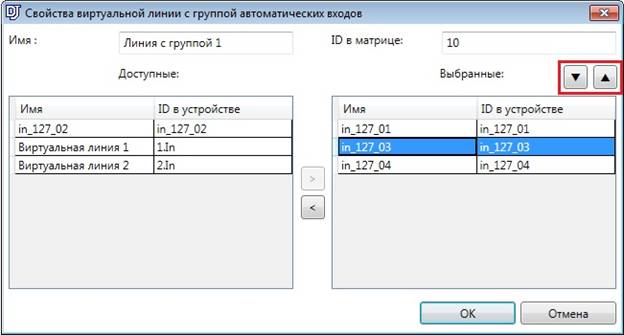
Порядок расположения входов в списке Выбранные задает их приоритет — чем выше находится вход, тем он более важен. Изменить порядок расположения входов в списке можно, используя кнопку  — ниже или
  — выше.
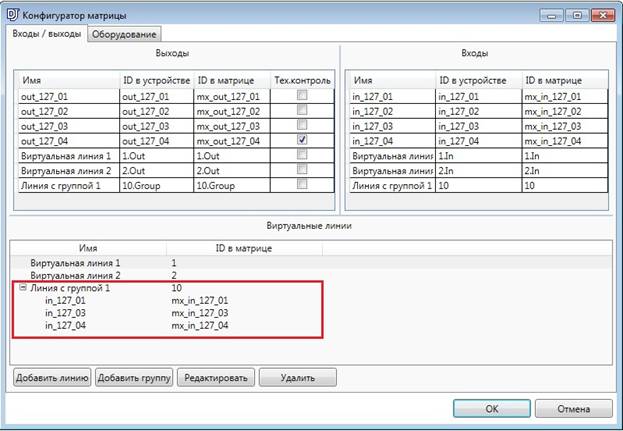
Для сохранения виртуальной линии с группой автоматических входов надо нажать кнопку OK. На вкладке Входы/Выходы окна Конфигуратор матрицы в списке виртуальных линий отобразится созданная линия с группой входов.
При необходимости виртуальную линию с группой автоматических входов можно редактировать, нажав кнопку Редактировать или удалить, нажав кнопку Удалить. Для сохранения надо нажать кнопку OK. Теперь на вкладке Матрица в списках Выходы и Входы отображается созданная линия с группой входов.
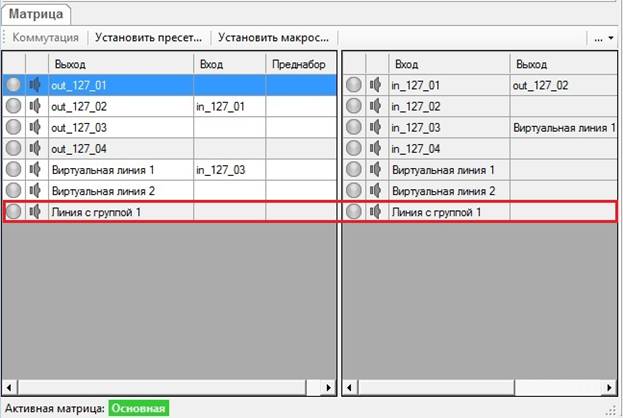
В списке Выходы строка с виртуальной линией с группой автоматических входов выделена светло-серым цветом. Это означает, что на этот выход нельзя задавать коммутацию напрямую, используя Преднабор.
Удаление модуля DIGISPOT II DJin MatrixClient
Удаление выполняется через Панель управления/Установка и удаление программ.
Запуск системы DIGISPOT II DJin MatrixClient. Начало работы
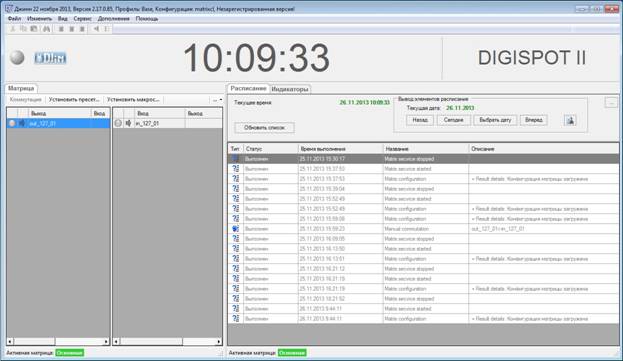
Запустить программу, нажав на ярлык  на рабочем столе двойным щелчком мыши. Программа имеет следующий вид:

|
Из за большого объема этот материал размещен на нескольких страницах:
1 2 3 4 5 6 7 8 9 10 |
