


Партнерка на США и Канаду по недвижимости, выплаты в крипто
- 30% recurring commission
- Выплаты в USDT
- Вывод каждую неделю
- Комиссия до 5 лет за каждого referral
Индикатор отображает значение сигнала, измеряемое в dB (обычный предел от -60 до 0), а также перегрузку, загораясь красным светом при превышении верхнего предела (до +99 dB).
Кнопки создаются для того, чтобы при нажатии на них выполнялись заданные действия, например, коммутация входа на выход. Также кнопка может работать как индикатор, отображая, что заданное действие уже совершилось.
Для создания раскладки надо нажать на кнопку Раскладки... Откроется окно Список раскладок:
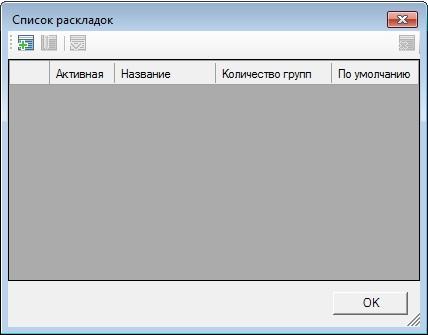
Для создания раскладки надо нажать кнопку Добавить  . Откроется окно Редактирование раскладки:
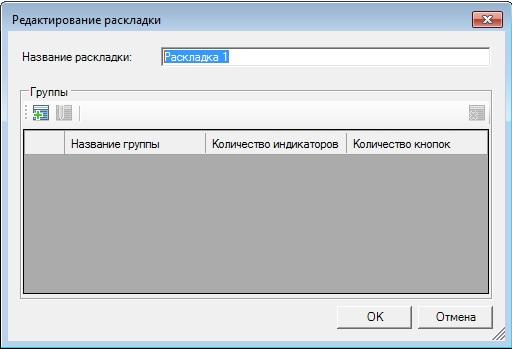
В поле Название раскладки вводится пользовательское имя раскладки. Это поле обязательно для заполнения. Ниже расположен список Группы. Если нажать кнопку Добавить , то откроется окно Редактирование группы.
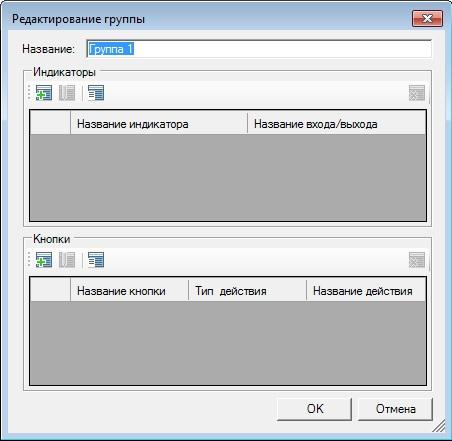
В поле Название вводится пользовательское имя группы. Это поле обязательно для заполнения. Ниже расположены два списка: Индикаторы и Кнопки.
Для создания индикатора, в разделе Индикаторы надо нажать Добавить . Откроется окно Настройки индикатора:
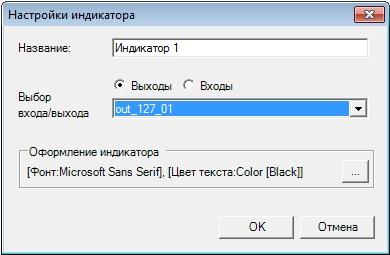
В поле Название вводится пользовательское имя индикатора. Это поле обязательно для заполнения. Далее надо выбрать из списка Выходы, либо Входы (для выбора входов надо поставить соответствующую отметку). Пункт Оформление индикатора отображает стиль шрифта, которым будет написано название индикатора. Для его изменения надо нажать кнопку  . Откроется окно Редактирование внешнего вида индикатора.
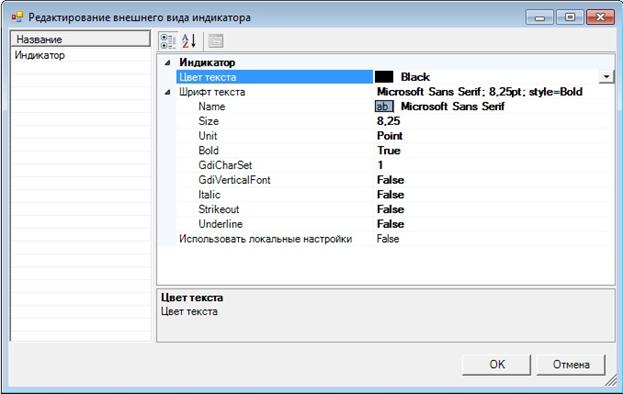
В левой части указан вид настройки (например, индикатор или кнопка), которое настраивается. В правой части — список параметров, которые можно изменить. Для этого надо выбрать соответствующую строку — справа появится значок раскрывающегося списка  . Нажать на него и выбрать необходимые значения.
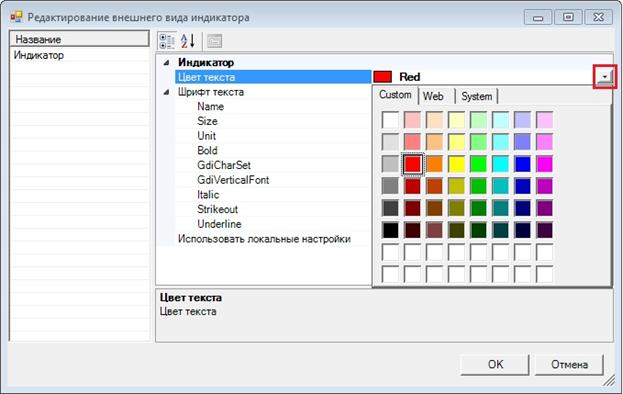
Здесь можно выбрать Цвет текста, стиль шрифта, его размер и особенности начертания, которые будут применены к названию индикатора.
В нижней части окна дано пояснение для каждого параметра.
В верхней части окна расположены кнопки сортировки списка параметров — по категориям  и по алфавиту
  .
.
Примечание. Для применения к данному индикатору указанных параметров в поле Использовать локальные настройки нужно указать значение True. Если будет стоять значение False — то будут применены общие настройки, относящиеся ко всем индикаторам группы.
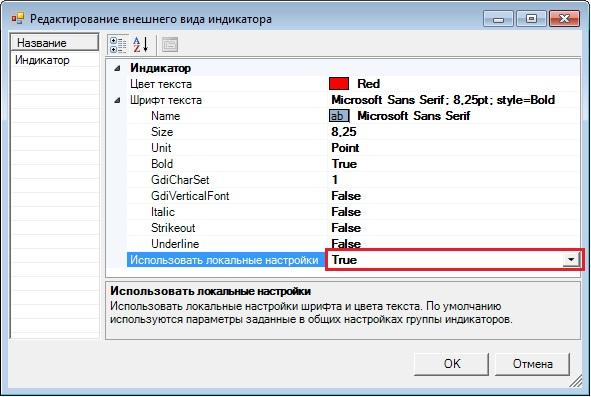
Для сохранения параметров шрифта надо нажать кнопку OK. Пример оформление отобразится в окне Настройки индикатора:
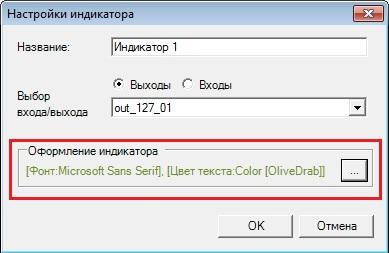
Для сохранения настроек индикатора надо нажать кнопку OK. В окне Редактирование группы формируется список создаваемых индикаторов.
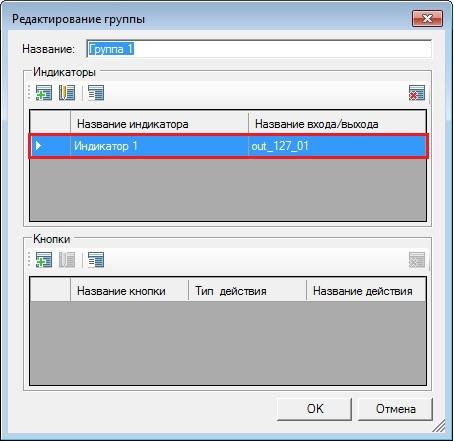
Для создания индикатора надо нажать кнопку Добавить . При необходимости внести изменения в настройки существующего индикатора надо нажать кнопку Редактировать  . Кнопка Общая настройка внешнего вида
  позволяет произвести настройку стиля шрифтов для всех индикаторов группы. Выполняется аналогично указанной выше для индикаторов. Кнопка Удалить
  удаляет выбранный индикатор. Все эти действия можно выполнить, используя контекстное меню, выделив строку с индикатором правой клавишей мыши.
В разделе Кнопки можно создавать и редактировать кнопки, на которые назначаются необходимые задачи, настроить кнопки на работу в качестве индикаторов выполнения задачи.
Для создания кнопки надо нажать Добавить . Откроется окно Редактор кнопки.
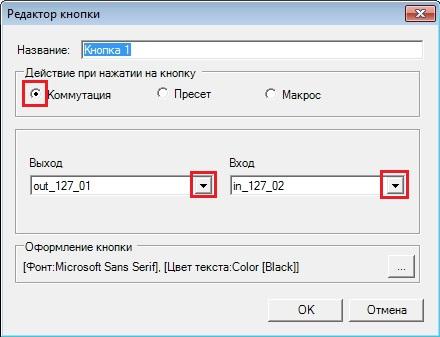
В поле Название вводится пользовательское имя кнопки. Это поле обязательно для заполнения. Затем надо выбрать, какое Действие при нажатии на кнопку будет выполняться — поставить отметку напротив нужного типа действия: коммутация, пресет или макрос. Если выбрана Коммутация, то надо выбрать из раскрывающихся списков Выходы, либо Входы.
Если выбран Пресет, надо указать в раскрывающемся списке требуемый пресет.
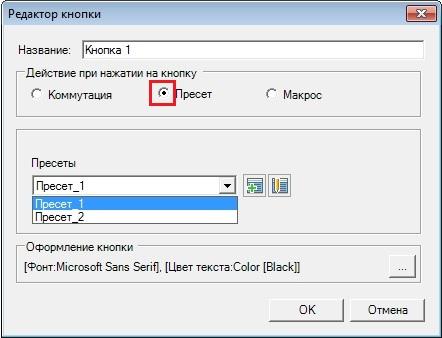
При необходимости пресет можно изменить, нажав кнопку Редактировать . Если готовых пресетов нет, тогда надо их создать, используя кнопку Добавить . Откроется окно Редактирование пресета. (см. стр. 70).
Если выбран Макрос, надо указать в раскрывающемся списке требуемый макрос.
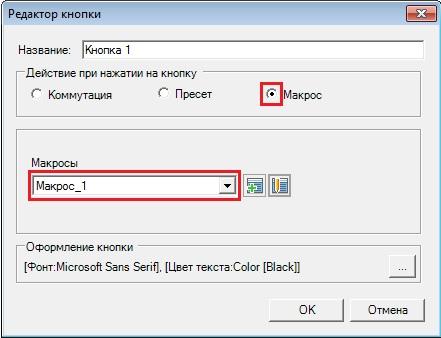
При необходимости макрос можно изменить, нажав кнопку Редактировать . Если готовых макросов нет, тогда надо их создать, используя кнопку Добавить . Откроется окно Редактирование макроса (см. стр. 72).
Пункт Оформление кнопки отображает стиль кнопки и шрифта, которым будет написано название кнопки. Для его изменения надо нажать кнопку . Откроется окно Редактирование внешнего вида кнопки.
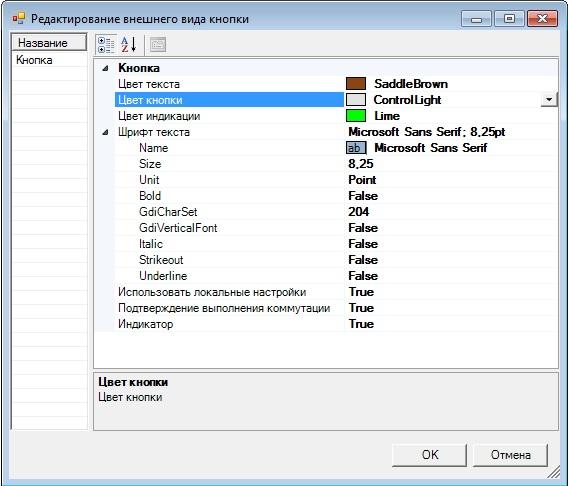
В левой части указан вид настройки (например, кнопка или индикатор). В правой части — список параметров, которые можно изменить. Для этого надо выбрать соответствующую строку — справа появиться значок раскрывающегося списка . Нажать на него и выбрать необходимые значения.
Внешний вид кнопки задается следующими параметрами: цвет и шрифт текста, цвет кнопки и индикации.
В поле Цвет текста можно задать цвет, которым будет написано название кнопки.
В поле Цвет кнопки можно задать цвет кнопки, находящейся в состоянии ожидания выполнения задачи.
В поле Цвет индикации можно задать цвет, в который окрасится кнопка, при выполнении задачи, заданной кнопкой.
В полях раздела Шрифт текста можно выбрать стиль, размер и особенности начертания шрифта.
В поле Использовать локальные настройки надо указать, какие настройки — общие или локальные будут применены к кнопке. Для применения заданных параметров в поле нужно указать значение True. Если будет стоять значение False, то будут применены общие настройки кнопок.
Также можно установить, чтобы при нажатии на кнопку появлялось сообщение о предстоящей коммутации, требующее подтверждения. Для этого в поле Подтверждение выполнения коммутации надо указать значение True. Поле Индикатор позволяет настроить кнопку в качестве индикатора: если указать значение True, то кнопка будет приобретать заданный цвет индикации (поле Цвет индикации), если задача, назначенная на эту кнопку, выполнена.
Для сохранения настроек внешнего вида кнопки надо нажать кнопку OK. В окне Редактор кнопки отобразится пример оформления кнопки.
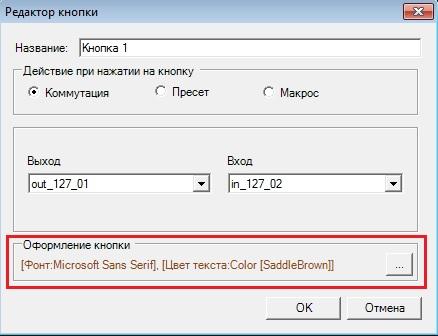
Для сохранения настроек кнопки надо нажать кнопку OK. В нижней части окна Редактирование группы формируется список создаваемых кнопок.
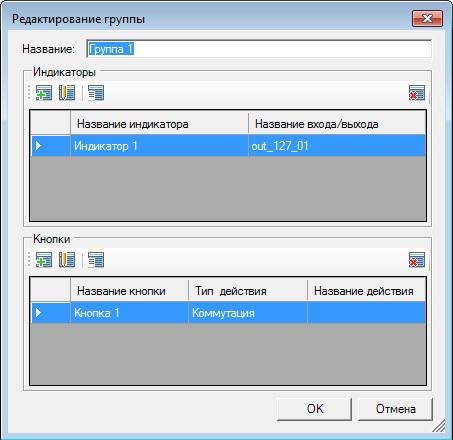
Для добавления кнопки надо нажать Добавить . При необходимости внести изменения в настройки существующей кнопки надо нажать Редактировать . Кнопка Удалить удаляет выбранную кнопку. Все эти действия можно выполнить, используя контекстное меню, выделив строку с кнопкой правой клавишей мыши.
При нажатии на кнопку Общая настройка внешнего вида открывается окно, где производится настройка внешнего вида для всех кнопок.
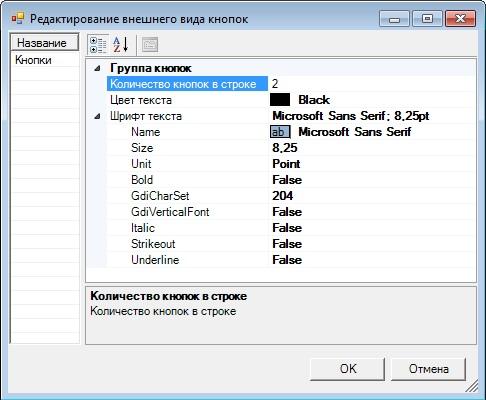
Здесь можно задать количество кнопок в строке, цвет и стиль шрифта текста. Для сохранения настроек надо нажать кнопку OK в этом окне, а также в окне Редактирование группы. В окне Редактирование раскладки формируется список групп, отображая в первом столбце название, в двух других — количество индикаторов и кнопок, входящих в группу. Для сохранения настроек надо нажать кнопку OK.

|
Из за большого объема этот материал размещен на нескольких страницах:
1 2 3 4 5 6 7 8 9 10 |
