


Партнерка на США и Канаду по недвижимости, выплаты в крипто
- 30% recurring commission
- Выплаты в USDT
- Вывод каждую неделю
- Комиссия до 5 лет за каждого referral
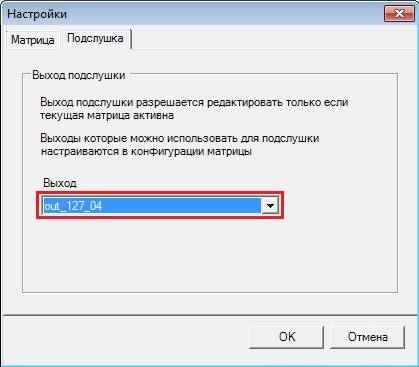
Для сохранения надо нажать кнопку OK.
Подслушку можно запустить тремя способами:
· Выделить выход или вход правой клавишей мыши и выбрать из контекстного меню Установить подслушку.
· Нажать на кнопку  , расположенную напротив каждого выхода/входа. Когда подслушка включена кнопка становится желтого цвета:
  .
.
· Выделить выход или вход и нажать на клавиатуре Пробел (Space).
Если при включении подслушки, появляется следующее предупреждение:
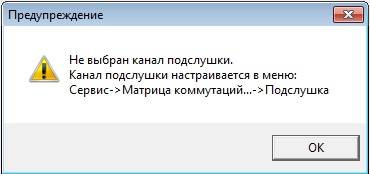
Это означает, что в окне Настройки, не указан выход для подслушки (см. выше).
Создание пресетов
Программа позволяет настроить пресеты — группу коммутаций, которая выполняется одновременно и можно использовать в макросах, шаблонах и ручной коммутации.
Для создания пресета надо на вкладке Матрица нажать кнопку  и выбрать Пресеты... Откроется окно Настройка пресетов:
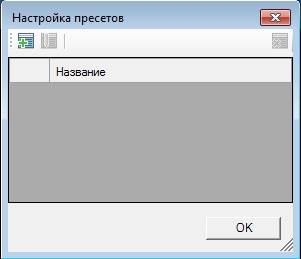
Нажать кнопку Добавить  . Откроется окно Редактирование пресета. В поле Пользовательское название пресета надо ввести имя пресета и нажать кнопку Добавить:
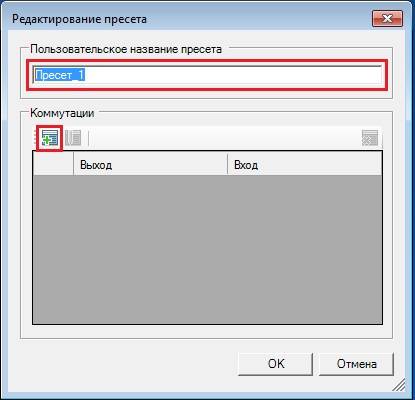
Откроется окно Коммутация, в котором надо указать параметры коммутации:
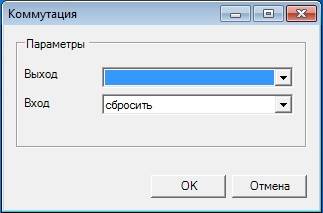
В списке Выход надо выбрать требуемый выход, а в списке Вход — необходимый вход или команду Сбросить, которая означает отмену коммутации на выбранный выход. Нажать кнопку OK.
После указания параметров коммутации в списке коммутаций окна Редактирования пресета будет сформирована таблица, в которой будет указано, какие входы на какие выходы будут коммутироваться.
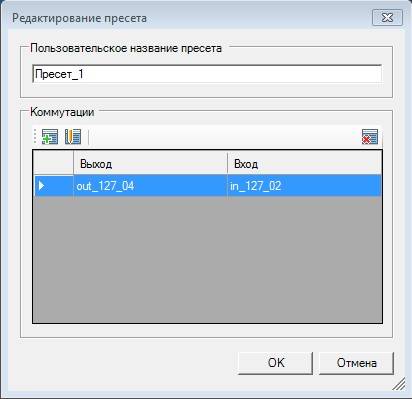
Нажав кнопку Добавить , можно добавить коммутацию. Выделив нужную строку в таблице заданных коммутаций и нажав кнопку Редактировать  , можно изменить выбранные ранее параметры коммутации. Кнопка Удалить
  удаляет выбранную строку таблицы. Для сохранения пресета надо нажать кнопку OK.
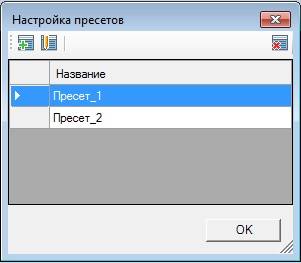
Теперь в окне Настройка пресетов виден список созданных пресетов. Их также можно Добавить , Редактировать или Удалить . Чтобы закрыть окно, надо нажать кнопку OK.
Созданный пресет может выполняться мгновенно, при нажатии на кнопку Установить пресет…, а также использоваться при создании шаблона или макроса.
Создание макросов
Создание макросов позволяет формировать список пресетов, которые будут выполняться одновременно при выполнении макроса.
Для создания макроса надо на вкладке Матрица нажать кнопку и выбрать Макросы... Откроется окно Настройка макросов:
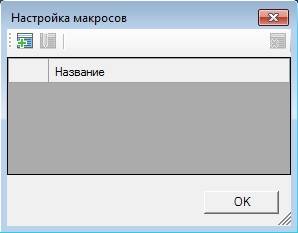
Нажать кнопку Добавить . Откроется окно Редактирование макроса. В поле Пользовательское название макроса надо ввести имя макроса и нажать кнопку Добавить:
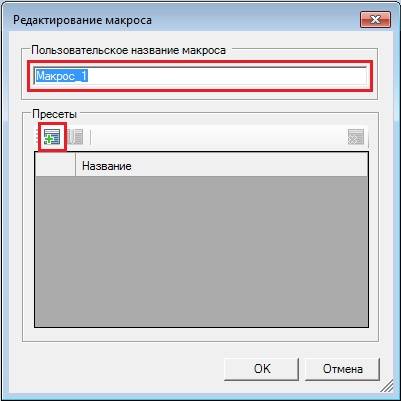
Откроется окно Выбор значения, в списке которого надо выбрать нужный пресет и нажать кнопку OK. В окне Редактирование макроса формируется список из выбранных пресетов:
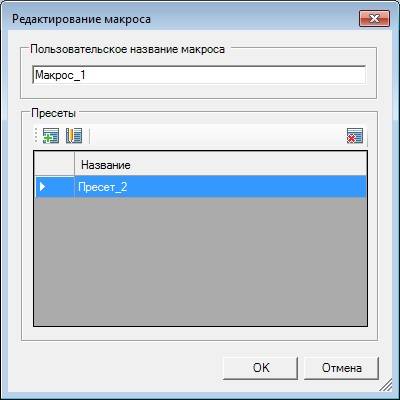
Нажав кнопку Добавить , можно добавить пресет. Выделив нужную строку в таблице пресетов и нажав кнопку Редактировать , можно выбрать другой пресет. Кнопка Удалить удаляет выбранную строку таблицы. Для сохранения макроса надо нажать кнопку OK.
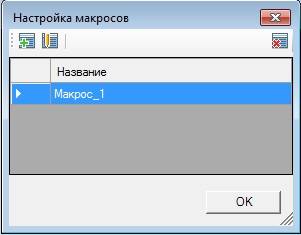
Теперь в окне Настройка макросов виден список созданных макросов. Их также можно добавлять кнопкой Добавить , Редактировать или Удалить . Чтобы закрыть окно, надо нажать кнопку OK.
Макрос может выполняться мгновенно при нажатии на кнопку Установить макрос…, а также использоваться при создании шаблона или редактировании элементов расписания.
Модуль Расписание
Описание модуля Расписание
В модуле Расписание реализованы следующие функции:
• отображения статуса связи с матрицей;
• получения расписания от сервиса коммутационной матрицы;
• возможность внесения изменений в расписание коммутаций (добавление, редактирование и удаление задач);
• отображения расписания за определенный интервал времени, указанного пользователем;
• автоматического отслеживания текущего времени.
Модуль Расписания представлен соответствующей вкладкой:
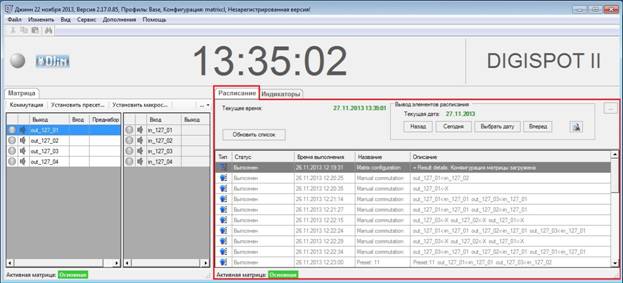
Расписание представляет собой список задач (например, коммутаций или сообщений о загрузке конфигурации матрицы), который содержит пять столбцов: Тип, Статус, Время выполнения, Название, Описание.
Тип характеризует способ задания действия. Тип имеет четыре значения:
 — задача создана с помощью шаблона;
 — задача устанавливается на нужное время в расписание с помощью пункта меню Добавить...;
 — задача выполняется в нужное время пользователем вручную, используя кнопку Коммутация... на вкладке Матрица.
 — событие служебного характера.
Статус отображает состояние события: Выполнен, Следующий, В ожидании, Ошибка, Запрещен.
Выполнен — действие выполнено. Например, произошла коммутация или загрузка конфигурации матрицы.
Следующий — действие, которое будет выполнено сразу после выполнения текущего события.
В ожидании — действия, которые будут выполнены.
Ошибка — действие не произошло, либо при его выполнении возникла ошибка.
Запрещен — действие, которое отменено пользователем.
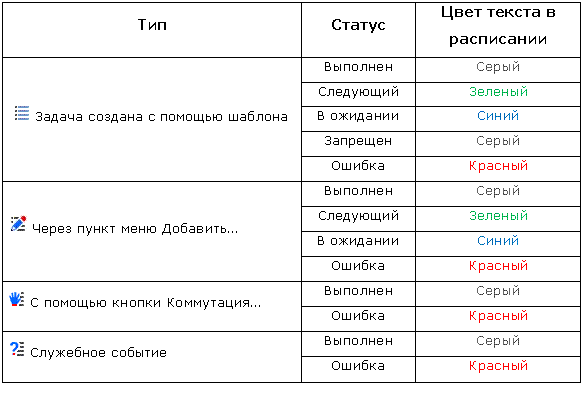 Варианты статуса различных типов задач в расписании
Время выполнения отображает время, в которое было или будет совершено действие.
Название содержит название события, заданное пользователем при создании события, либо поступившее с сервера.
Описание содержит сведения, характеризующие событие. При ручной коммутации описание формируется автоматически на сервере. При вводе задачи пользователем с помощью кнопки Добавить..., данный столбец содержит информацию, введенную пользователем. Если задача создана с помощью шаблона, то описание формируется из данных, указанных пользователем и информации, полученной на сервере.
Щелчком правой клавишей мыши по строке Расписания вызывается контекстное меню, которое содержит следующий набор действий:
• Добавить...
• Редактировать...
• Удалить...
• Запретить.../Разрешить...
• Описание...
Добавить... открывает окно Редактирование задачи, в котором можно задать необходимое действие (см. стр. 80).
Редактировать... открывает окно Редактирование задачи, в котором можно внести изменения в указанные ранее параметры коммутации. Эта функция доступна только для элементов расписания в статусе Следующий или В ожидании.
Удалить... удаляет действие, которое находится в статусе Следующий или В ожидании.
Запретить.../Разрешить... Запрещает/разрешает выполнение задачи в статусе Следующий или В ожидании. Действует только для событий, заданных шаблоном. При этом, действие шаблона будет отменено, только в тот день, в который выбрано Запретить...
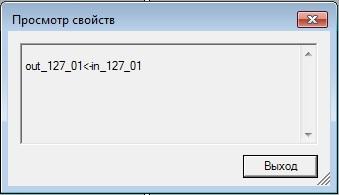
Описание... открывает окно Просмотр свойств, в котором содержится информация из столбца Описание:
Над списком событий расположены кнопка Обновить список, которая позволяет вручную обновить расписание. Например, после редактирования или удаления событий.
В верхней части вкладки Расписание отображается Текущее время и Время выполнения следующего элемента.
Текущее время показывает текущее время в соответствии с настройками даты и времени ПК. Отображается зеленым цветом.
Время выполнения следующего элемента отображает дату и время, на которое запланировано следующее действие. Выделено красным цветом.

|
Из за большого объема этот материал размещен на нескольких страницах:
1 2 3 4 5 6 7 8 9 10 |
