


Партнерка на США и Канаду по недвижимости, выплаты в крипто
- 30% recurring commission
- Выплаты в USDT
- Вывод каждую неделю
- Комиссия до 5 лет за каждого referral
Знакомство с системой
Интерфейс системы, его настройка, панели инструментов
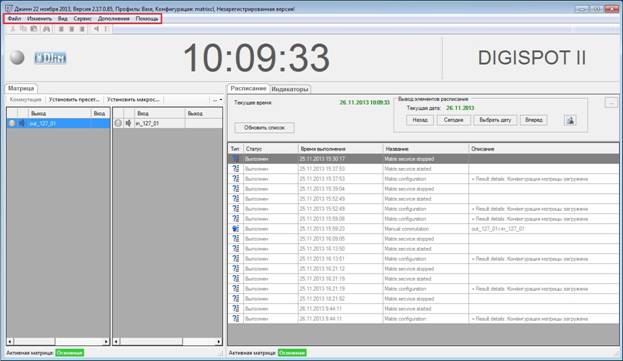
Программный модуль DIGISPOT II DJin MatrixClient представлен несколькими вкладками: Матрица, Расписание, Индикаторы, объединенными в одном окне. Можно менять места расположения вкладок и столбцов в таблицах, перетаскивая их мышью. Вкладки также можно переименовать, нажав на их название правой клавишей мыши.
В верхней части окна расположено Главное меню программы: Файл, Изменить, Вид, Сервис, Дополнения, Помощь. При работе в программе D2 MatrixClient используются следующие пункты главного меню:
· Файл\Выбрать конфигурацию…
· Сервис\Матрица коммутаций…
· Помощь\О программе и Помощь\Компоненты и лицензии
Ниже расположена кнопка, вызывающая Журнал ошибок и часы, отображающие текущее время:
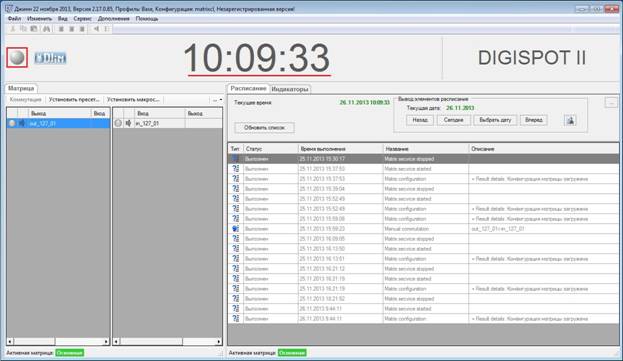
Если во время работы с программой возникают ошибки, то кнопка, вызывающая Журнал ошибок, становится красного цвета и показывает их количество: . Если нажать на кнопку, то откроется окно Сообщения — Джинн (см. руководство пользователя Программа Джин).
Модуль Матрица
Описание модуля Матрица
Модуль Матрица представлен вкладкой:
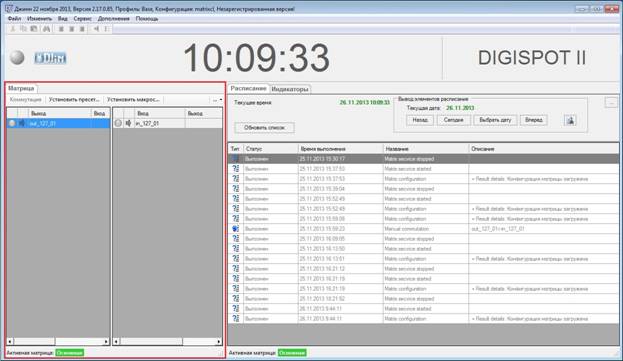
Вкладка Матрица содержит два списка — список Выходов и список Входов:
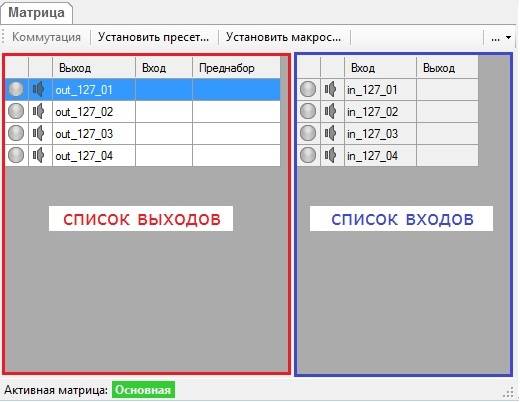
Список Выходов содержит 3 основных столбца: Выход, Вход, Преднабор.
Выход содержит перечень всех выходов, сконфигурированных на сервере;
Вход отображает список текущих скоммутированных входов;
Преднабор содержит название входа, который будет скоммутирован на выход, либо название действия, которое предстоит совершить во время коммутации. Заполняется поле путем перетаскивания названия входа из списка, удерживая нажатой левую клавишу мыши (метод называется drag&drop). Выделив один или несколько выходов и нажав правую клавишу мыши, вызывается перечень действий:
· Очистить преднабор — очищает строку, если вход был выбран по ошибке;
· Сбросить коммутацию — отмена коммутации. При этом в поле Преднабор появится сообщение «Сбросить»;
· Скоммутировать на вход «…» — позволяет скоммутировать один или несколько выходов на выбранный вход;
· Установить подслушку — данная функция позволяет поставить выбранный вход или выход на подслушку.
Коммутация и остальные действия, заданные в Преднаборе выполняются нажатием на кнопку Коммутация.
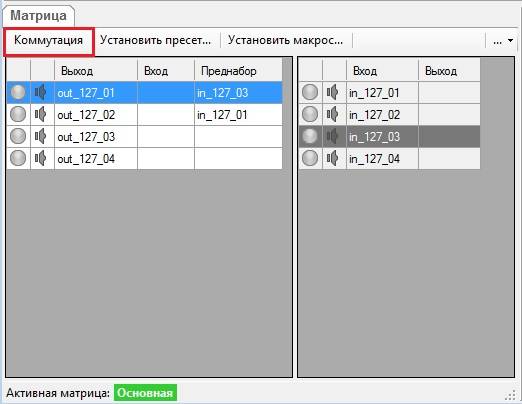
Список Входов содержит два основных столбца: Вход и Выход.
Вход — содержит перечень всех входов, сконфигурированных на сервере матрицы;
Выход — перечень выходов, на которые произведена коммутация текущего входа.
Щелчок правой клавишей мыши по строке списка Входов открывает контекстное меню, содержащее следующие функции: Установить подслушку, Список выходов….
Установить подслушку — позволяет установить выбранный канал на подслушку.
Список выходов… — открывает окно, содержащее список выходов, на которые произведена коммутация текущего входа.
В левой части списков Выход и Вход расположены столбцы с индикаторами отображения состояние сигнала на входах и выходах матрицы:
 — есть подключение, но сигнал отсутствует;
 — есть сигнал;
 — отсутствие подключения.
В следующем столбце расположены кнопки  , с помощью которых можно поставить вход или выход на подслушку.
Над списками Выход и Вход расположены кнопки: Коммутация и Установить пресет….
Коммутация — выполняет соединение входов и выходов, либо другое действие, указанное в Преднаборе.
Установить пресет… Нажатие на кнопку вызывает окно, содержащее список пресетов.
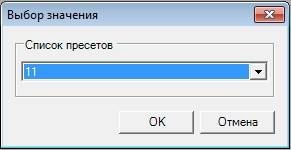
Для выбора пресета надо в выпадающем списке выбрать нужное название пресета и нажать кнопку OK. В результате будут скоммутированы входы и выходы, указанные в пресете. Создание пресета описано на странице 70.
Установить макрос… Нажатие на кнопку вызывает окно, содержащее список макросов:
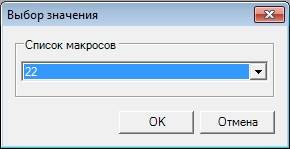
Для выбора макроса надо в выпадающем списке выбрать нужное название макроса и нажать кнопку OK. В результате будут скоммутированы входы и выходы, указанные в макросе. Создание макроса описано на странице 72.
Кнопка  содержит следующий набор функций: Конфигуратор матрицы…, Пресеты..., Макросы..., Внешний вид..., Панель инструментов.
Конфигуратор матрицы… — открывает окно Конфигуратор матрицы, которое служит для настройки матрицы.
Пресеты... — открывает окно Настройка пресетов, которое позволяет заранее настроить несколько групповых коммутаций;
Макросы... — открывает окно Настройка макросов, которое позволяет сформировать список пресетов, которые будут выполняться одновременно при выполнении макроса.
Внешний вид... открывает Набор фильтров внешнего вида. В данном окне можно настроить отображение выходов и входов — показывать их или скрыть.
Панель инструментов позволяет настроить отображение панели состояния. Установив отметку возле соответствующего пункта меню, панель будет отображена. Если отметка снята — панель скрыта.
В нижней части вкладки Матрица имеется надпись Активная матрица: Основная. Это панель Состояния связи с матрицей. При наличии связи надпись выделена зеленым цветом и имеет значение Основная, а при отсутствии — сообщение Нет, выделенное красным цветом.
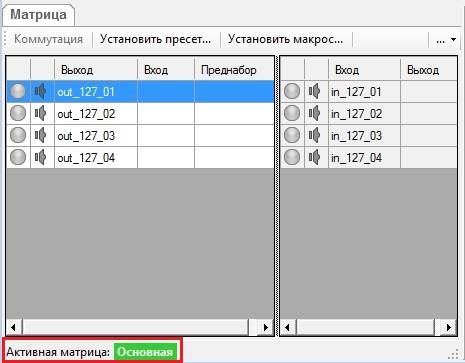
Панель Состояния можно скрыть. Для этого надо выбрать Панель инструментов в меню кнопки  и снять отметку напротив пункта Состояние.
Настройка внешнего вида
Настройка внешнего вида модуля ручного управления матрицей позволяет отображать или скрывать входы и выходы. Для этого на вкладке Матрица надо нажать кнопку и выбрать пункт Внешний вид... Откроется окно Набор фильтров внешнего вида.
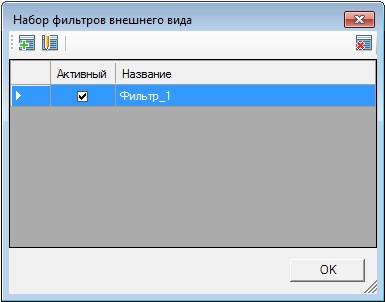
Список фильтров представлен таблицей. В столбце Активный отмечается тот фильтр, который применяется. Столбец Название содержит наименования фильтров. Фильтр можно создать кнопкой Добавить  . Кнопкой Редактировать
  можно изменить созданный ранее фильтр. Кнопка Удалить
  удаляет выбранный в списке фильтр. Кнопки Добавить и Редактировать открывают окно Редактирование фильтра:
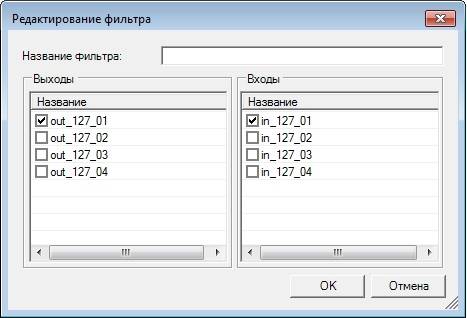
В поле Название фильтра вводится пользовательское имя фильтра. Это поле обязательно для заполнения. В списках Выходы и Входы отмечаются те выходы и входы, которые будут отображаться после применения фильтра. Выбранные выходы и входы можно перетаскивать левой клавишей мыши, располагая в нужном порядке. Для сохранения фильтра надо нажать кнопку OK. В окне Набор фильтров внешнего вида формируется список созданных фильтров. Для выбора фильтра надо поставить отметку напротив соответствующего названия в столбце Активный и нажать кнопку OK.
Примечание. Активным может быть только один фильтр внешнего вида. В момент применения фильтра, происходит сброс всех задач, заданных в преднаборе.
Подслушка
Любой из выходов и входов матрицы можно подслушать. Для настройки подслушки на вкладке Матрица надо нажать кнопку и выбрать пункт Конфигуратор матрицы... Откроется окно Конфигуратор матрицы.
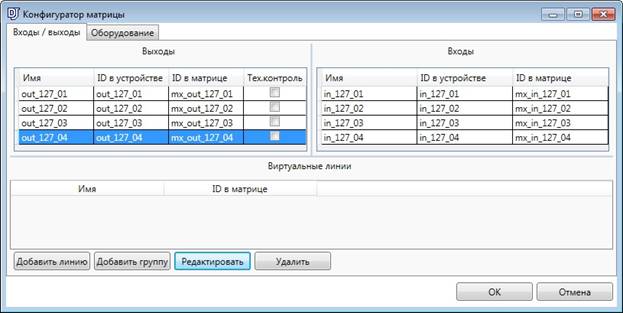
Затем в списке Выходы надо выбирать тот выход, на который будет коммутироваться контролируемый сигнал и нажать кнопку Редактировать. Откроется окно Свойства Выходов матрицы, в котором надо поставить отметку в поле Тех. контроль (технический контроль).
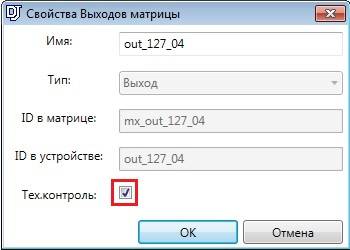
Для сохранения надо нажать кнопку OK.
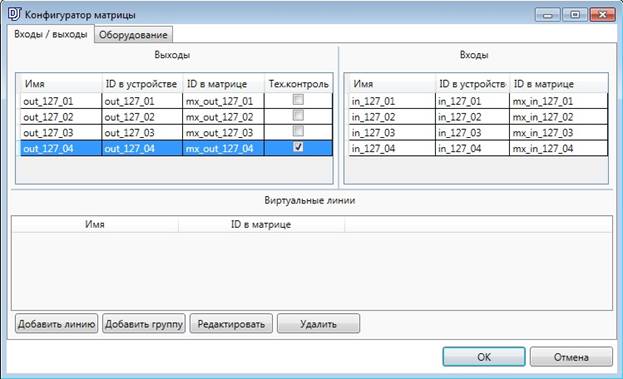
Теперь в окне Конфигуратор матрицы в списке Выходы будет отмечен выбранный выход. Для сохранения надо нажать кнопку OK. На вкладке Матрица в списке Выходы тот выход, который отмечен для технического контроля (подслушки), будет выделен светло-серым цветом. На этот выход нельзя задавать коммутацию напрямую, используя Преднабор. Далее в главном меню надо выбрать Сервис/Матрица коммутаций... Откроется окно Настройки, в котором надо перейти на вкладку Подслушка. И выбрать Выход:

|
Из за большого объема этот материал размещен на нескольких страницах:
1 2 3 4 5 6 7 8 9 10 |
