


Партнерка на США и Канаду по недвижимости, выплаты в крипто
- 30% recurring commission
- Выплаты в USDT
- Вывод каждую неделю
- Комиссия до 5 лет за каждого referral
По кнопке  Повторить свод производится перерасчет свода (отчет пересводится), либо последнего свода (повторяется последний свод с выбранными настройками: с расчетом итогом или без расчета итогов, сведение в 1 группу и прочее).
Кнопка  Настройки в верхней панели инструментов ссылается на Настройки программы, которые находятся в Главном меню (левый верхний угол).
Кнопка  Информация об отчете позволяет получить информацию о правах, которые распространяются на данный отчет, строку, ячейку, а также Лист согласования и Информацию о подписи.
Выгрузка отчетов происходит с помощью кнопки  Экспорт.
По нажатию на кнопку  Выход происходит закрытие формы.
Кнопка  Строки отображает, либо скрывает строки, находящиеся в справочнике боковика. С помощью данной кнопки также можно скрыть незаполненные строки.
Кнопка  Суммирование суммирует по строкам. При выборе конкретных строк позволяет увидеть сумму по ним (в нижней части таблицы появляется строка «Общие итоги»). В выпадающем списке по кнопке Суммирование имеется возможность выполнить группировку по коду (Рисунок 26б).

Рисунок 26б. Группировка по коду
Кнопка  Добавить строку (Ctrl+N) добавляет новые строки.
Кнопка  Удалить удаляет выделенные строки.
Кнопка  Удалить группу удаляет значения выбранной группы.
Кнопка  Копировать копирует данные в выделенной области. В выпадающем списке также доступна возможность копировать данные из одной колонки в другую.
Кнопка  Вставить вставляет данные в выделенную область.
Кнопка  Инверсия (Ctrl+A) помечает строки.
Кнопка  Разметить все (Ctrl+U) размечает строки.
Кнопка  Группы раскрывает список кодов, которые содержит справочник групп. Становится удобнее гуппировка сумм в зависимости от выбранной группы. На Рисунок 26в выполнена сортировка сумм по группе 020, где группой является колонка Администратор.
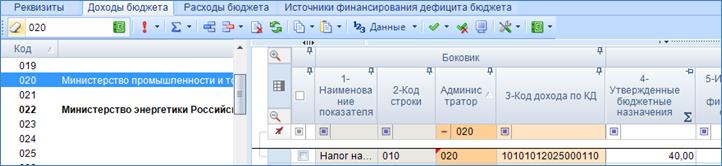
Рисунок 26в. Отображение списка кодов группы
Кнопка  Дополнительно в нижней панели инструментов содержит в себе Автодосчет, Строку формул, Перемещение (влево/вниз с помощью Enter), Автоподбор высоты строк, Выбор групп колонок для отображения (в случае присутствия в отчете нескольких групп, таких как Боковик, Данные и др., имеется возможность скрыть группы), Внешний вид по умолчанию (возвращает структуру отчета к первоначальному виду), Настройку доступа к колонкам (запрет может быть поставлен только организациями, имеющих подведомственные организации).
С помощью кнопки  Справочники предоставляется возможность перейти к справочнику боковика (справочника, содержащего коды, когда-либо использованные в отчете) и к справочнику группы.
При нажатии на кнопку  Данные можно совершить ряд действий с конкретными колонками:
- обнулить данные
- округлить до целых
- округлить до одного знака после запятой
- разделить на 1000
- умножить на 1000
| Замечание. Рекомендуется использовать округление до целых в формах, у значений которых в программе стоит несколько цифр после запятой, а в требованиях к выгрузке в формате Минфина должны стоять целые для избегания отклонений в протоколе проверки вследствие округления в процессе выгрузки. |

В программе Свод-Смарт имеется возможность вставить данные в отчет из Excel. Необходимо скопировать данные из документа Excel (Ctrl+C или правая кнопка мыши + «Копировать»), добавить новую строку в новый отчет и вставить данные в ячейки (Ctrl+V или правая кнопка мыши + «Вставить»). Добавить данные можно и в уже существующий отчет. Наименования столбцов документа и отчета должны совпадать, во избежание вставки некорректных данных.
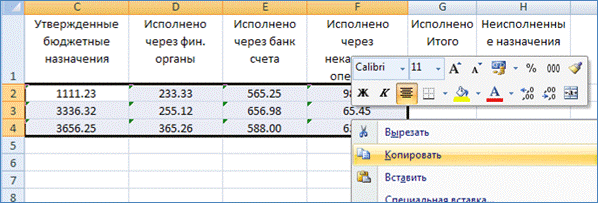
Рисунок 27. Вставка данных из Excel (на примере формы 0503127М)
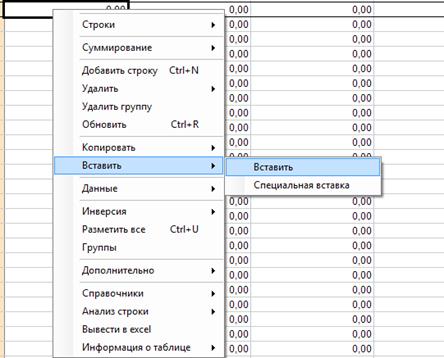
Рисунок 28. Вставка данных из Excel (на примере формы 0503127М)
2.2. РАБОТА С ОТЧЕТОМ
Существует 2 типа отчетов: статические и динамические.
В статических формах при создании отчета уже присутствуют все возможные строки в данном отчете. Пример статического отчета форма 0503387.
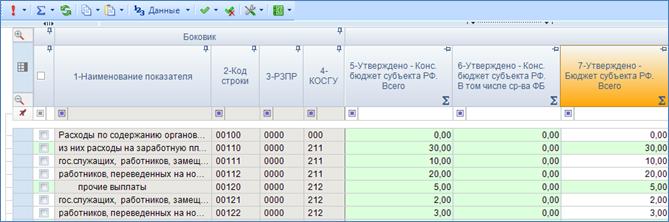
Рисунок 29. Вид статического отчета
Серым цветом подкрашены ячейки, не требующие ввода данных. Зеленые ячейки рассчитываются автоматически по кнопке  Расчет итогов. Белые ячейки предназначены для ввода данных.
Так же заполнение таблицы можно осуществить через кнопку  Боковик, при этом заполнятся все строки целиком. Скрыть пустые строки можно повторным нажатием на кнопку Боковик.
Для закрепления области следует нажать на кнопку  в шапке графы отчета.
После заполнения таблицы следует сделать Расчет итогов, для проверки контрольных соотношений необходимо нажать кнопку  Проверка контрольных соотношений. Если в отчете имеются отклонения, то в протоколе будут отражены проверочные формулы и числовые значения (гиперссылки на ячейки отчета, содержащие данное значение). Для того чтобы быстро исправить ошибку, необходимо кликнуть по сумме отклонения. По клику на гиперссылку будет произведен переход в ячейку, в которой имеется отклонение, с последующим исправлением значения в ячейке согласно правилам контрольных соотношений.
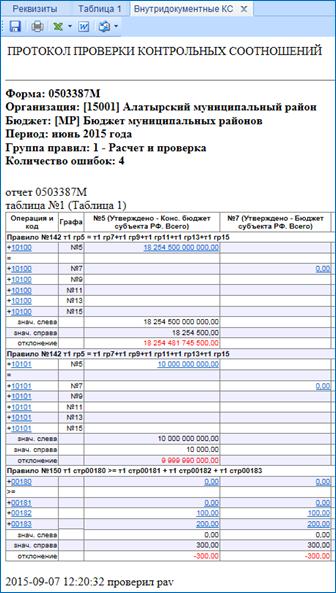
Рисунок 30.10 Протокол проверки КС
Протокол проверки КС включает в себя:
- Название формы, Организации, Бюджета; Период; Количество ошибок
- Название таблицы;
- Номер правила; расшифровку правила
- Код строки;
- № графы;
- Различие в значении;
- Автор протокола, время создания.
Протокол можно отправить по почте, воспользовавшись кнопкой  Отправить по почте. При этом сформируется письмо с вложенным протоколом. Также протокол выводится в
  Excel и
  Word.
Word.
Печать отчета производится при нажатии кнопки  Печать (Ctrl+P).
Кнопка  позволяет автоматически подобрать ширину колонок.
В динамических формах при создании отчета отсутствуют строки. Их необходимо добавить. Добавление может производиться по одной строке с помощью кнопки  Добавить строку. После добавления строки двойным щелчком мыши по ключевому столбцу появляется возможность выбрать значение из справочника.
В строках, в которых вызывается справочник, при наведении курсора появляется кнопка  Открыть справочник. Например
  .
.
При заполнении таблиц динамических форм 0503117 и 0503127 используется справочник Администратор, в котором по щелчку выбирается нужная организации.
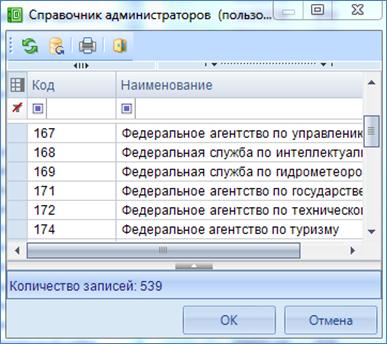
Рисунок 31. Вид Справочника Администратор
Для обновления списка используется кнопка  Обновить (Ctrl+R).
Кнопка  Очистить кэш справочника и обновить справочник очищает кэш справочника и кэш на клиенте.
Кнопка  Печать (Ctrl+P) выводит все пункты в Excel.
Для автоматического проставления администратора во вновь добавленных строках необходимо в поле  выбрать из справочника администратора «по умолчанию».
При загрузке таблицы выводятся все поля из справочника либо только поля, имеющие не нулевое значение. Изменить параметры заполнения таблицы можно с помощью кнопки  Строки. Скрыть пустые строки можно повторным нажатием на кнопку Строки.

|
Из за большого объема этот материал размещен на нескольких страницах:
1 2 3 4 5 6 7 8 |
