


Партнерка на США и Канаду по недвижимости, выплаты в крипто
- 30% recurring commission
- Выплаты в USDT
- Вывод каждую неделю
- Комиссия до 5 лет за каждого referral
Для передачи отчетов из одной базы Свода-СМАРТ в другую базу данных Свод-СМАРТ напрямую, минуя выгрузку - загрузку документа предназначен режим Передача отчетов в Свод-WEB, который становится доступным при нажатии на кнопку Экспорт -> Передача отчетов в Свод-WEB (подробнее §2.3).
Для размещения информации об учреждениях в соответствии с Приказом Минфина РФ от 21 июля 2011 г. N 86н "Об утверждении порядка предоставления информации государственным (муниципальным) учреждением, ее размещения на официальном сайте в сети Интернет и ведения указанного сайта" на официальном сайте www. в выпадающем списке по кнопке Экспорт необходимо воспользоваться кнопкой Передача отчетов 86н.
Настройки подключения к сайту находятся здесь Настройки программы - > Свод-Смарт - > Электронный обмен - > Импорт справочника ОГС. Администратор указывает общий для всех адрес сайта. Имя пользователя, пароль, настройки прокси каждый пользователь может указать сам.
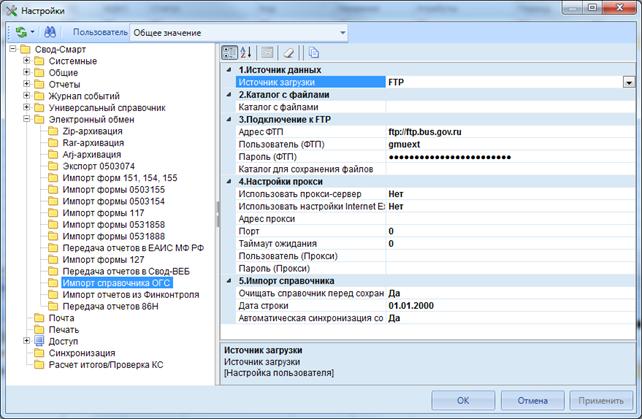
Рисунок 41а. Настройки импорта справочника ОГС
Далее в Универсальном справочнике выбрать Импорт справочника ОГС в выпадающем списке по кнопке Импорт.
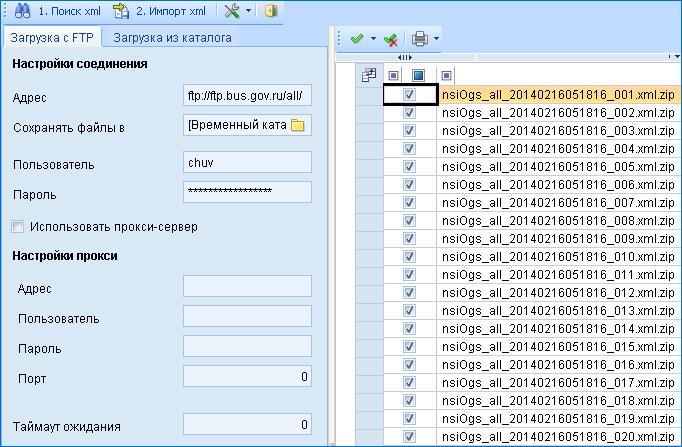
Рисунок 41б. Импорт справочника ОГС
В левой части окна во вкладке Загрузка с FTP прописывается адрес, место сохранения файла, пользователь/пароль для сайта ftp://ftp. /all/, настройки прокси. Далее необходимо нажать на кнопку  Поиск xml. В правой части появится список xml, которые имеются на сайте. Из этого списка следует выбрать необходимые и нажать на кнопку
  Импорт xml. Если файлы уже сохранены на компьютер, можно воспользоваться вкладкой Загрузка из каталога, где необходимо указать пусть сохранения файлов. По кнопке
  Настройки открывается окно настроек Импорта справочника ОГС (Настройки программы), а также имеется возможность перехода к Справочнику ОГС.
Далее настройка передачи отчетов производится по пути Настройки программы - > Свод-Смарт - > Электронный обмен - > Передача отчетов 86н.
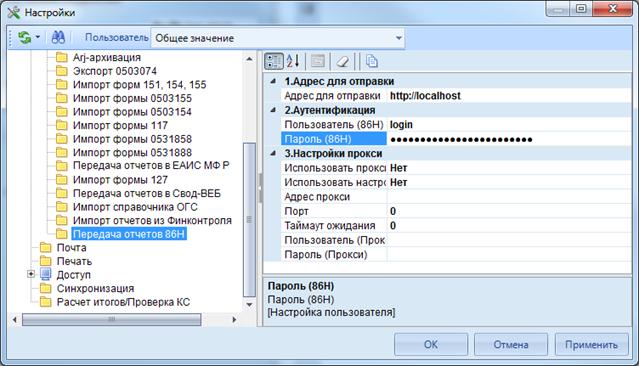
Рисунок 42. Окно настроек передачи отчетов 86н
Посмотреть результаты передачи отчетов можно по кнопке Протоколы передачи отчетов 86н в выпадающем списке по кнопке Экспорт. В появившемся окне отображаются интересующие отчеты, результаты передачи, код организации.
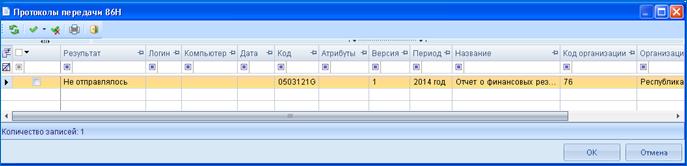
Рисунок 43. Протокол передачи 86н
2.6. ИМПОРТ
Кнопка  позволяет загрузить формы отчетности. В появившемся окне необходимо указать путь и имя импортируемого файла. Выбрать тип импорта: «Импорт из файла» или «Импорт из папки». Отмечая Из папки, следом нажимается кнопка Выбрать папку или
  Открыть папку. В появившемся окне выбрать папку, отчеты из которой будут загружаться в Свод-Смарт. При выборе Из файла кнопка Выбрать папку заменяется на Выбрать файлы. Также можно использовать кнопку Открыть папку. В данном случае можно выбрать отдельные отчеты, которые будут загружаться в Свод-Смарт.
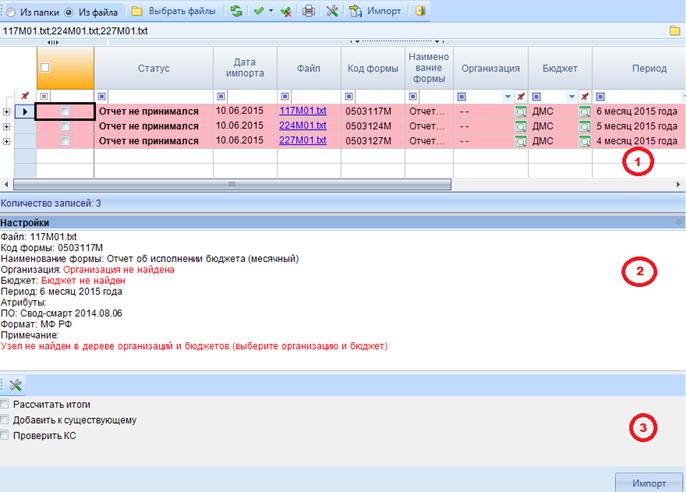
Рисунок 44. Окно импорта формы
В части 2 указаны параметры выбранного отчета. В данном случае необходимо выбрать организацию в колонке Организация с помощью кнопки  Открыть справочник. Если Код формы не определен, то необходимо в текстовом файле проверить корректность введения в строку КОДФ кода в соответствии с форматами.
В части 3 предоставляется возможность выбора действия, которое автоматически произойдет после импорта отчета. Данными действиями являются Рассчитать итоги, Добавить к существующему (при этом произойдет замена данных в уже имеющемся отчете в выбранной организации в определенный период), Проверить КС.
При импортировании файла осуществляется контроль соответствия заполнения справочника. По окончанию сформируется протокол импорта документов отчетности. При выявлении программой несоответствия каких-либо записей, выйдет соответствующее сообщение. По файлам, не прошедшим данный контроль, загружаться не будут.

Рисунок 45. Окно импорта формы
В данном случае в протоколе импорта отмечено, что в справочник целевых статей с нулями запрещено добавлять ненулевые кода. А также для справочника расходов в загружаемой форме коды являются ошибочными. В иных случаях следует обращать внимание на вкладку Общие в справочнике боковика пункт Добавлять новые строки автоматически – да/нет.
2.7. ПРОВЕРКА КОНТРОЛЬНЫХ СООТНОШЕНИЙ (КС)
Кнопка Проверка КС используется для проведения проверки условий контрольных соотношений. В результате пользователю будет представлен протокол проверки КС. В режиме «Работа со Сводами» существует возможность проверки контрольных соотношений отчетов как по одной из организации (бюджетов), на 1 уровень вниз по подчинению в соответствии с Деревом организаций и бюджетов, так и по всем подчиненным организациям.
В списке отчетов в поле КС для каждого отчета отображается результат проверки его внутридокументных контрольных соотношений. Результат может иметь одно из трех возможных значений:
 - проверка КС выполнена успешно
 - проверка КС выполнена неуспешно. При нажатии на цифру в ячейке появится дополнительное окно с ранее сформированным протоколом проверки.
 - проверка КС после последнего изменения формы не проводилась
После внесения каких-либо изменений в форму ее результат автоматически сбрасывается.
Также по кнопке Проверка КС предоставляется возможность выполнить проверку контрольных соотношений по отдельным внутридокументным и междокументным правилам.
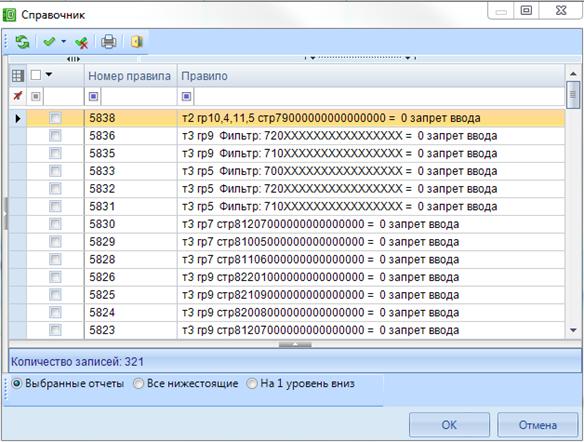
Рисунок 46. Окно выбора правил внутридокументного контроля
2.8. ПРОВЕРКА МЕЖДОКУМЕНТНЫХ КОНТРОЛЬНЫХ СООТНОШЕНИЙ
Режим предназначен для осуществления междокументного контроля на основе условий, занесенных в режиме НАВИГАТОР àКОНСТРУКТОР ФОРМ кнопка  Контрольные соотношения выбрать Междокументные, или НАВИГАТОР à МЕЖДОКУМЕНТНЫЕ КС.
Проверку междокументных контрольных соотношений можно осуществить в режиме «Работа с отчетностью» с помощью кнопки  Проверка КС.
Необходимо выбрать в появившемся окне интересующую группу контрольных соотношений, по которому требуется произвести проверку, затем нажать «ОК». По умолчанию отмечены группы проверок, которые соответствуют имеющимся в списке отчетам.
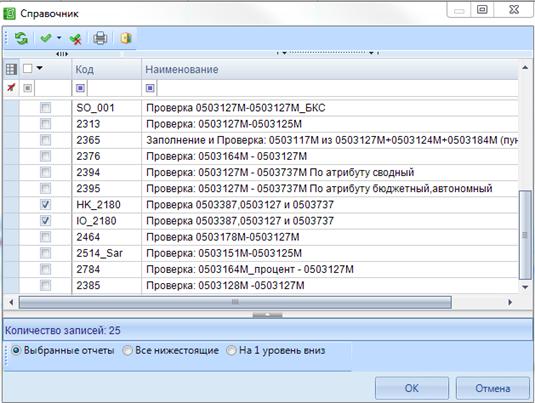
Рисунок 47. Окно выбора групп междокументных контрольных соотношений
Проверку междокументных контрольных соотношений можно провести как в данной организации, так на 1 уровень вниз по Дереву организаций и бюджетов и по всем подведомственным организациям.
Результаты проверки по отдельным группам отражены в реестре отчетов в колонке МДКС.

Колонка отображает информацию о прохождении междокументных контрольных соотношений. Например, в колонке МДКС стоит значение 2/4 и ячейка окрашена в красный цвет, таким образом, число 4 означает количество групп МДКС, по которым выполнялась проверка, а число 2 означает, что два из четырех проверенных групп МДКС были пройдены успешно. Красный цвет означает, что среди проверенных групп МДКС имеются группы с ошибками. Если проверка групп МДКС будет пройдена успешно, то число успешно выполненных и всего проверенных групп МДКС будет одинаковым, например 4/4, и ячейка в колонке МДКС будет окрашена в зелёный цвет. Для просмотра информации о проверенных междокументных контрольных соотношениях необходимо перейти по ссылке из колонки МДКС.
2.9. РАСЧЕТ ИТОГОВ
С помощью кнопки Расчет итогов можно произвести автоматический подсчет итоговых сумм в документе.
Производить Расчет итогов возможно в окне Работа с отчетностью, а так же непосредственно в форме.
С помощью кнопки  для некоторых форм производится автоматическое заполнение данными, на основании существующих связанных форм этой же организации или бюджета.
2.10. СОЗДАНИЕ СВОДА
Данный режим предназначен для формирования сводного отчета. Если в дереве выбрать узел, имеющий подчиненные узлы, то на панели инструментов будет отражена кнопка работы со сводами. По нажатию на кнопку  пользователю будет представлен выбор типа собираемого свода:
«Свод». По нажатию на эту кнопку пользователю будет представлен выбор типа собираемого свода. Результирующий свод будет рассчитан как сумма показателей форм подчиненных узлов в иерархии дерева. В свод попадут данные из форм выбранного типа всех организаций, находящихся на одну ступень ниже в дереве иерархии. Своды этих организаций и нижестоящих в иерархии перерасчитаны не будут. Таким образом, при создании свода обрабатываются отчеты только одного уровня иерархии. Если после получения сводного отчета данные форм, входящих в свод, были изменены, необходимо, чтобы эти изменения были отражены в своде, процедуру создания свода необходимо повторить. Также можно воспользоваться кнопкой <Перерасчет свода>, которая находится в созданном сводном отчете.

|
Из за большого объема этот материал размещен на нескольких страницах:
1 2 3 4 5 6 7 8 |
