


Партнерка на США и Канаду по недвижимости, выплаты в крипто
- 30% recurring commission
- Выплаты в USDT
- Вывод каждую неделю
- Комиссия до 5 лет за каждого referral
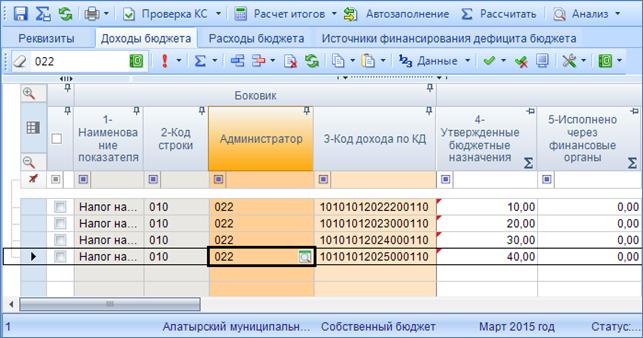
Рисунок 32. Вид динамического отчета

Рисунок 33. Заполнение таблицы динамического отчета из справочника
Для выгрузки формы в Excel необходимо использовать кнопку  Вывести в Excel, выбрать колонки, которые будут выводиться. ОК. Для выгрузки всей формы необходимо использовать кнопку
  Вывести в Excel текущую таблицу. Обе кнопки находятся в выпадающем списке по кнопке
  Печать (Ctrl+P).
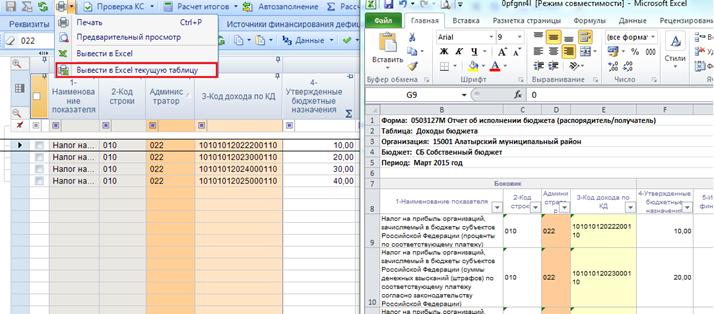
Рисунок 34. Выгрузка текущей таблицы в Excel на примере формы 0503127М
2.3. EXCEL – клиент
В ПО «Свод-СМАРТ» реализован механизм Excel-клиента. Он предназначен для организаций, не имеющих постоянного доступа к серверу программы или в случае неустойчивого канала связи.
С помощью Excel-клиента можно выгрузить любую отчетную форму в стандартный файл MS Excel, произвести корректировку или ввод данных в этот Excel-файл в режиме офлайн и передать этот файл в организацию для дальнейшей загрузки в общую базу данных через любой электронный носитель. В Excel-клиенте не осуществляется расчет итогов или проверка контрольных соотношений. Он предназначен только для ввода и передачи информации в базу данных. Операции по расчету итогов и проверки контрольных соотношений осуществляются только через WEB - или СМАРТ - клиенты.
Excel-клиент представляет собой файл в формате MS Excel с таблицами формы отчета, в который можно занести данные отчета, а затем предать на сервер через ПК «Свод-Смарт».
Для работы с формой отчета в режиме «Excel-клиент», в списке отчетов следует выделить галкой вновь созданную форму или форму с данными, и нажать на кнопку  Excel-клиент.
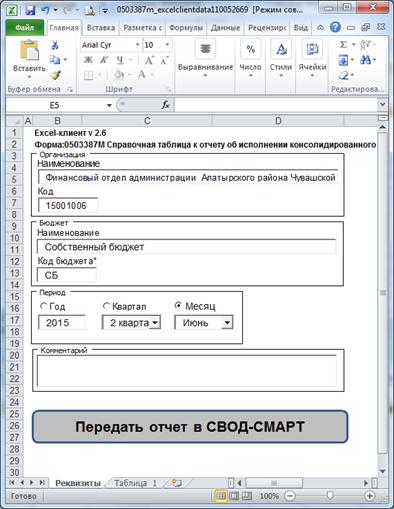
Рисунок 35. Выгрузка отчета в Excel-клиент на примере формы 0503387М
На первой вкладке любой формы располагаются реквизиты формы. На ней указывается период данной формы, организация, которой принадлежит форма, тип и код бюджета и комментарий, а также атрибуты формы. Для того что бы для каждой организации не создавать перед выгрузкой свой отчет (для заполнения данных на вкладке «Реквизиты») данные вкладки можно исправить в Excel-файле, изменяется период отчетной формы. Поля, отмеченные звездочкой * обязательны для заполнения.
Табличная часть Excel-клиента зависит от вида выгруженной формы и от количества введенных данных перед выгрузкой в программе Свод-Смарт. Для того чтобы в Excel-клиент выгрузился скелет отчета следует создать форму и, не заполняя ее, выгрузить.
Данные табличной части документа можно редактировать так и в обычном MS Excel документе, то есть добавлять и удалять строки, изменять данные (кроме шапки таблицы). Зеленым цветом обозначаются итоговые ячейки, белым – для ввода данных.
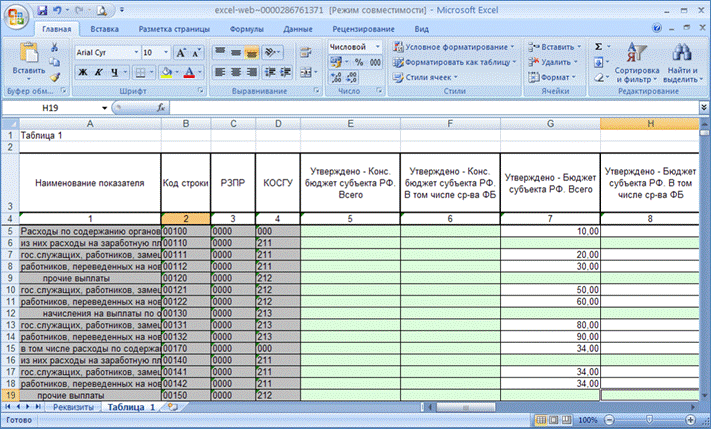
Рисунок 36. Выгрузка отчета в Excel-клиент на примере формы 0503387М
В табличной части отчета обязательно должны быть заполнены код показателя (КБК) и код строки, иначе загрузка данных на сервер может быть некорректной.
После заполнения формы, файл можно сохранить на любой электронный носитель. Это облегчит работу в последующий отчетный период. Если, например, коды показателей останутся теми же что и предыдущий период, можно будет исправить только значения показателей и период формы.
Передача отчета на сервер Свод-Смарт производится с помощью кнопки «Передать отчет в Свод-Смарт» на вкладке Реквизиты.
Передать отчет можно напрямую в базу данных по локальной сети (Передача через SQL-сервер), либо через сервер приложений через интернет (Передача через Свод-WEB).
В появившемся окне прописываются Сервер, База, Логин и Пароль. По окончании передачи данных, в нижней части окна «Сохранение» отобразится протокол с результатом.
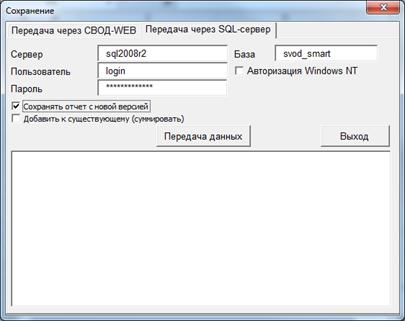
Рисунок 37. Загрузка отчета из Excel-клиента в Свод-Смарт
Если отчет передается через сервер приложений через интернет, то необходимо использовать вкладку «Передача через Свод-Web». В появившемся окне в строке Адрес Свод-Web прописывается адрес интернет ссылки на сервер приложений, указывается Логин и Пароль пользователя.
Экспорт в Свод-WEB
Режим предназначен для передачи отчетов из одной базы Свода-СМАРТ в другую базу данных Свод-СМАРТ напрямую, минуя выгрузку - загрузку документа. При нажатии на кнопку Экспорт -> Передача отчетов в Свод-WEB выходит меню, в котором необходимо заполнить соответствующие поля:
-настройки Соединения;
-при необходимости заполнить поле «Настройки прокси-сервер». Для этого необходимо поставить галку на «Использовать прокси-сервер»
-максимальное время ожидания. Устанавливается по умолчанию 600 секунд.
-Установить статус отчета - «Готов к проверке». При передаче отчета в Свод –WEB происходит автоматическое присвоение статуса «готов к проверке»
- Проверить КС. Передавать ЭП.
- Добавить к существующему. При наличии одноименного отчета данные из передаваемого отчета будут добавлены к нему.
После передачи отчета в колонках Результат и Протокол будет отражена успешность передачи отчета.
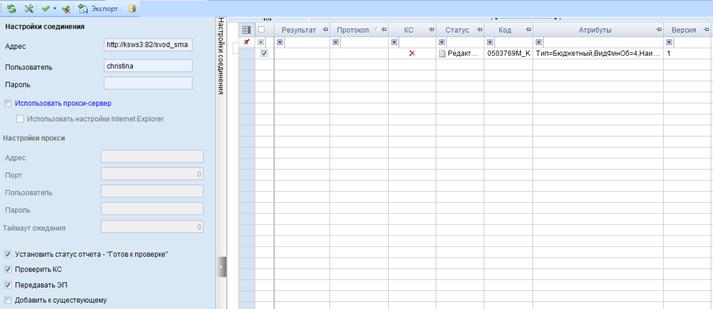
Рисунок 38. Окно передачи отчетов в Свод-WEB
2.4. СТАТУСЫ ОТЧЕТОВ
Каждый отчет имеет один из 8 возможных статусов: «Запланирован», «Редактирование», «Готов к проверке», «На доработке», «Проверяется», «Проверен», «Включен в свод», «Утвержден».
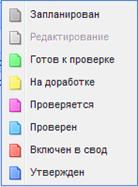
Статус отражает, на какой стадии разработки находится отчет. При создании отчета и при полном удалении данных из уже созданного отчета ему автоматически присваивается статус «Запланирован». При редактировании отчета автоматически присваивается статус «Редактирование». По завершении работы над отчетом и достижения успешной проверки контрольных соотношений пользователь должен выставить статус «Готов к проверке» для проверки отчета вышестоящей организацией. Во время проверки отчета вышестоящей организацией отчету присваивается статус «Проверяется». После проверки отчета вышестоящей организацией, в зависимости от результатов проверки, она может присвоить ему статус «На доработке» или «Проверен». После создания сводного отчета все входящие в него отчеты автоматически получают статус «Включен в свод». После сдачи отчета можно так же установить ему статус «Утвержден»
Отчеты, имеющие статус «Готов к проверке», «Включен в свод», «Проверен», закрыты для редактирования и выделены серым курсивом в списке документов. Для того чтобы продолжить работу с таким отчетом необходимо изменить его статус на «Редактирование» или «На доработке».
Отчеты, имеющие статус «Утвержден» закрыты для редактирования и выделены серым курсивом в списке документов. Установить этот статус и снять его с формы может только пользователь с правами главного бухгалтера и администратора базы данных.
Статусы являются лишь информативным элементом форм отчетности и никак не влияют на собираемый свод. Сводный отчет будет собран из всех отчетов входящих в него независимо от их статуса и результата проверки контрольных соотношений.
2.5. ЭКСПОРТ
Кнопка  Экспорт осуществляет выгрузку форм отчетности. Для экспорта необходимо отметить в реестре отчетов формы, которые необходимо выгрузить, нажать на данную кнопку Экспорт. В появившемся окне необходимо выбрать формат выгрузки. Предоставляются следующие форматы выгрузки: формат Министерства финансов РФ (предназначен для сдачи отчетности в Минфин РФ), Внутренний формат Свода-Смарт (удобен для внутреннего обмена данными; включает информацию об организации, которая выгружает отчет). Для отчетов, передаваемых в ИФНС и на сайт (по приказу 86н), имеются дополнительные одноименные форматы выгрузки. При выгрузке берется последняя версия формы, которая редактируется в колонке Версия файла. По умолчанию номер версии по колонке Версия файла увеличивается на 1 при каждой выгрузке одного и того же отчета в формате Минфина. Выбрать путь для сохранения файла, с помощью кнопки
  Открыть папку. При выборе формата выгрузки становится активным поле «Упаковка в архив». При выгрузке отчета с «упаковкой в архив» создается архив файла согласно требованиям к обмену. Галка на Выгрузить отчеты подведомственных организаций позволяет выгружать отчеты нижестоящих организаций как на 1 уровень вниз, так и на все уровни вниз. Галка на В один файл для каждого типа формы позволяет выгружать выбранные для экспорта отчеты с одинаковым кодом (например, 425, 0503125, 0503127 и т. д.) в один файл.

Рисунок 39. Окно экспорта отчетов
Для массовой выгрузки отчетов какой-либо из организаций в выпадающем списке по кнопке Экспорт необходимо выбрать Пакетная выгрузка. В появившемся окне выбирается интересующая организация, Путь выгрузки отчетов по кнопке Открыть папку.
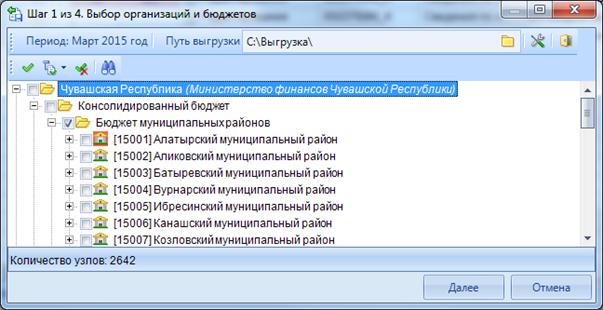
Рисунок 40. Выбор организации при пакетной выгрузке отчетов
По кнопке  Настройки в новом окне появляются настройки свойств пакетной выгрузки.

|
Из за большого объема этот материал размещен на нескольких страницах:
1 2 3 4 5 6 7 8 |
