


Партнерка на США и Канаду по недвижимости, выплаты в крипто
- 30% recurring commission
- Выплаты в USDT
- Вывод каждую неделю
- Комиссия до 5 лет за каждого referral
Воспользоваться режимом «Выборка», можно по двойному щелчку мышкой по НАВИГАТОР àВЫБОРКА. По умолчанию отмечена «галка» на Мои выборки, где пользователю доступны созданные им выборки. Если убрать «галку», в том числе становятся доступны выборки, созданные другими пользователями. Пользователям доступно удаление только своих выборок, администратор, в свою очередь, может удалять все выборки. В левой части окна находятся группы выборок, которые создаются с помощью кнопки  Добавить группу. Подчиненные группы относительно исходной добавляются с помощью выпадающего списка также по кнопке Добавить группу. Редактирование кода группы и ее наименования происходит с помощью кнопки
  Редактировать (Ctrl+E). Удаляется группа по кнопке
  Удалить. Группы отмечаются с помощью кнопки
  Инверсия (Ctrl+A). Снимаются «галки» кнопкой
  Разметить все (Ctrl+U). Кнопка
  Отметить подчиненные позволяет отметить подчиненные узлы в иерархии. Выпадающий список позволяет отметить как все подчиненные узлы, так и подчиненные узлы на 1 уровень вниз. Иерархия сворачивается и разворачивается с помощью кнопок
  Свернуть и
  Развернуть.
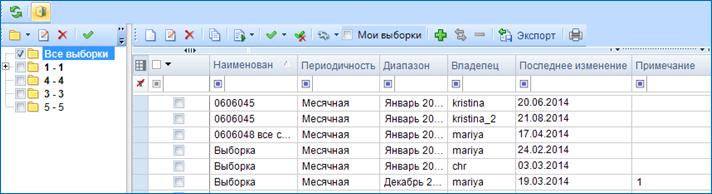
Рисунок 57. Окно «Реестр сохраненных выборок»
В правой части окна находится Реестр сохранённых выборок, который содержит информацию о количестве выборок, периодичности анализируемых отчётов, диапазоне периодов, о создателе выборки и последнем её изменении, а так же примечание.
В реестре сохраненных выборок доступны следующие операции:
- Редактирование сохранённой выборки по кнопке Редактировать (Ctrl+E). Для того чтобы отредактировать сохранённую выборку, следует поместить курсор на соответствующую запись в реестре и произвести на ней двойной щелчок мышкой, либо воспользоваться кнопкой Редактировать (Ctrl+E). После чего откроется окно «Выборка» в котором производится редактирование параметров выборки (см. ниже). Следует учитывать, что сохранение изменений в выборке будет недоступно, если пользователь не является владельцем (создателем) редактируемой выборки.
- Удаление сохранённых выборок. Для того чтобы удалить какую-либо выборку или группу выборок, следует отметить галочками соответствующие записи в реестре и щёлкнуть мышкой по кнопке Удалить. Следует учитывать, что удалить сохраненную выборку, владельцем (создателем) которой пользователь не является, может лишь пользователь с правами администратора. Во всех остальных случаях на экране появится предупреждение о недостаточности прав на эту операцию
- Копирование сохранённой выборки. Для копирования какой-либо выборки, необходимо поместить курсор на соответствующую запись в реестре (отмечать галочкой эту запись не обязательно) и щёлкнуть мышкой по кнопке  Копировать (Ctrl+С). После чего откроется окно «Выборка», в котором производится редактирование параметров выборки. В этом окне можно произвести какие-либо изменения параметров выборки (см. ниже), например, изменить наименование, после чего нажать на кнопку
  Сохранить (Ctrl+S). В результате в реестре сохранённых выборок появится новая запись владельцем (создателем) которой будет текущий пользователь.
- Результат выборки можно получить, нажав на кнопку  Выполнить, в реестре выборок. Для вывода в Excel результата выборки необходимо воспользоваться выпадающим списком по кнопке Выполнить.
- Группы отмечаются с помощью кнопки Инверсия (Ctrl+A). Снимаются «галки» кнопкой Разметить все (Ctrl+U).
- В выпадающем списке по кнопке  Сервис предоставляется возможность вывода списка выбранной выборки (либо несколько отмеченных выборок) на Рабочий стол, а также Создать ссылку на данную выборку. Ссылка на выборку позволяет выполнить быстрый доступ к ней. Для этого необходимо в Навигаторе нажать на кнопку
  Поиск, вставить ссылку (Ctrl+V). При данном действии откроется окно выборки, которое позволяет выполнить выборку, вывести ее в Excel, Редактировать.
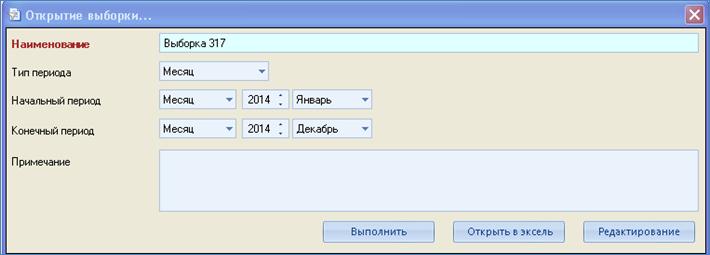
Рисунок 58. Окно «Открытие выборки»
Для отображения списка выборок, созданных данным пользователем, необходимо отметить «галкой» Мои выборки  .
.
Выборки добавляются в созданные группы с помощью кнопки  Добавить в группу. При этом в открывшемся окне необходимо выбрать из списка одну из представленных групп.
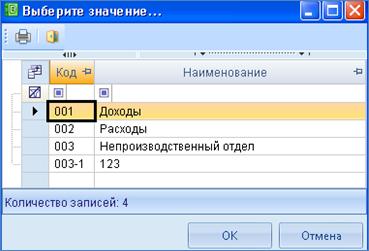
Рисунок 59. Выбор группы выборок
Для переноса выборок из одной группы в другую, необходимо воспользоваться кнопкой  Перемесить в группу. Выборки можно переносить массово. Для этого необходимо отметить их «галкой».
Выборки исключаются из той или иной группы с помощью кнопки  Исключить из группы.
Для переноса выборки из одной базы Свод-Смарт в другую используется кнопка  Экспорт.
Список выборок выводится в Excel с использованием кнопки  Печать (Ctrl+C).
Для того чтобы создать новую выборку, следует использовать кнопку  Создать (Ctrl+N). После чего откроется окно «Выборка», в котором производится редактирование параметров выборки.


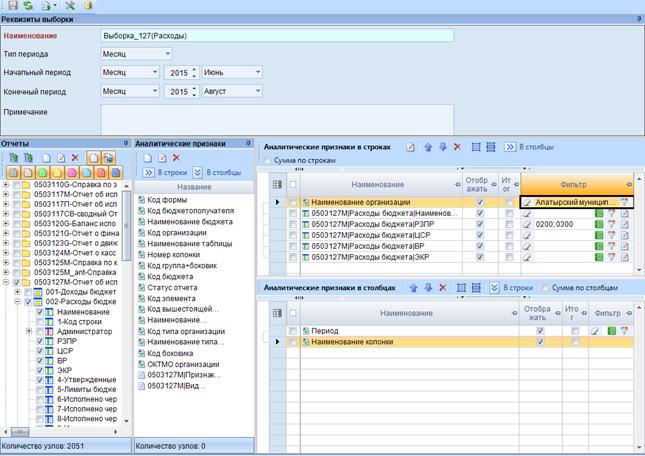
Рисунок 60. Окно редактирования выборки
На рисунке цифрами обозначены основные элементы выборки:
1. Группа элементов для определения типа периодичности и диапазона периодов форм отчётности, данные которых подлежат анализу. Также можно написать какое-либо примечание, которое будет отражаться в реестре выборок.
2. Дерево форм. Здесь отображаются формы, отчёты, которые существуют в указанном диапазоне периодов (группа элементов 1) и имеют указанную там же периодичность. Колонки, отображаемые в дереве форм, делятся на два типа:  - Содержащиеся в боковике; и
  - Содержащие числовые данные. Колонки с числовыми данными являются источниками данных для выборки (необходимо выбрать хотя бы одну колонку). Колонки с текстовыми данными могут быть использованы в качестве аналитических признаков. В верхней части окна отчетов расположены кнопки:
  Создать (Ctrl+N), Редактировать (Ctrl+E), Удалить, Свернуть, Развернуть,
  Простые отчеты и
  Сводные отчеты, а также различные статусы. Если отжать какую-либо из кнопок (Простые или Сводные отчеты, либо статус), то отчеты с такими параметрами не будут отражаться в списке.
С помощью кнопки Создать (Ctrl+N) на основе выбранного отчета можно создать колонку, которая будет отображаться в выборке. На основе формы 0503127М создадим колонку «Процент исполнения». В окне Редактирование вычисляемого столбца из колонок, входящих в выборку, выбираются необходимые для создания формулы с помощью кнопки  , либо двойным кликом мыши. В области Редактирование формулы прописывается формула, по которой будет производиться вычисление создаваемой колонки. В области Результирующая формула автоматически отображается формула с полными наименованиями колонок.

|
Из за большого объема этот материал размещен на нескольких страницах:
1 2 3 4 5 6 7 8 |
