


Партнерка на США и Канаду по недвижимости, выплаты в крипто
- 30% recurring commission
- Выплаты в USDT
- Вывод каждую неделю
- Комиссия до 5 лет за каждого referral
программНЫЙ КОМПЛЕКС
«Свод – СМАРТ»
Руководство пользователя
Оглавление
ВВЕДЕНИЕ.. 3
1. РАБОТА С ОТЧЕТНЫМИ ФОРМАМИ.. 4
1.1. ОБЩИЙ ПОРЯДОК РАБОТЫ ДЛЯ ОРГАНИЗАЦИЙ – ПОЛУЧАТЕЛЕЙ.. 4
2. РАБОТА С ОТЧЕТНОСТЬЮ.... 13
2.1. СОЗДАНИЕ ОТЧЕТА.. 21
2.2. РАБОТА С ОТЧЕТОМ... 28
2.3. EXCEL – клиент. 33
2.4. СТАТУСЫ ОТЧЕТОВ.. 37
2.5. ЭКСПОРТ. 38
2.6. ИМПОРТ. 42
2.7. ПРОВЕРКА КОНТРОЛЬНЫХ СООТНОШЕНИЙ (КС) 44
2.8. ПРОВЕРКА МЕЖДОКУМЕНТНЫХ КОНТРОЛЬНЫХ СООТНОШЕНИЙ.. 45
2.9. РАСЧЕТ ИТОГОВ.. 46
2.10. СОЗДАНИЕ СВОДА.. 47
2.11. КОНСОЛИДАЦИЯ.. 50
2.12. ПЕЧАТЬ. 51
2.13. ЭЛЕКТРОННАЯ ПОДПИСЬ (ЭП) 53
3. РЕЖИМ «ВЫБОРКА». 54
3.1. Реестр сохраненных выборок.. 54
ВВЕДЕНИЕ
Настоящее руководство предназначено для пользователей программы «Формирование бухгалтерской, бюджетной, кадровой и статистической отчетности» ("Свод-СМАРТ"). В документе описаны основные возможности программного продукта и принципы работы.
В программе реализованы следующие возможности:
1. работа в сети и в однопользовательском варианте;
2. заполнение форм отчетности вручную или автоматизированным способом на основании расчетных формул;
3. импорт и экспорт форм отчетности в электронном виде;
4. формирование сводов отчетности;
5. автоматизированная проверка контрольных соотношений;
6. редактирование структуры формы отчетности, формул расчета, правил контрольных соотношений;
7. импорт и экспорт структур форм отчетности в электронном виде;
8. импорт и экспорт правил контрольных соотношений в электронном виде.
УРОВЕНЬ ПОДГОТОВКИ ПОЛЬЗОВАТЕЛЕЙ
Для работы с программой пользователю необходимо иметь следующие навыки:
обладать элементарными знаниями персонального компьютера;
уметь работать с дисками и файлами;
владеть базовыми навыками работы с ОС Microsoft Windows;
уметь осуществлять ввод информации и вывод на принтер в редакторе таблиц Microsoft Excel;
иметь навык работы с текстовым редактором Microsoft Word (для изучения Руководства пользователя).
1. РАБОТА С ОТЧЕТНЫМИ ФОРМАМИ
1.1. ОБЩИЙ ПОРЯДОК РАБОТЫ ДЛЯ ОРГАНИЗАЦИЙ – ПОЛУЧАТЕЛЕЙ
1. Подключиться к базе данных ПК «Свод-СМАРТ» с помощью WEB- или СМАРТ-клиента.
2. Произвести расчет данных по всем формам или внести данные вручную.
3. Выполнить досчет итогов в формах.
4. Выполнить проверку контрольных соотношений.
5. Скорректировать полученные отклонения.
6. Установить статус «Готов к проверке».
7. При необходимости вывести на печать полученные документы.
2. РАБОТА С ОТЧЕТНОСТЬЮ
Режим предназначен для просмотра и формирования отчетов, получения сводных форм за какой-либо отчетный период (день, неделя, месяц, квартал, год). Доступ к режиму осуществляется Навигатор® СВОД-СМАРТ ® Работа с отчетностью
В этом режиме слева представлено дерево бюджетов и организаций, в правой части окна - отчеты выбранного узла в дереве в соответствии с выбранным периодом.

Рисунок 10. Режим «Работа с отчетностью»
Окно режима «Работа со сводами» состоит из группы элементов управления – выбранные с их помощью условия являются критериями для отбора списка форм в таблицу со списком рассчитанных отчетов.
Данный вид окна может быть представлен, как и с деревом организации, так и без него. Для этого необходимо воспользоваться кнопкой  . При этом будут доступны все отчеты доступных организаций в определенном периоде.
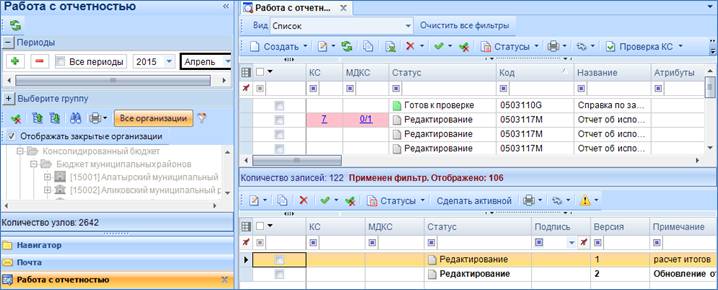
Рисунок 41. Окно «Работа с отчетностью» со скрытым деревом
Возврат к первоначальному виду (с деревом) происходит по нажатию на кнопку .
| Замечание. В случае недоступности кнопки Создать отчет необходимо отжать кнопку Все организации. |

Период (настройка в левой верхней части) служит для выбора периода, за который показываются отчеты. Сначала выбирается год, а затем в выпадающем списке можно выбрать период указанного года: весь год, 1-4 квартал, 1-12 месяц, неделю или определенный день. Отчеты отбираются по последнему дню выбранного периода, то есть, если выбран 2 квартал, то будут отображены отчеты, последний день периода расчета которых 30 июня, т. е. за 2 квартал и за 6 месяц.
В случае необходимости отображения отчетов в разные периоды следует воспользоваться кнопкой  Добавить и нажать на кнопку
  Обновить для обновления списка отчетов по выбранным периодам для их одновременного доступа пользователю на текущий момент.
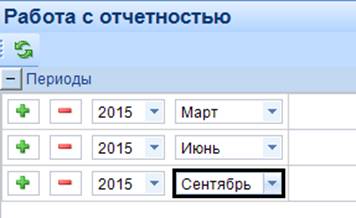
Рисунок 12. Установка фильтра по периоду
Фильтр Группы форм (Выберите группу) служит для отбора отчетов принадлежащих к одной или нескольким группам. Отбор групп происходит по нажатию на кнопку  , в появившемся окне галками можно отметить группы, по которым совершаем отбор отчетов.
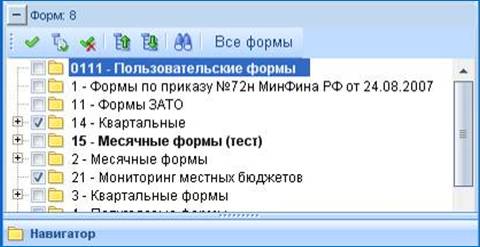
Рисунок 5 Установка фильтра по группам
Для установки фильтра по формам необходимо развернуть группу, в которую входит форма, и отметить форму галкой.
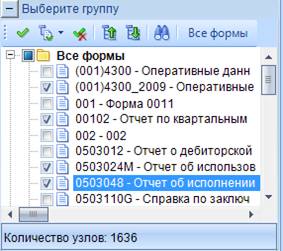
Рисунок 6 Установка фильтра по формам
Таким образом, можно отобрать отчеты принадлежащие, как к одной группе, так и к нескольким. При изменении настроек фильтров список отчетов обновляется автоматически. Для отображения всех отчетов независимо от групп, в которые они входят, необходимо поставить галку на «Все формы», либо нажать на кнопку Все формы.
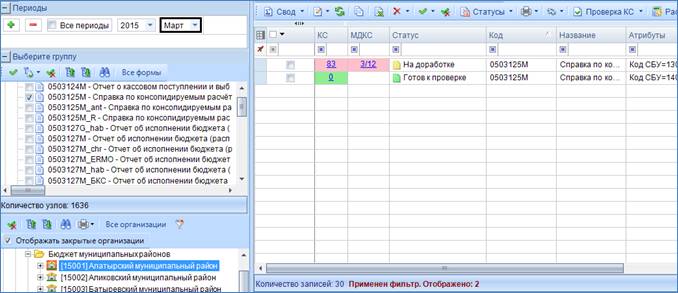
Рисунок 75. Окно "Работа с отчетностью"
Т. к. одна форма отчета за один и тот же период может создаваться пользователем неоднократно, каждому новому сформированному и сохраненному отчету автоматически присваивается порядковый номер, начиная с «1». Для того чтобы в список форм отчетности попадали все версии отчетов, а не только последние, необходимо включить кнопку Отображать версии. Для этого поставить галку  в верхней части окна. Данная настройка распространяется на все виды отчетных форм. Для отображения версий в табличной части Настройки ® Отчеты ® Общие ® Вид списка отчетов ® Работать с активной версией. Таблица отобразится в нижней части окна, в которой будут доступны отчеты, созданные ранее в определённом периоде в определенной организации, которые не были удалены.
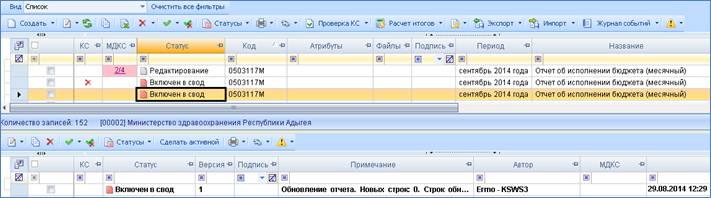
Рисунок 86. Включение отображения версий отчетов
Для того чтобы при удалении отчеты оставались в базе, необходимо включение настройки корзины Настройки ® Отчеты ® Общие ® Корзина для удаленных отчетов ® Да. Далее для просмотра списка удаленных отчетов в Работе с отчетностью выбрать Вид ® Корзина в списке.
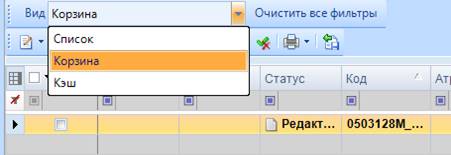
Рисунок 97. Просмотр списка «Вид»
Выбор отчетности с помощью стандартного фильтра позволяет выбрать только те формы, которые будут отсортированы по одному из признаков, отображаемых в наименовании выбранного столбца.
Список рассчитанных отчетов (нижняя часть окна) - отражает перечень отчетов (рассчитанных, сводных, импортированных), отобранных с учетом назначенных условий. В списке отчетов отображаются:
- КС – результат проверки внутридокументных контрольных соотношений
-МДКС - Колонка отображает информацию о прохождении междокументных контрольных соотношений. Например, в колонке МДКС стоит значение 2/4 и ячейка окрашена в красный цвет, таким образом число 4 означает количество групп МДКС, по которым выполнялась проверка, а число 2 означает, что два из четырех проверенных групп МДКС была пройдена успешно. Красный цвет означает, что среди проверенных групп МДКС имеются группы с ошибками. Если проверка групп МДКС будет пройдена успешно, то число успешно выполненных и всего проверенных групп МДКС будет одинаковым, например 4/4, и ячейка в колонке МДКС будет окрашена в зелёный цвет. Для просмотра информации о проверенных междокументных контрольных соотношениях необходимо перейти по ссылке из колонки МДКС.
- Статус формы.
- Результат проверки контрольных соотношений.
- Код формы.
- Атрибуты формы.
- Период формы.
- Название формы.
- Принадлежность к организации.
- Принадлежность к виду бюджета.
- Версия формы.
- Автор формы.
- Дата ввода формы.
- Подпись отчета.
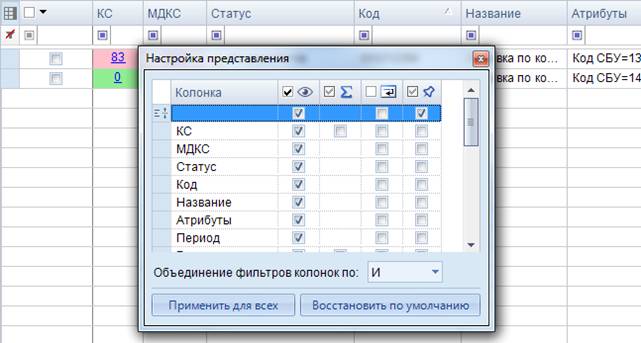
Настройка представления позволяет выбрать поля, которые будут отражаться в Списке отчетов (Рисунок 18). Регулируется колонкой  Видимость. Колонка
  Подведение итогов позволяет отобразить итоги по выбранным параметрам. Колонка
  Перенос по словам позволяет сохранять наименование колонок в списке отчетов, перенося слова, при уменьшении ширины выбранной колонки. Колонка
  Закрепить переносит выбранную колонку в начало списка и закрепляет ее при передвижении скролла вправо-влево.


|
Из за большого объема этот материал размещен на нескольких страницах:
1 2 3 4 5 6 7 8 |
