


Партнерка на США и Канаду по недвижимости, выплаты в крипто
- 30% recurring commission
- Выплаты в USDT
- Вывод каждую неделю
- Комиссия до 5 лет за каждого referral
«Свод из первичных». В отличие от кнопки «Свод», по которой собирается сводный отчет только на основании одного нижележащего уровня, по кнопке «Свод из первичных» будут переформированы все своды промежуточных уровней на основании данных первичных отчетов. А так же будет создан свод в выделенном узле дерева.
«Свод из первичных» (без промежуточных итогов). Данный режим позволяет формировать свод из нижележащего узла, исключая при этом сведение в промежуточные узлы дерева.
«Свод из отмеченных». Данный режим предназначен для формирования сводного отчета из произвольного количества форм. Для этого необходимо отметить те отчеты, которые подлежат сведению, для этого, перемещаясь по узлам дерева необходимо отметить нужные формы, встать на требуемый уровень бюджета и нажать на кнопку «Свод из отмеченных форм». Получившийся свод будет принадлежать тому узлу, который был отмечен последний. Необходимо, чтобы все отчеты принадлежали одному и тому же периоду. На практике данный режим используется для получения свода определенной формы по нескольким (а не всем) подведомственным организациям.
Результирующий свод будет рассчитан как сумма показателей форм подчиненных узлов в иерархии дерева. В свод попадут данные из форм выбранного типа всех организаций, находящихся на одну ступень ниже в дереве иерархии. Своды этих организаций и нижестоящих в иерархии перерасчитаны не будут. Таким образом, при создании свода обрабатываются отчеты только одного уровня иерархии. Если после получения сводного отчета данные форм, входящих в свод, были изменены и необходимо, чтобы эти изменения были отражены в своде, процедуру создания свода необходимо повторить.
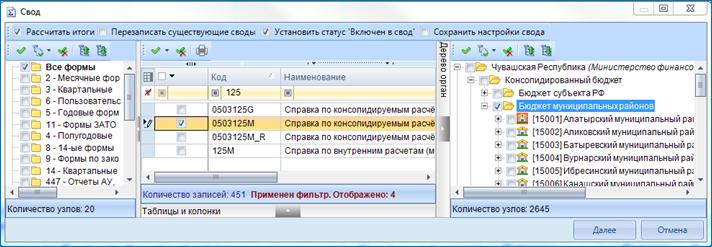
Рисунок 48. Окно сведения формы
В появившемся окне необходимо выбрать форму. «Галка» на Рассчитать итоги позволяет выполнить расчет итогов в сведенном отчете. При наличии «галки» на Перезаписать существующие своды позволяет перезаписать данные в отчете с последней версией. При установке «галки» на Установить статус «Включен в свод» произойдет изменение статусов отчетов на «Включен в свод», которые вошли в сводный отчет. Сохранить настройки свода – те параметры, которые были выбраны при начальном сведении (Рассчитать итоги, Перезаписать существующие своды, Сохранить настройки свода) будут сохранены и использованы при нажатии кнопки Пересчитать свод в уже сведенном отчете. Если необходимо осуществить свод только для определенных организаций, то можно воспользоваться кнопкой Дерево организаций и бюджетов, при этом предоставляется Дерево организаций и бюджетов, где необходимо выбрать интересующие организации.
При сведении форм могут использоваться атрибуты. Указать необходимые атрибуты можно во вкладке Атрибуты отчетов, предварительно нажав на кнопку Далее в нижней части окна Свод (Рисунок 48). Также в окне Атрибуты отчетов по умолчанию предоставляются атрибуты отчетов подведомственных организаций. При необходимости данные атрибуты можно изменить с помощью кнопки  Открыть справочник.
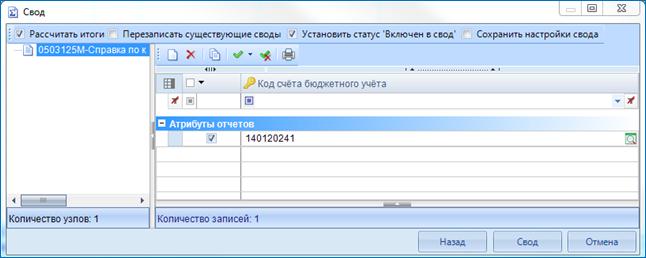
Рисунок 49. Выбор атрибутов «Настройки свода отчетов»
После завершения всех настроек нажать кнопку  Свод.
Свод.
В созданном с помощью кнопки Свод отчете присутствует кнопка  Повторить свод, которая позволяет пересчитать свод, если нижестоящие организации внесли какие-либо изменения в отчет, который был включен в свод. В выпадающем списке дополнительно предоставляется возможность Повтора последнего свода с определенными настройками (Без расчета итогов, с перезаписыванием существующего отчета и др.)
Кнопка  Анализ позволяет осуществить контроль сводного отчета. В выпадающем списке по кнопке
  предоставляется на выбор Анализ строки, Анализ ячейки, Анализ досчета ячейки, Контроль сводного отчета, Контроль текущей таблицы сводного отчета. Данные контроли предоставляют возможность проследить отклонения между данными сводного отчета и отчетов нижестоящих организаций. Отклонения происходят, если какая-либо из нижестоящих организаций не произвела расчет итогов, либо данные в отчет были внесены после создания сводного отчета, либо был откорректирован сводный отчет без изменений нижележащих отчетов.
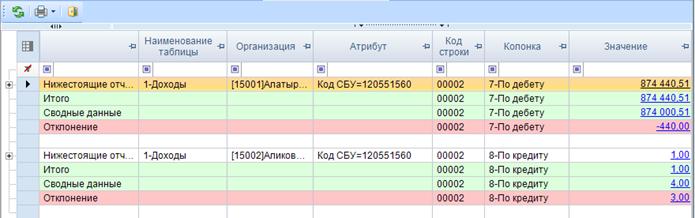
Рисунок 50. Анализ сводного отчета
Строка Итого – значения из отчетов организаций, которые вошли в сводный отчет.
Строка Сводные данные – сформированные данные в сводном отчете, которые могут быть различны с итоговыми данными после проведения расчета итогов.
Строка Отклонение – разница между строками Итого и Сводные данные.
В колонке Наименование таблицы отражается таблица, в которой произошло отклонение.
В колонке Организация отражается организация, отчет которой имеет отклонение.
По колонке Значение находится гиперссылка на ячейку в отчете организации, по которой имеется отклонение.
При проведении Анализа строки в протоколе отражаются все подведомственные организации, колонки отчета, значения Итого и Сводные данные, а также сумма отклонения.
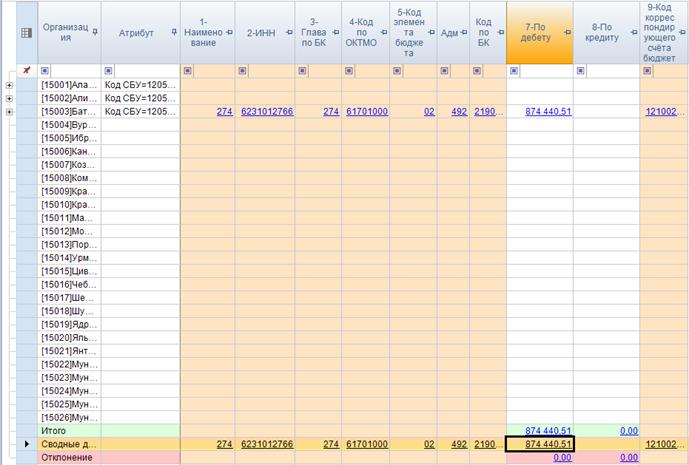
Рисунок 51. Анализ строки отчета
В верхней части окна предоставляется возможность выбора таблицы, конкретной строки и графы, а также вывода в Excel текущего Анализа.
2.11. КОНСОЛИДАЦИЯ
Данный режим предназначен для консолидации (исключения взаимосвязанных оборотов) некоторых форм отчетов. Для этого в реестре отчетов курсором отмечаем форму, которую необходимо консолидировать. По нажатию кнопки РАСЧЕТ ИТОГОВ à КОНСОЛИДАЦИЯ создается копия отчета, которую мы хотим консолидировать (то есть консолидированная форма будет с последующим номером версии исходной формы), затем выходит окно с правилами консолидации. Если в настройках форм отчетности установлена настройка «Запрещать создавать отчет (свод) при его наличии», то копия отчета создаваться не будет.

Рисунок 52. Окно списка правил консолидации
В этом окне необходимо выбрать интересующую группу, либо отметить группу Все правила, далее в правой части окна отмечаются «галкой» интересующие правила. Нажать ОК. Программа модифицирует данные формы в соответствии с выбранными правилами консолидации.
2.12. ПЕЧАТЬ
Распечатать полученный документ в соответствии с бланком Минфина и печатным шаблоном, созданным в режиме Конструктор форм, можно по кнопке  Печать (CTRL+P), при наличии вспомогательных отчетов, они выводятся на печать вместе с основными отчетами. Перед печатью документ обязательно сохранить. При запуске печати отчета появляется окно с параметрами печати. Необходимо отметить нужное.
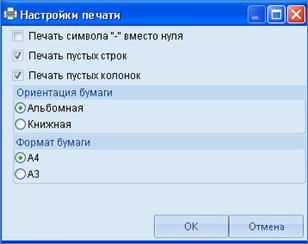
Рисунок 53. Стандартные настройки вывода на печать отчета
В некоторых случаях при печати отчета имеются следующие настройки (Рисунок 50), которые прописываются отдельно для каждого отчета (например, 0503117, 0503127).
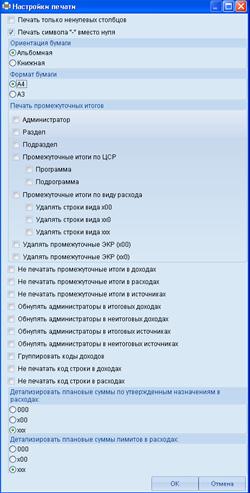
Рисунок 54. Выбор параметров печати
2.13. ЭЛЕКТРОННАЯ ПОДПИСЬ (ЭП)
Подпись отчета производится с использованием кнопки  Электронная подпись. Порядок подписи отчета должностями прописывается в режиме «Настройки ЭП». Если порядок подписей нарушается пользователем, программа выдаст протокол, который можно сохранить в HTML
  Сохранить (Ctrl+S), отправить на печать
  Печать (Ctrl+Р), по кнопке
  Вывести в Excel, увеличить/уменьшить шрифт,
  Отправить протокол по почте.
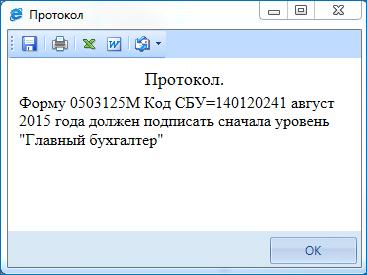
Рисунок 55. Протокол ЭП
Всю информацию об ЭП (автор подписи, дата подписания, результат проверки) можно получить с использованием пункта Информация об ЭП кнопки Электронная подпись. Снимается подпись также с использованием кнопки Электронная подпись, но в обратном порядке должностей, прописанном в Схеме ЭП. В выпадающем списке данной кнопки можно получить информацию о подписях.
Для получения информации о проверенном отчете необходимо открыть отчет и воспользоваться выпадающим списком по кнопке  Информация об отчете. Для получения информации о Маршруте согласовани, и выбрать пункт Лист согласования. Он доступен пользователям, включенным в Маршрут согласования. Также Лист согласования доступен из реестра отчетов при использовании пр. кн. мыши.
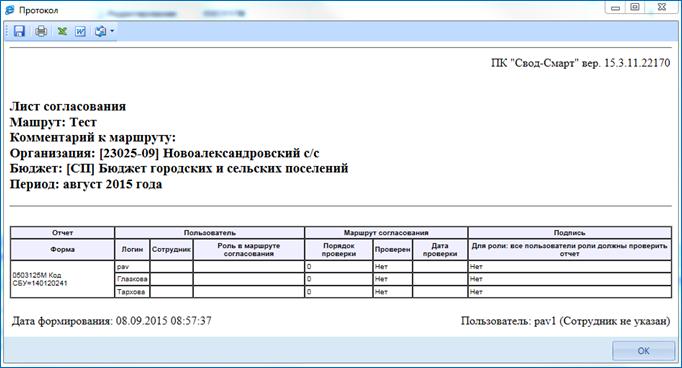
Рисунок 56. Лист согласования
3. РЕЖИМ «ВЫБОРКА»
3.1. Реестр сохраненных выборок
Режим «Выборка» предназначен для многомерного анализа данных. В данном режиме имеется возможность создать группы для проверки отчетов нескольких конкретных организаций, по разным периодам, а также сравнить данные (например, по одноименным графам) из нескольких форм. Источником данных являются отчёты в базе данных ПК «Свод-Смарт». Результатом работы выборки пользователь получает сводную таблицу в MS Excel, данные в которой представлены в разрезе выбранных аналитических признаков.

|
Из за большого объема этот материал размещен на нескольких страницах:
1 2 3 4 5 6 7 8 |
